PowerFlex: Slik samler du logger fra ulike plattformer
概要: Dokumentet inneholder informasjon om hvordan du samler inn ulike typer logger i PowerFlex. Det hjelper brukeren å vite hvorfor disse loggene er nødvendige og hvilken informasjon de inneholder. ...
この記事は次に適用されます:
この記事は次には適用されません:
この記事は、特定の製品に関連付けられていません。
すべての製品パージョンがこの記事に記載されているわけではありません。
手順
Nedenfor finner du fremgangsmåten for å generere PowerFlex-logger for ulike koder og generasjoner:
- PowerFlex Manager-logger: Trinn for PowerFlex Manager 3.8 eller PowerFlex Manager 4.x
- iDRAC TSR-logger: Trinn for 13G og 14G
- PowerFlex-operativsystem
Get_infoLogger; Disse loggene skal genereres fra en primær MDM med administratorpålogging - PowerFlex GW-logger
- CloudLink-logger
- VMware-logger
Generer loggene som bare er relevante for problemet og systemkoden.
PowerFlex Manager-logger:
PowerFlex Manager-logger samler inn hele tjenesteinformasjonen, inkludert alle nodene i tjenesten.
PowerFlex Manager 3.8
Trinn:
- Åpne brukergrensesnittet for PowerFlex Manager.
- Klikk på Tjenester

- Velg ønsket tjeneste.
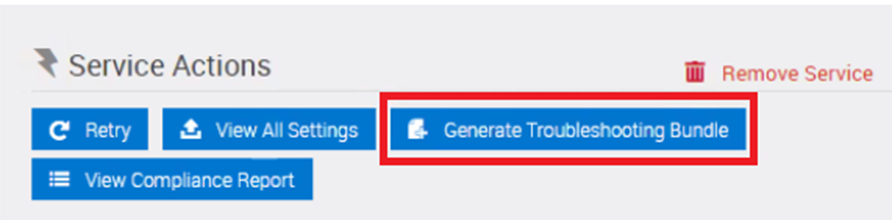
- Under Servicehandlinger klikker du på Generer feilsøkingspakke.
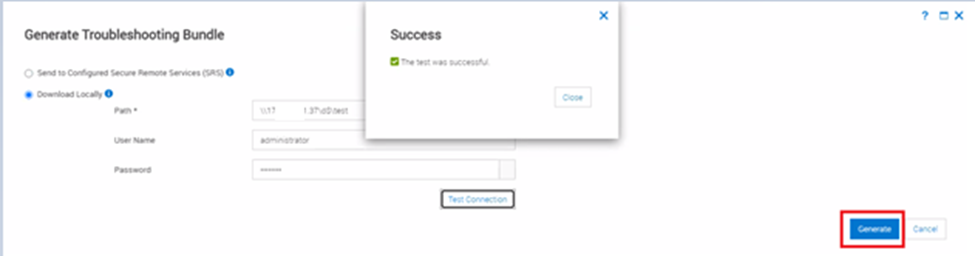
- Skriv inn banen og trykk på Test Connection. Testen skal være vellykket.
- Klikk på Generer for å laste ned loggene.
- Overvåk jobben som kjører i PFxM for logginnsamling.

Prosessen tar tid i henhold til størrelsen på tjenesten og antall noder i den. Når du er ferdig, vises loggene på ønsket plassering.

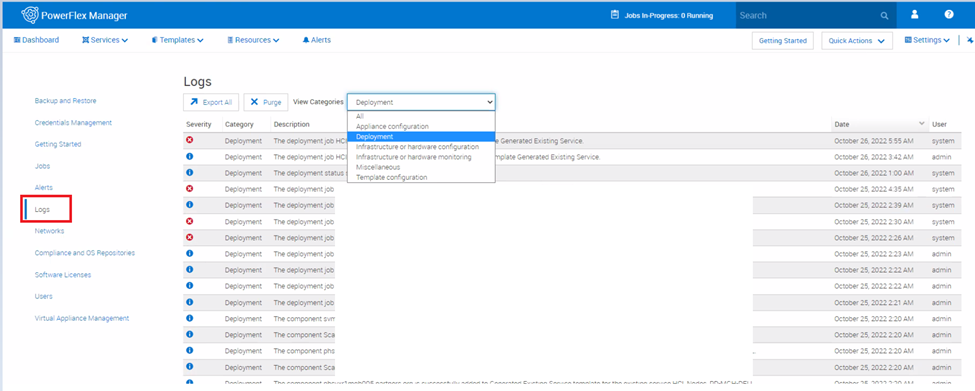
PowerFlex Manager gir også aktivitetslogger over bruker- og systemgenererte handlinger som kan brukes til feilsøking. Som standard vises loggoppføringer i rekkefølge etter forekomst.
Slik eksporterer du logger:
- På menylinjen klikker du Innstillinger > Logger.
- Under Vis kategorier velger du kategorien logger du vil ha tilgang til.
- Klikk Eksporter alle. Loggene eksporteres til en CSV-fil.
PowerFlex Manager 4.x
Trinn:
- Åpne PFMP-brukergrensesnittet ved hjelp av IP- eller FQDN-navn
- Gå til Innstillinger > Serviceability > Generate Troubleshooting Bundle
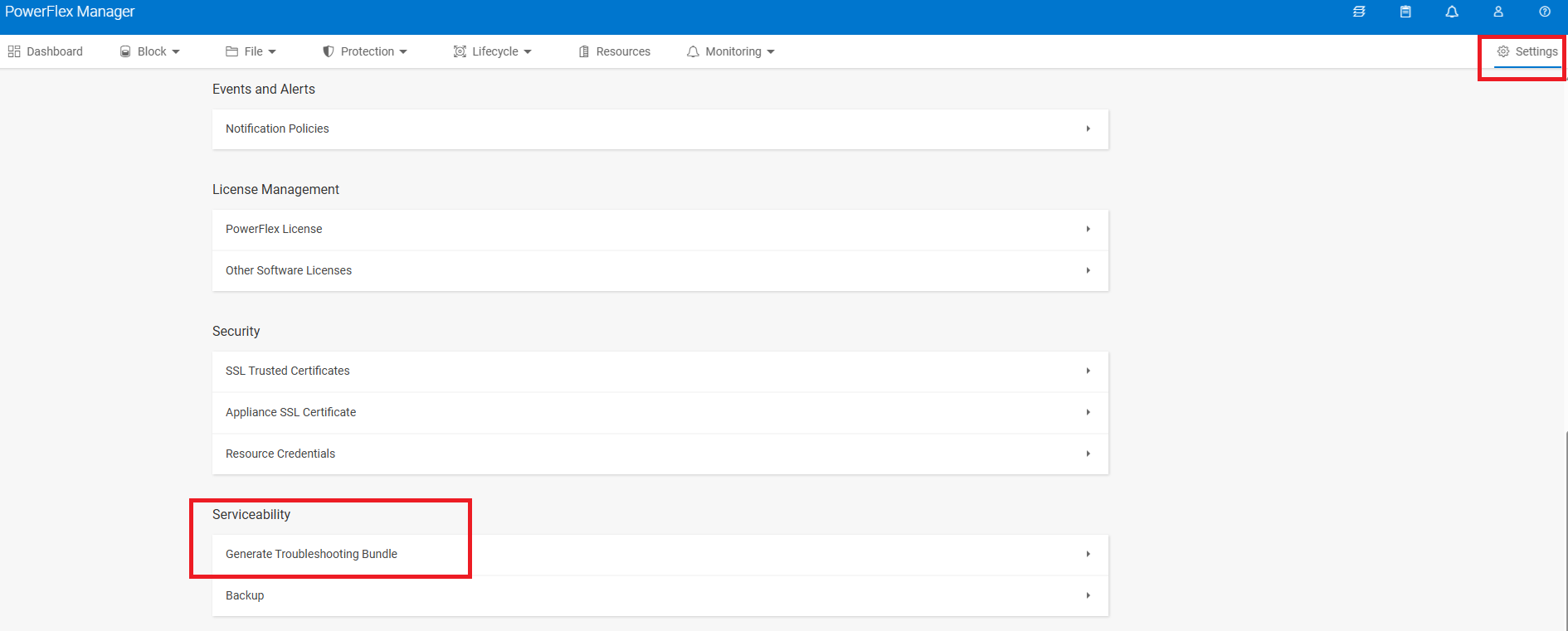
- Bruk standardverdiene og Generer
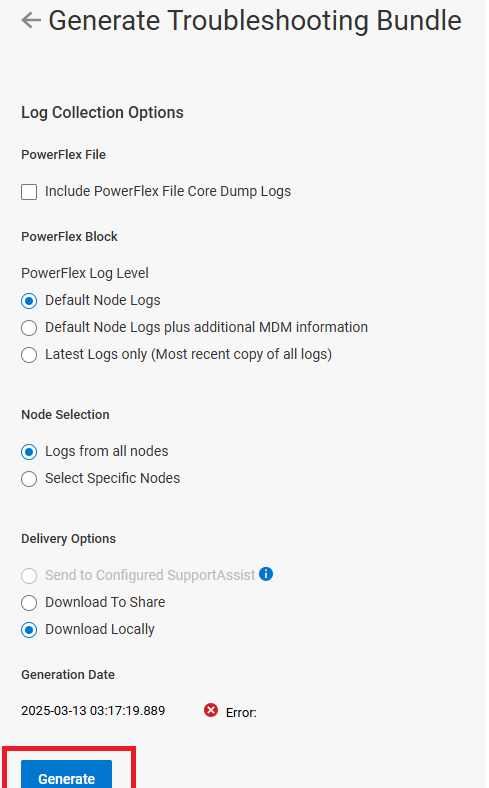
iDRAC-serverlogger:
13G-node SupportAssist-samling og RAID-kontrollerlogg
SupportAssist Collection (formelt kjent som Tech Support Report/TSR) og RAID-kontrollerloggen gir detaljert informasjon om status for systemet, fastvaren og lagringen. RAID-loggen er spesielt den mest etterspurte rapporten fra Dells kundestøtte for feilsøking av lagringsproblemer.
Trinn:
- Åpne iDRAC , og klikk på Feilsøke > SupportAssist.
- Klikk på Rediger innsamlingsdata , og velg dataene som skal inkluderes i loggene. enten maskinvare- eller RAID-kontrollerlogger eller begge deler, og klikk på Bruk.
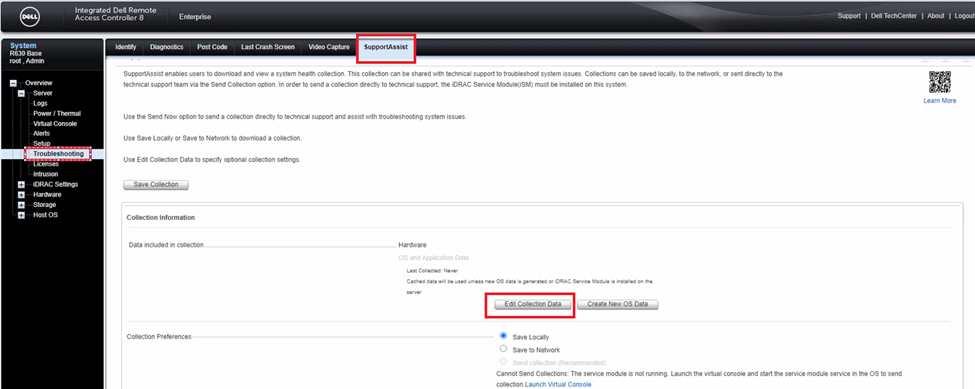
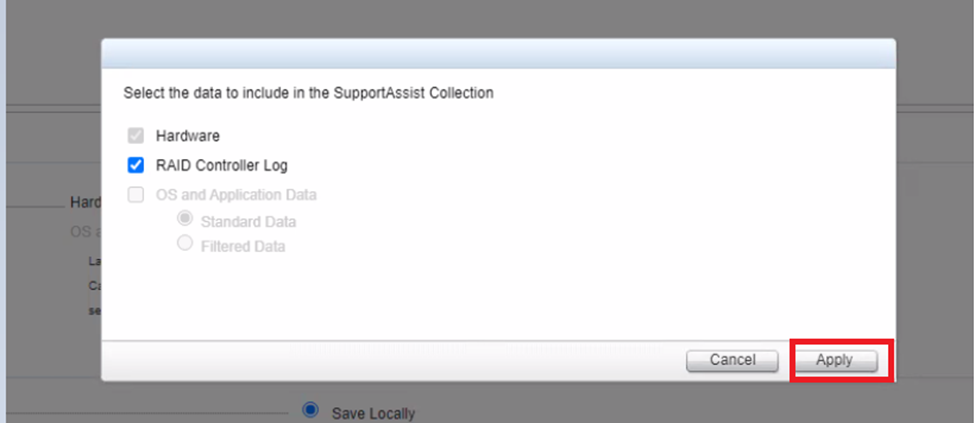
- Klikk Lagre samlingen.
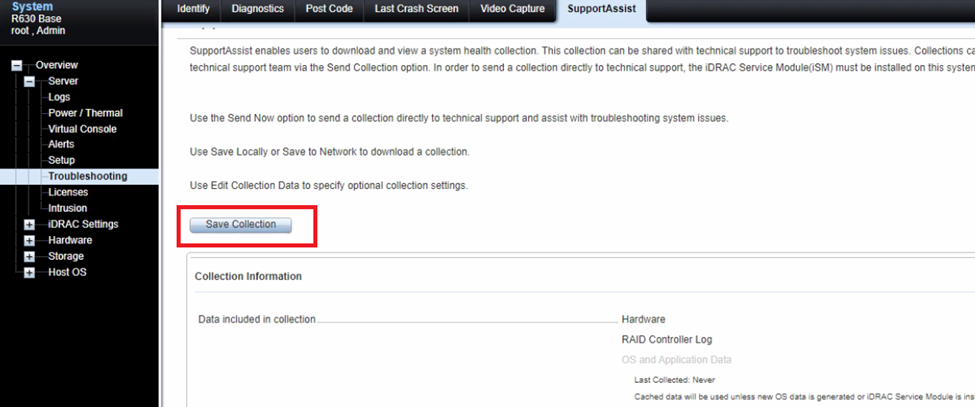
- Overvåk fremdriften på samme side.
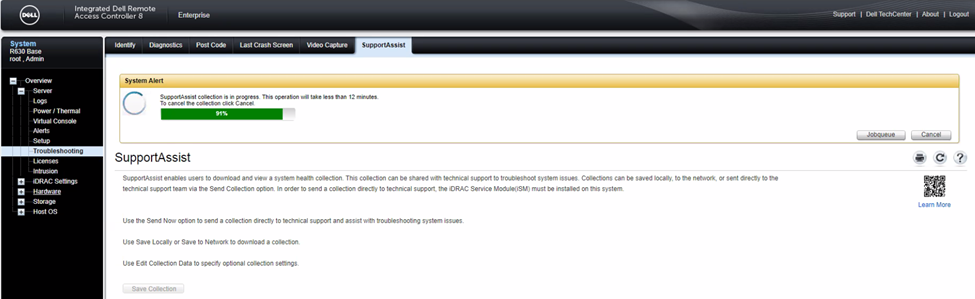
- Klikk på OK når du er ferdig.
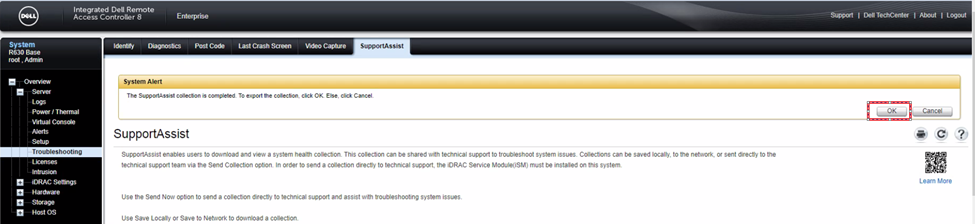
Logger blir lagret i standardmappen.

14G-node SupportAssist-samling
Trinn:
- Start iDRAC-brukergrensesnittet , og klikk på fanen Vedlikehold .
- Klikk på SupportAssist , og trykk på Start en samling.
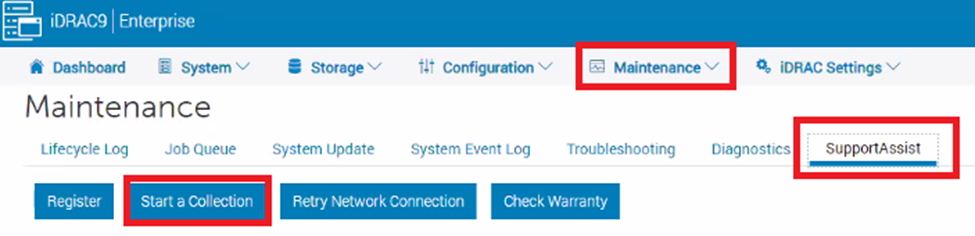
- Velg dataene du vil samle inn , velg preferanse, og klikk på Samle inn.
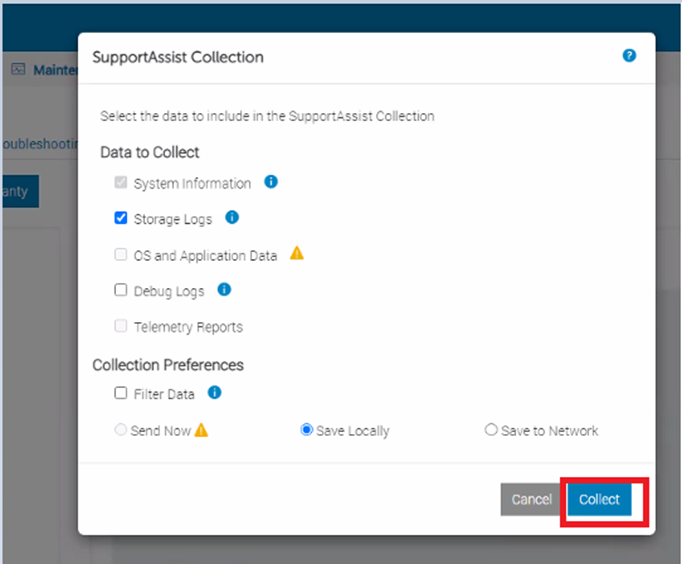
- Følg med på fremdriften øverst på skjermen.
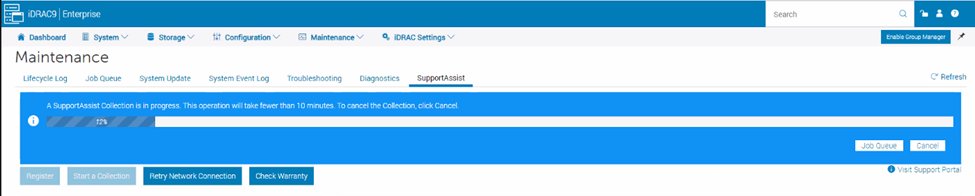
- Når du er ferdig, klikker du på Lagre og vis, og den lagres på ønsket sted.

Få infologger
Få informasjonslogger skal samles inn fra den primære MDM-en med administratorpålogging og fra eventuelle berørte SDS-noder.
SDS-trinn:
- SSH til SVM IP ved hjelp av rotlegitimasjon
- Kjør
/opt/emc/scaleio/sds/diag/get_info.sh - Skriv inn Admin under brukernavnet, så begynner det å samle inn loggene.
Merk: Hvis du samler inn logger fra den primære MDM-en, bruker du kommandobanen nedenfor med administratorpålogging.
PowerFlex 3.x
/opt/emc/scaleio/mdm/diag/get_info.sh -u admin -p <admin password>PowerFlex 4.x
scli --login --username admin --password <admin_password> --management_system_ip <PFMP_UI_IP> -fHvis sertifikatet ikke er lagt til, kjører du kommandoen nedenfor og prøver å logge på på nytt:
scli --add_certificate --certificate_file /opt/emc/scaleio/mdm/cfg/mgmt_ca.pem Når loggene er fullført, lagres de i tmp/scaleio-getinfo mappe som kan samles inn ved hjelp av et hvilket som helst filoverføringsverktøy som WinSCP.
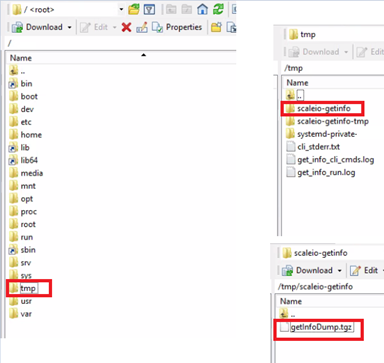
Hent installasjons-/gatewaylogger for PowerFlex 3.x
Installation Manager oppretter logger under installasjon, reparasjon og avinstallasjon.
Trinn:
- Åpne gateway-brukergrensesnittet , og logg på med administratorlegitimasjon.
- Fra hovedmenyen for installasjonsprogrammet velger du Vedlikehold. Visningen Vedlikeholdsoperasjon vises.
- Klikk på Last ned installasjonsbehandlingslogger. Installasjonsloggene for PowerFlex samles inn som én enkelt ZIP-fil på den nettleserkonfigurerte plasseringen.
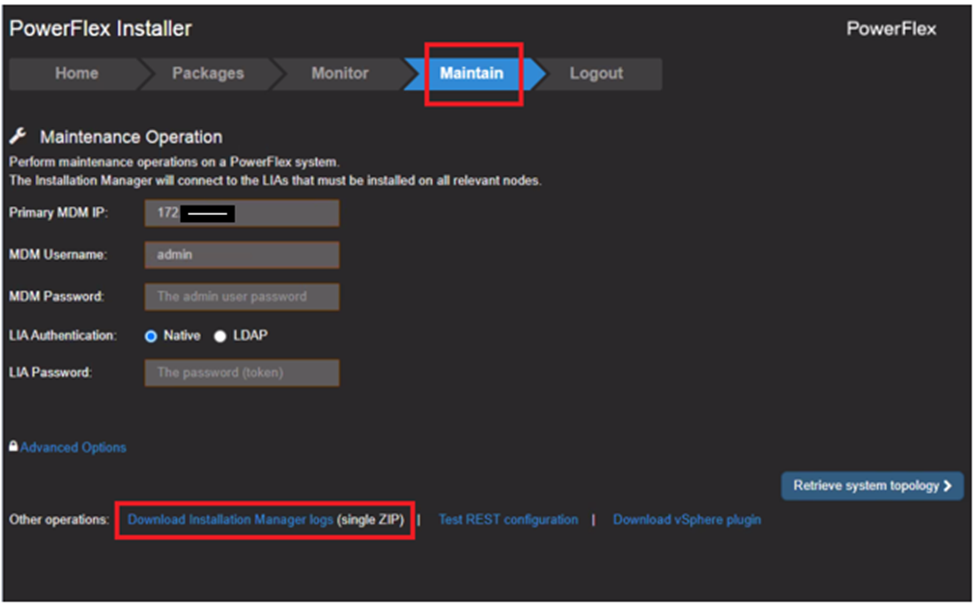
- Overvåk fremdriften nederst på skjermen.
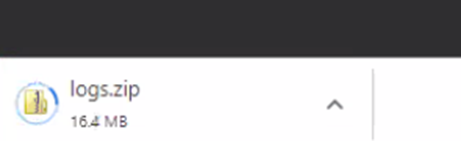
En annen metode for å samle inn gateway-logger er nedenfor:
Denne fremgangsmåten samler inn PowerFlex-komponentloggene for alle nodene i systemet.
Trinn:
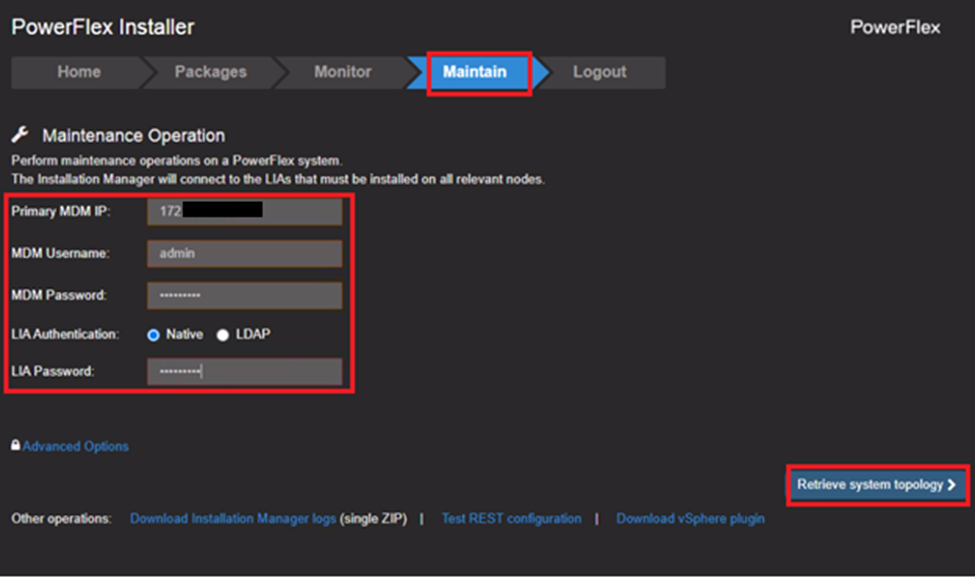
- Logg på gateway-brukergrensesnittet med administratorlegitimasjon, og klikk på Vedlikehold
- Skriv inn primær MDM IP-adresse, MDM-brukernavn, MDM-passord og LIA-passord.
- Klikk Hent systemtopologi.
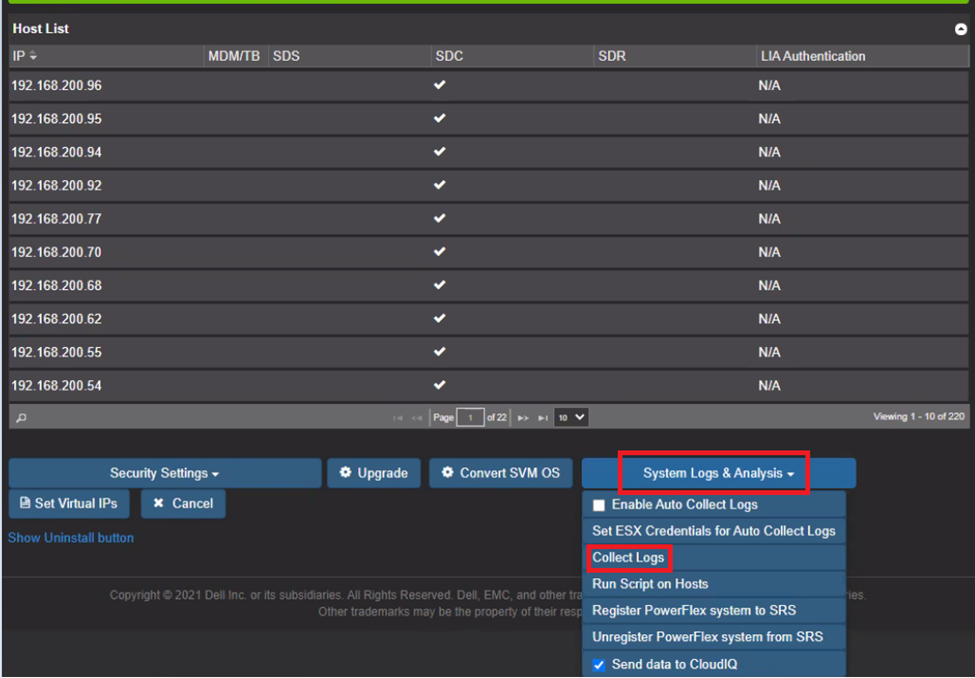
- Klikk på Systemlogger og analyse.
- Velg Samle inn logger fra listen.
- Skriv inn ESXi-rotpassord, og klikk på Neste.

- Skriv inn MDM-passordet, og klikk på Samle inn logger.
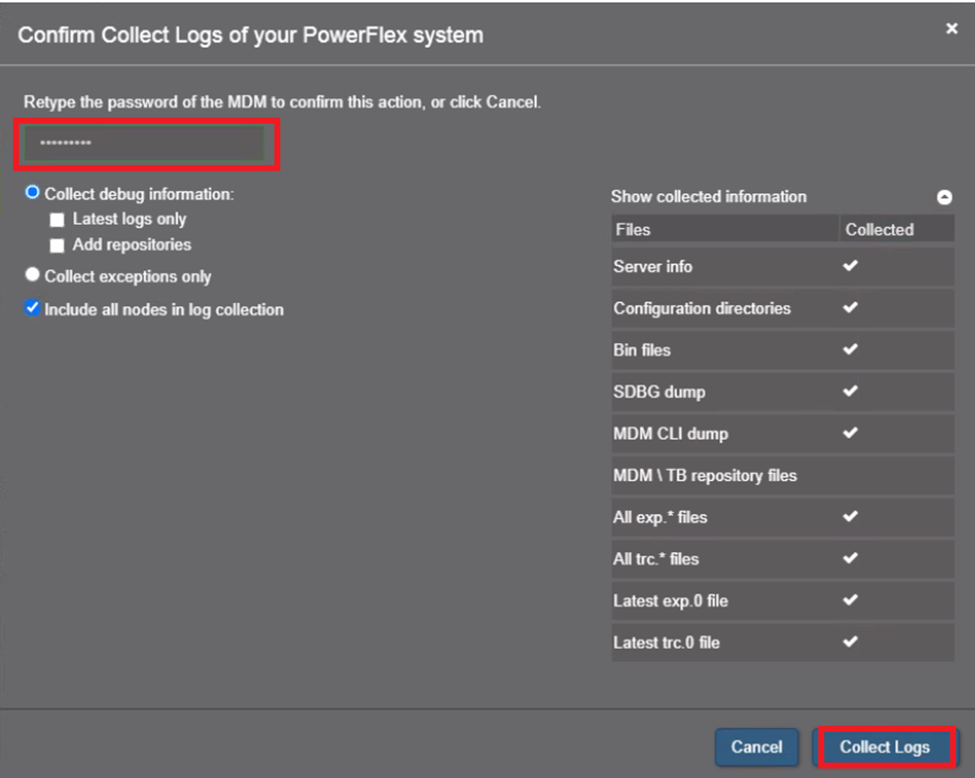
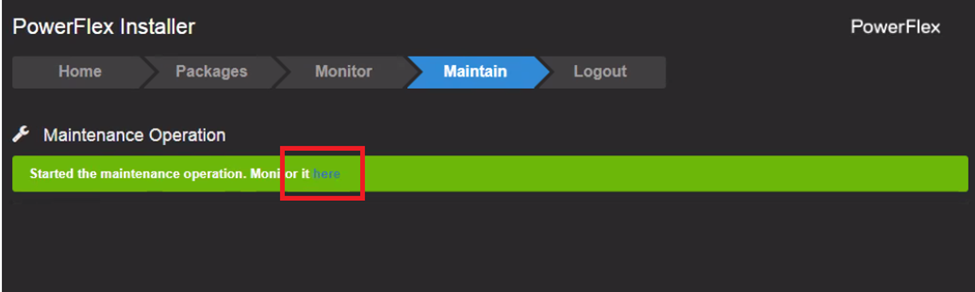
Få info-operasjonen, logginnsamlingsfunksjonen i installasjonsprogrammet for PowerFlex, begynner.
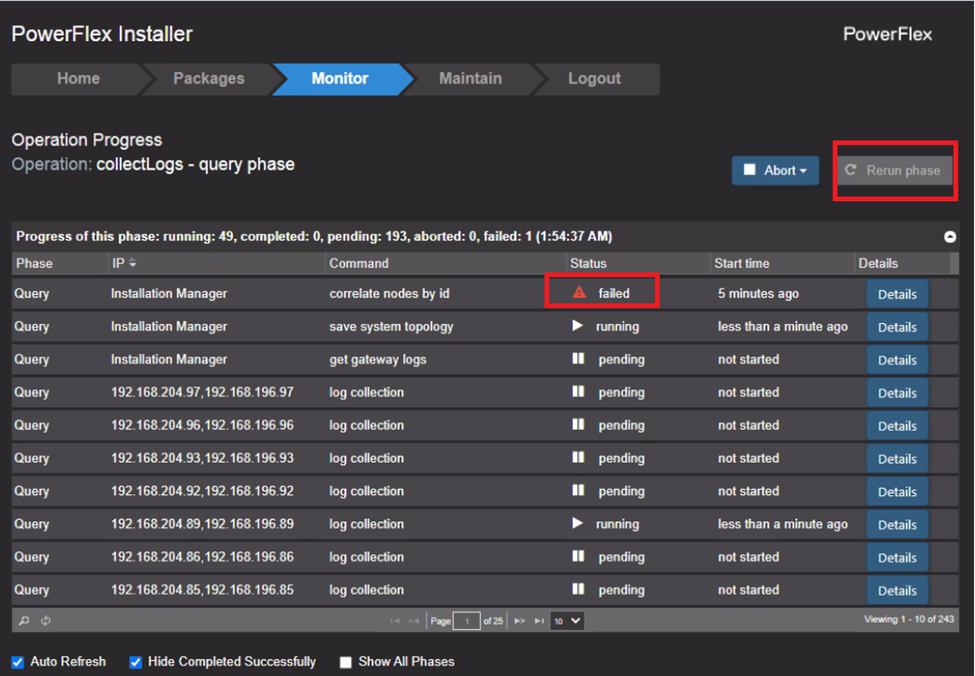
- Velg fanen Skjerm. Fremdriften for innsamling av logger vises.
Hvis Status viser mislyktes, kjører du fasen på nytt.
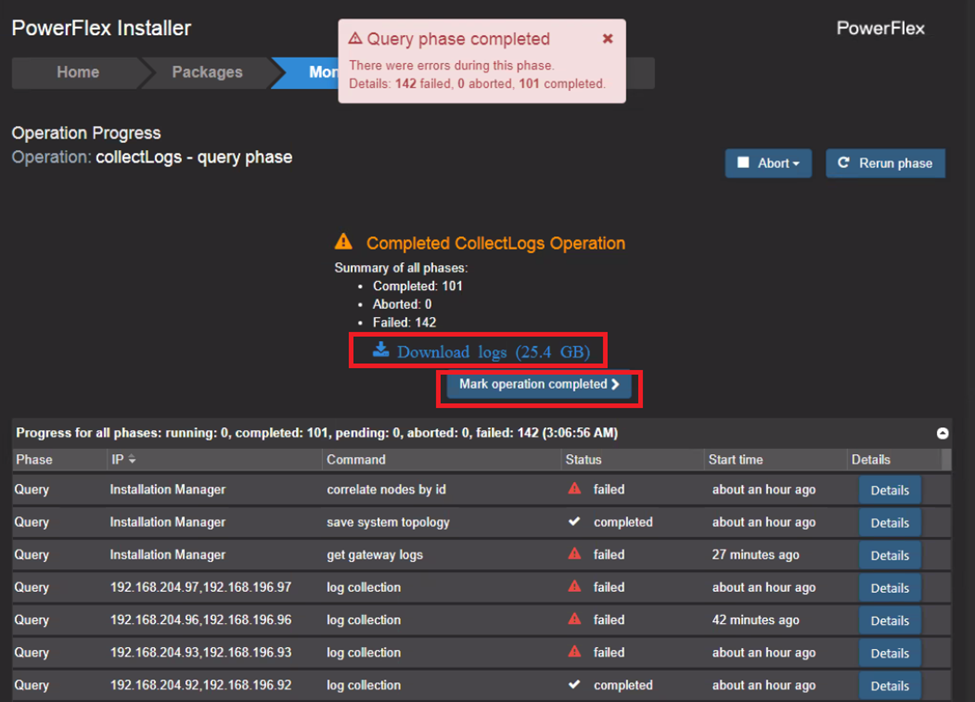
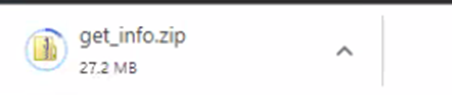
- Når Hent info-operasjonen er fullført, klikker du Last ned logger for å laste ned loggfilene. En ZIP-fil som inneholder alle komponentloggene for PowerFlex, lastes ned.
- Klikk Merk operasjonen som fullført for å tømme loggfilene fra installasjonsprogrammet for PowerFlex
CloudLink-logger:
Følg fremgangsmåten for å laste ned alle loggfilene fra CloudLink Center i en komprimert ZIP-fil. Når du for eksempel rapporterer et problem til Dell Technologies' kundestøtte, kreves denne filen.
Trinn:
- Logg på CloudLink Center.
- Klikk på Overvåking > av diagnostikk.
- Klikk på Vis logger
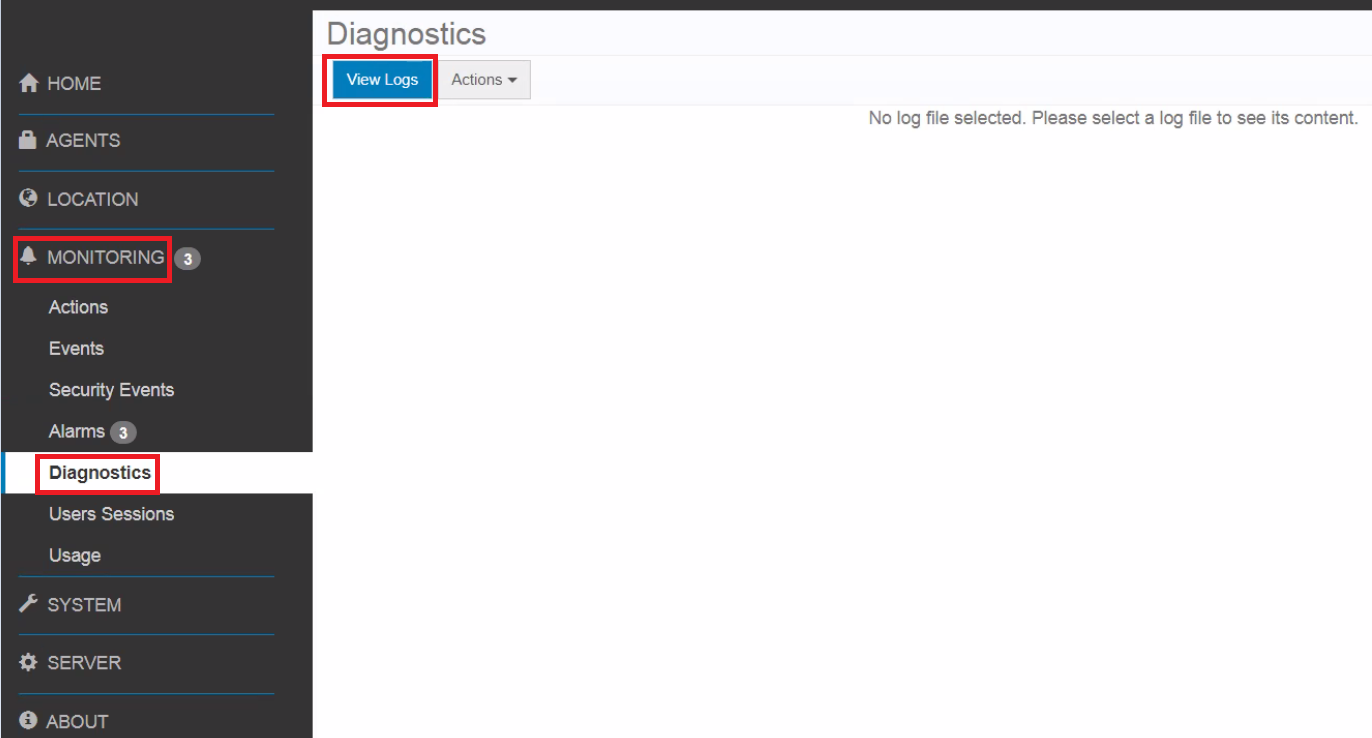
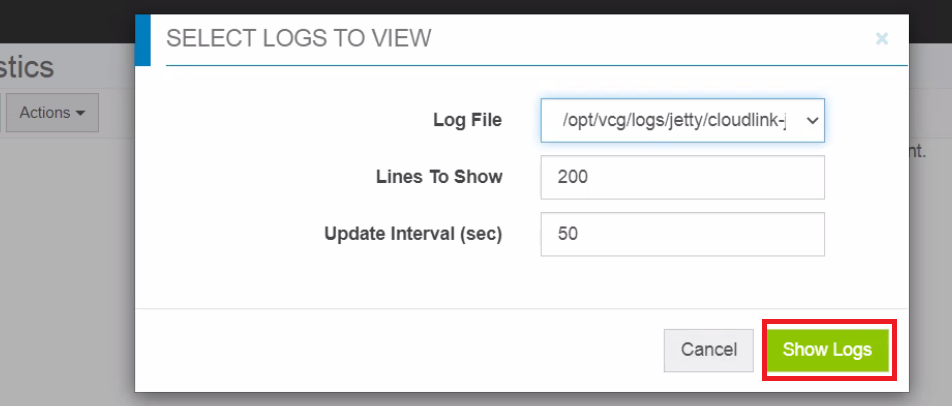
- Velg en loggfil i dialogboksen Velg logger som skal vises, og skriv inn de nødvendige verdiene du vil laste ned loggfilene for.
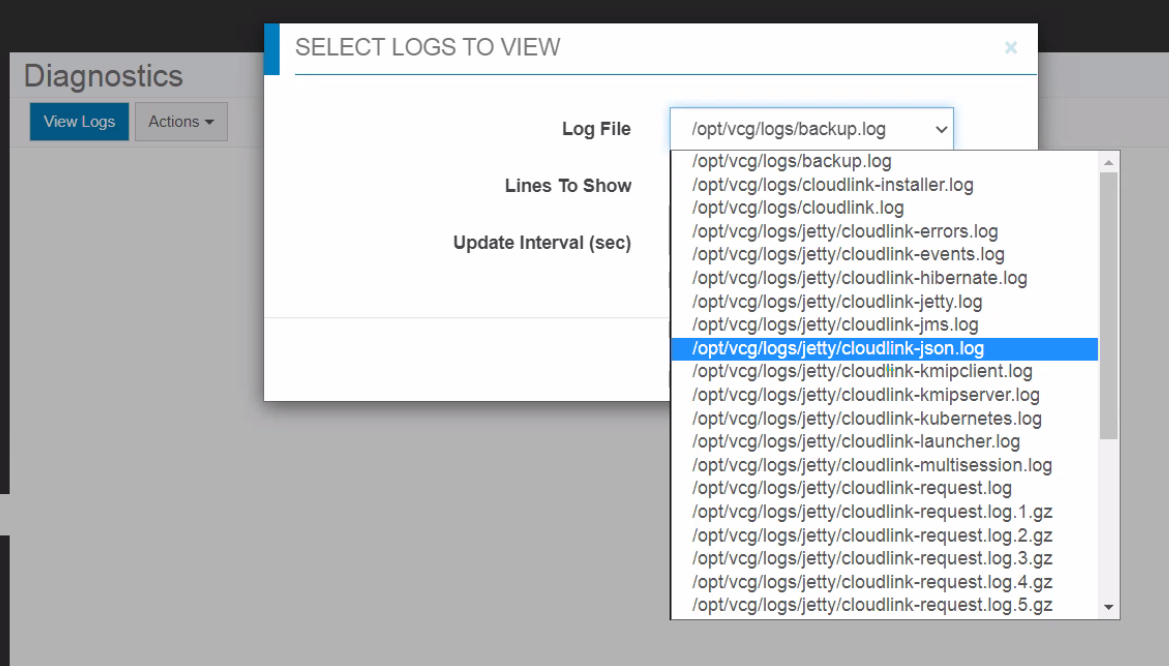
- Klikk på Vis logger. Den nødvendige loggfilen vises.
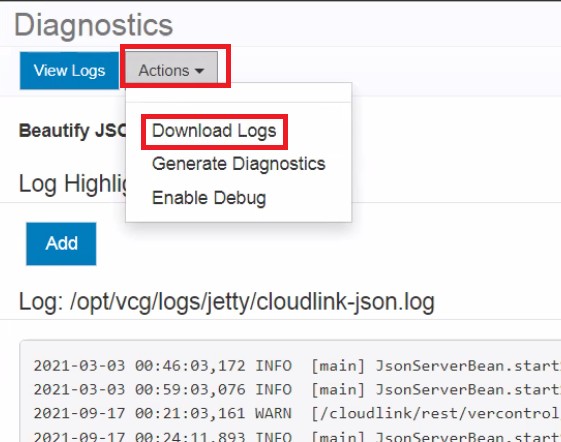
- Klikk på Handlinger > Last ned logger. Loggfilen lastes ned til mappen Downloads.
VMware-logger:
One ESXI host logs:
VMware-loggfiler er viktige fordi de lar deg finne årsaken til et problem eller påpeke at noe er i ferd med å gå i stykker. Hvis noe merkelig skjer i infrastrukturen din, er det første du må gjøre å samle og sjekke loggene.
Trinn:
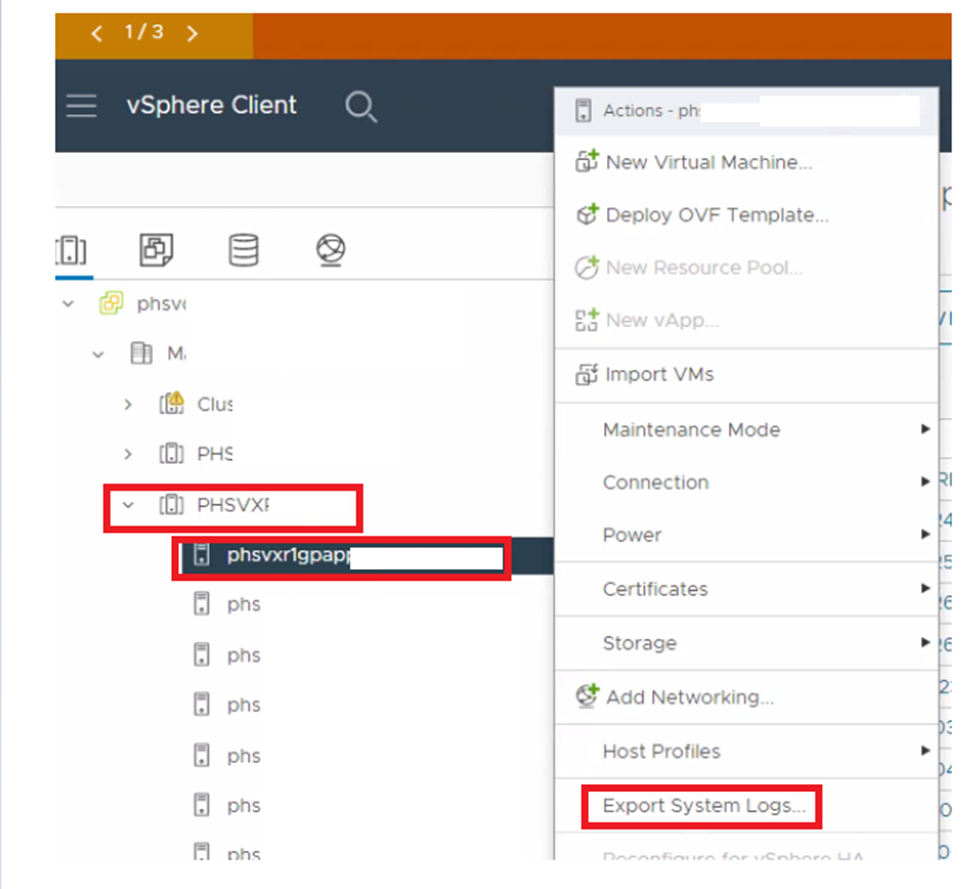
- Åpne vCenter-brukergrensesnittet.
- Velg klyngen.
- Klikk på rullegardinmenyen og høyreklikk ønsket vert.
- Klikk på Eksporter systemlogger.
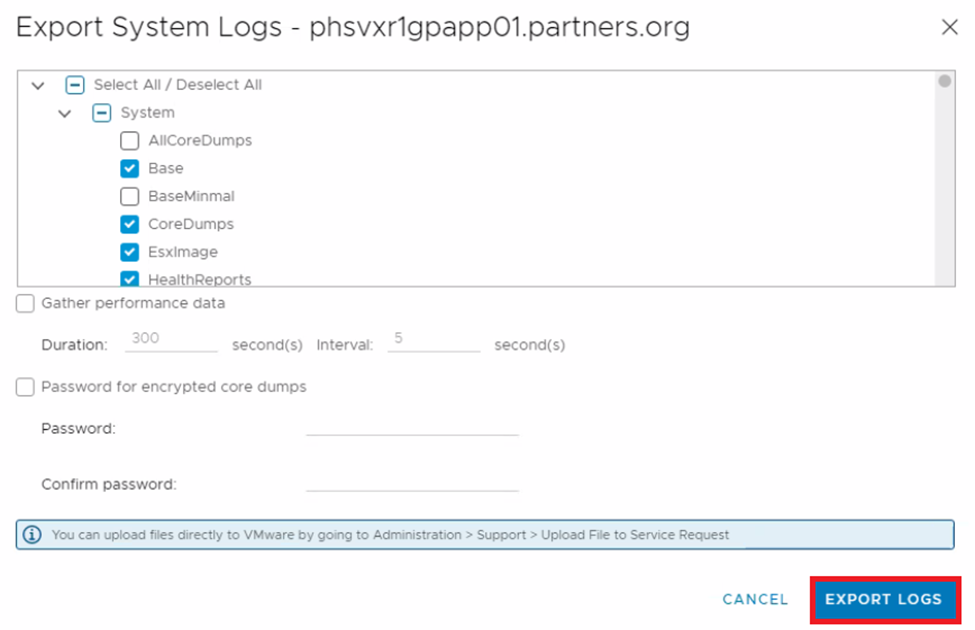
- Velg eller slett nødvendige logger, og klikk på Eksporter logger.
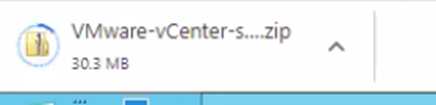
- Følg med på fremdriften nederst på skjermen.

Flere eller alle ESXI-vertslogger:
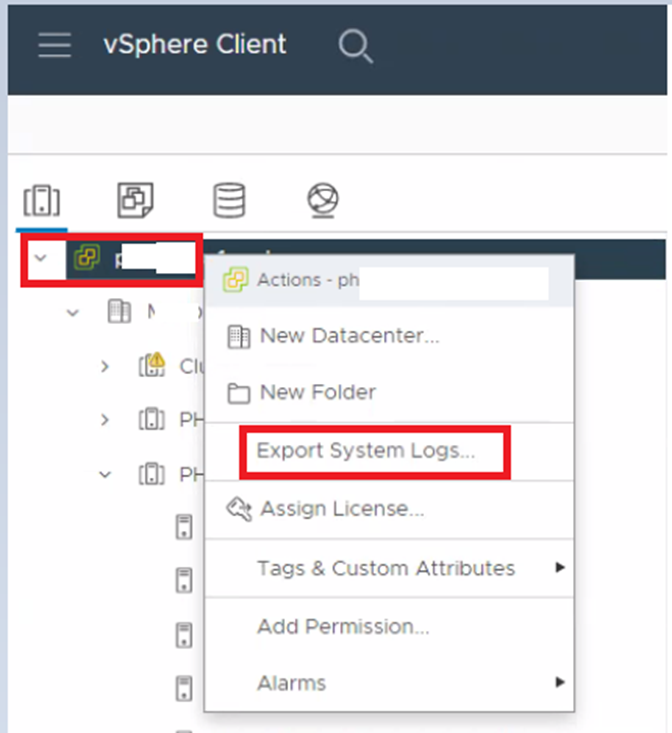
vCenter lar oss velge flere eller alle verter også.
Trinn:
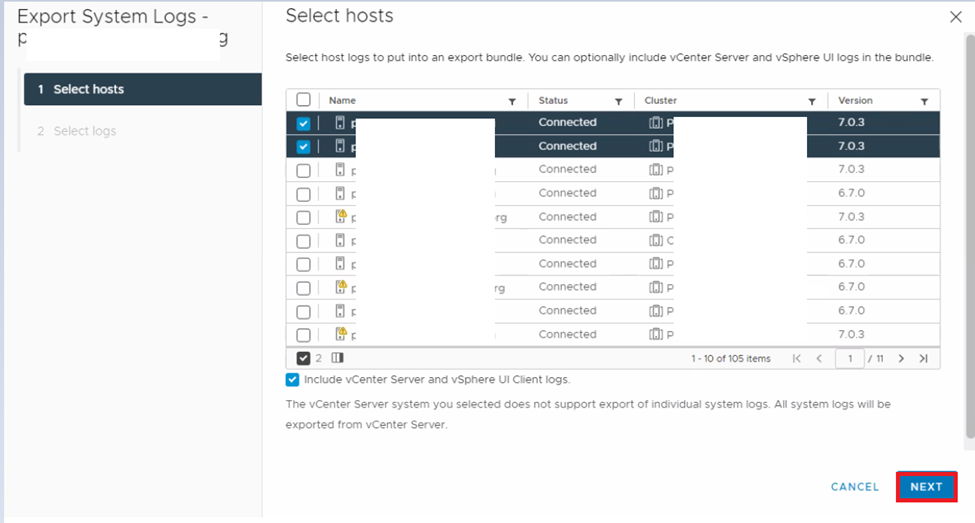
- Velg og høyreklikk på vCenter.
- Klikk på Eksporter systemlogger.
- Velg verter og klikk på Neste.
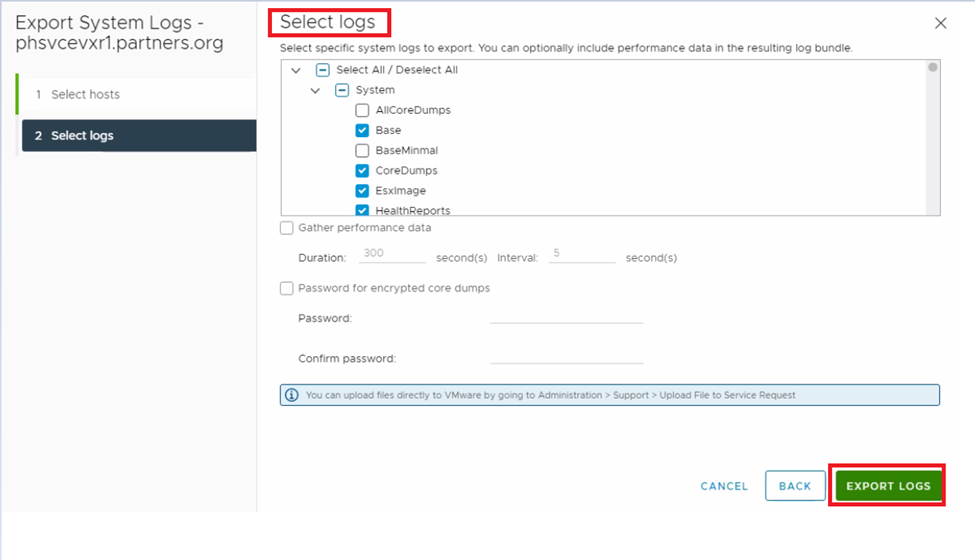
- Velg eller slett nødvendige logger, og klikk på Eksporter logger.
対象製品
PowerFlex rack, ScaleIO文書のプロパティ
文書番号: 000205078
文書の種類: How To
最終更新: 28 6月 2026
バージョン: 9
質問に対する他のDellユーザーからの回答を見つける
サポート サービス
お使いのデバイスがサポート サービスの対象かどうかを確認してください。