PowerFlex: Samla in loggar från olika plattformar
概要: Dokumentet innehåller information om hur du samlar in olika typer av loggar i PowerFlex. Det hjälper användaren att veta varför dessa loggar krävs och vilken information de har.
この記事は次に適用されます:
この記事は次には適用されません:
この記事は、特定の製品に関連付けられていません。
すべての製品パージョンがこの記事に記載されているわけではありません。
手順
Nedan finns stegen för att generera PowerFlex-loggar för olika koder och generationer:
- PowerFlex Manager-loggar: Steg för PowerFlex Manager 3.8 eller PowerFlex Manager 4.x
- iDRAC TSR-loggar: Steg för 13G och 14G
- PowerFlex operativsystem
Get_infoLoggar; Dessa loggar ska genereras från en primär MDM med administratörsinloggning - PowerFlex GW-loggar
- CloudLink-loggar
- VMware-loggar
Generera loggar som endast är relevanta för ditt problem och din systemkod.
PowerFlex Manager-loggar:
I PowerFlex Manager-loggarna samlas all tjänstinformation in, inklusive alla noder i tjänsten.
PowerFlex Manager 3.8
Steg:
- Öppna användargränssnittet för PowerFlex Manager.
- Klicka på Tjänster

- Välj önskad tjänst.
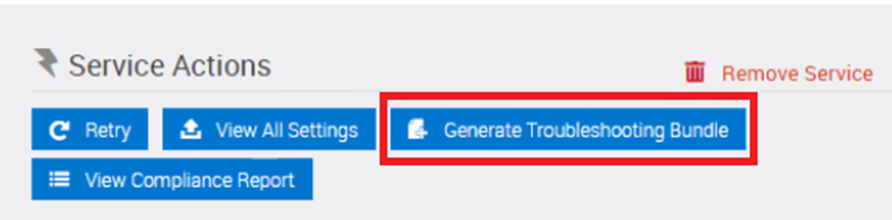
- Under Service Actions klickar du på Generate Troubleshooting Bundle.
- Ange sökvägen och tryck på Test Connection. Testet bör vara framgångsrikt.
- Klicka på Generera för att ladda ned loggarna.
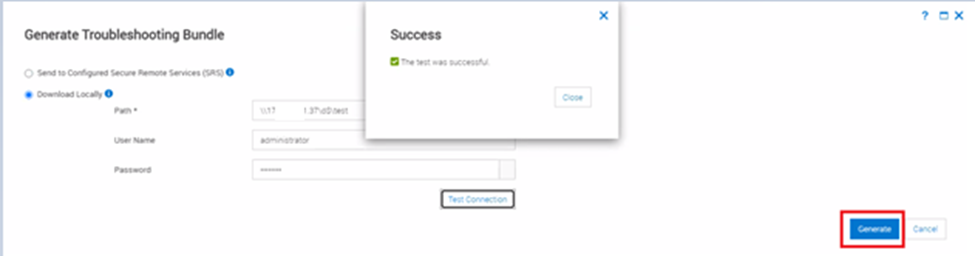
- Övervaka jobbet som körs i PFxM för logginsamling.

Processen tar tid beroende på tjänstens storlek och antalet noder i den. När de är klara visas loggarna på önskad plats.

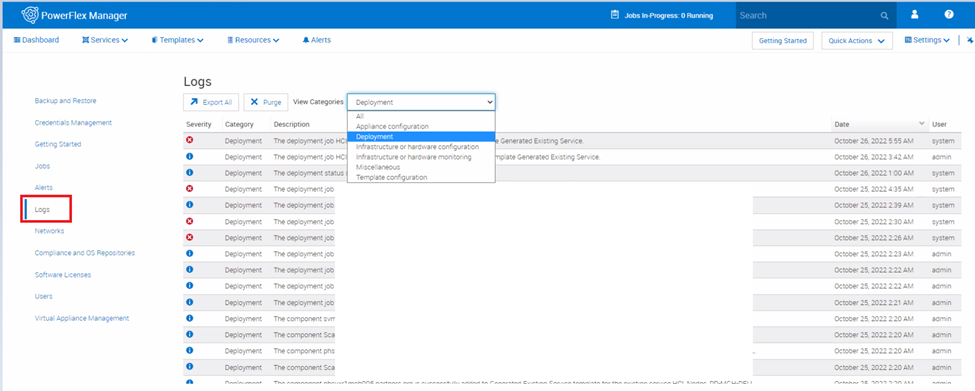
PowerFlex Manager tillhandahåller även aktivitetsloggar med användar- och systemgenererade åtgärder som kan användas för felsökning. Som standard visas loggposter i den ordning de förekommer.
Så här exporterar du loggar:
- Klicka på Inställningsloggar> imenyraden.
- Under Visa kategorier väljer du den loggkategori som du vill komma åt.
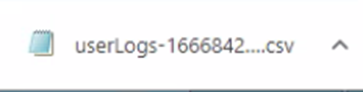
- Klicka på Exportera alla. Loggarna exporteras till en CSV-fil.
PowerFlex Manager 4.x
Steg:
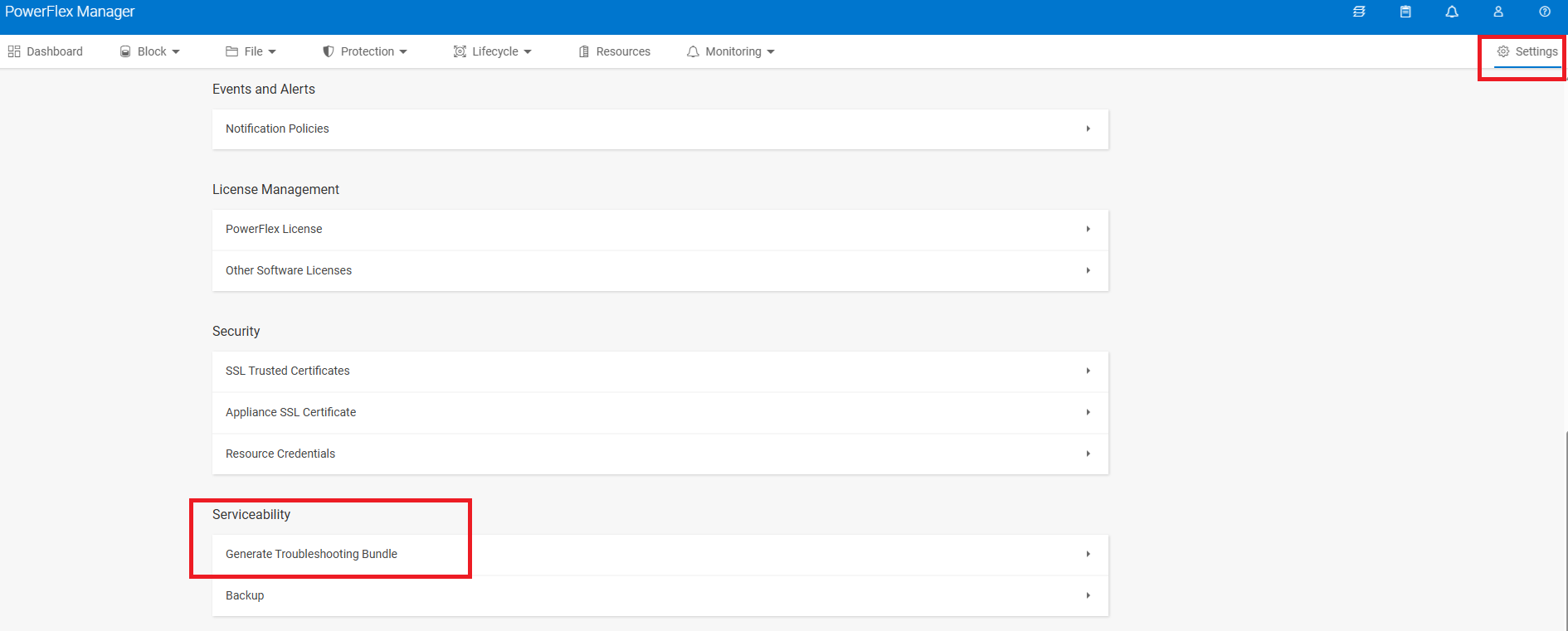
- Öppna PFMP-gränssnittet med IP- eller FQDN-namn
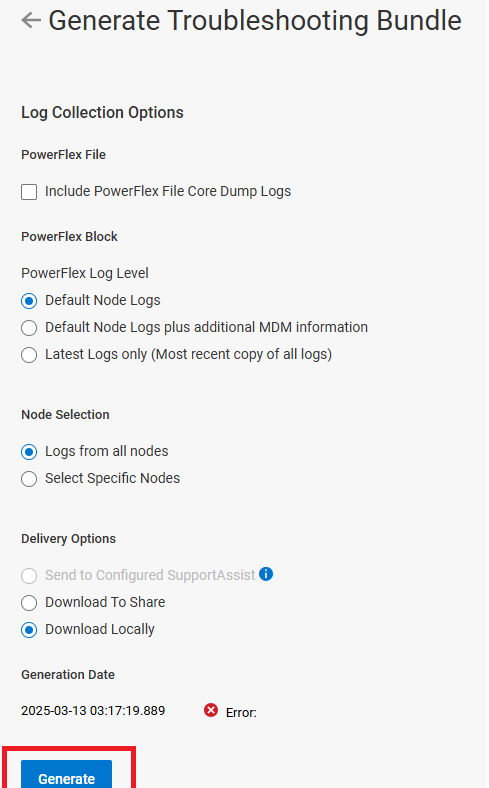
- Gå till Inställningar > Servicemöjligheter > Generera felsökningspaket
- Använd standardvärdena och Generera
iDRAC-serverloggar:
SupportAssist-insamling för 13G-nod och logg för RAID-styrenhet
SupportAssist-samlingen (tidigare kallad teknisk supportrapport/TSR) och RAID-kontrollerloggen ger detaljerad information om status för system, fast programvara och lagring. RAID-loggen är den mest efterfrågade rapporten från Dells support för felsökning av lagringsproblem.
Steg:
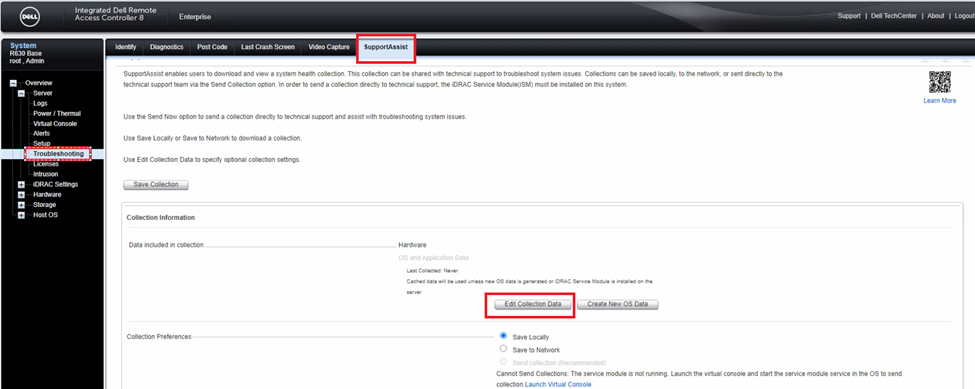
- Öppna iDRAC och klicka på Felsökning > av SupportAssist.
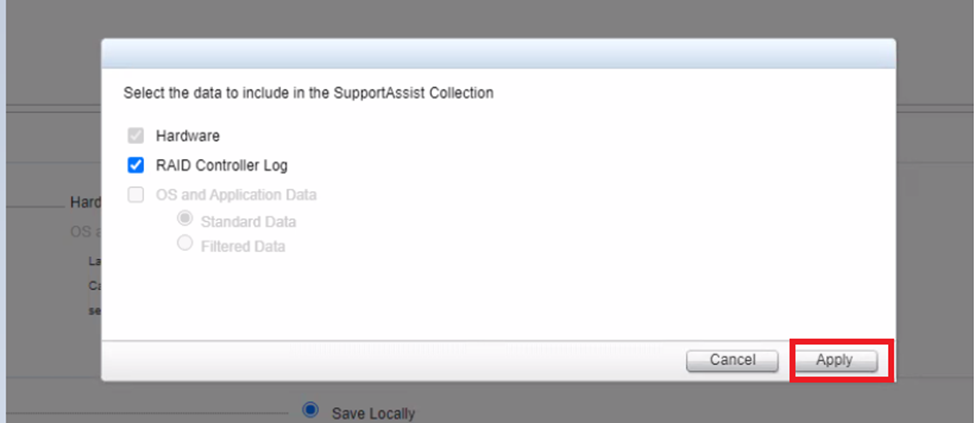
- Klicka på Edit Collection Data och välj de data som ska inkluderas i loggarna. antingen Hårdvaru- eller RAID-kontrollerloggar, eller båda, och klicka på Apply.
- Klicka på Spara samlingen.
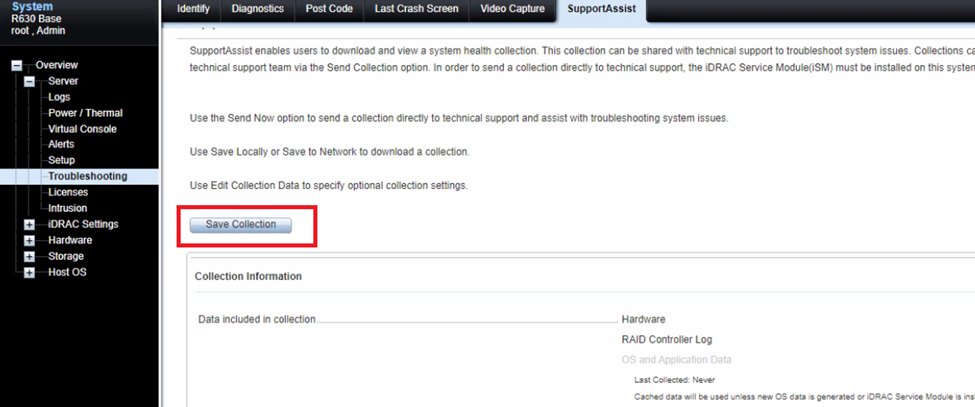
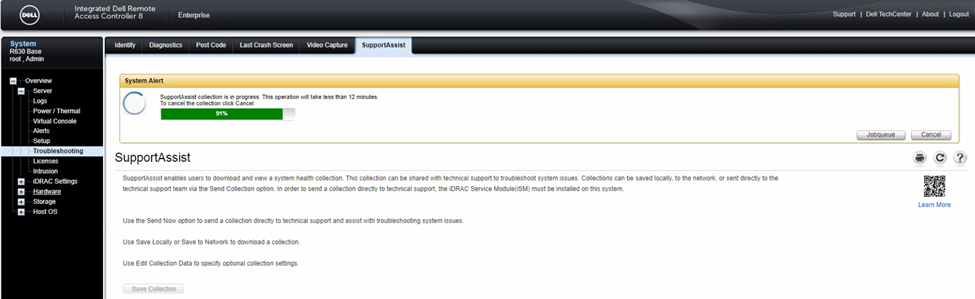
- Övervaka förloppet på samma sida.
- När du är klar klickar du på OK.
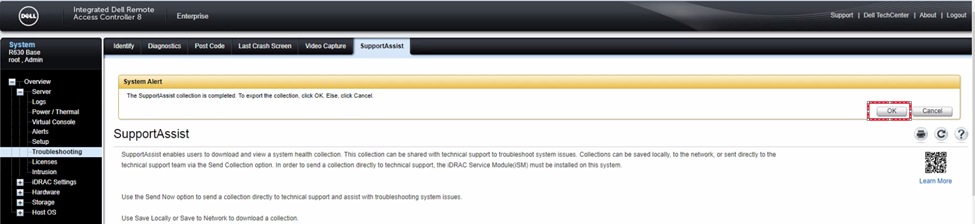
Loggarna sparas i standardmappen.

14G-nod SupportAssist-samling
Steg:
- Starta iDRAC-gränssnittet och klicka på fliken Underhåll .
- Klicka på SupportAssist och tryck på Starta en samling.
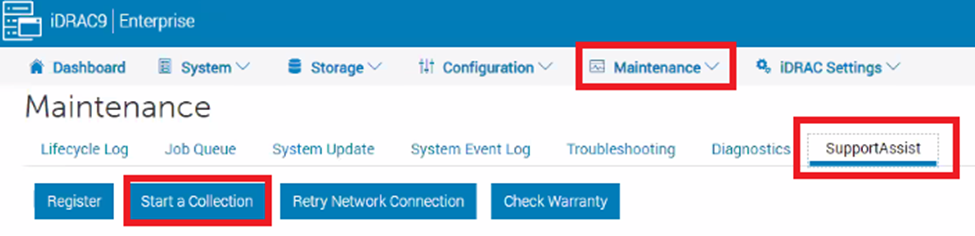
- Välj de data som ska samlas in , välj dina inställningar och klicka på Samla in.
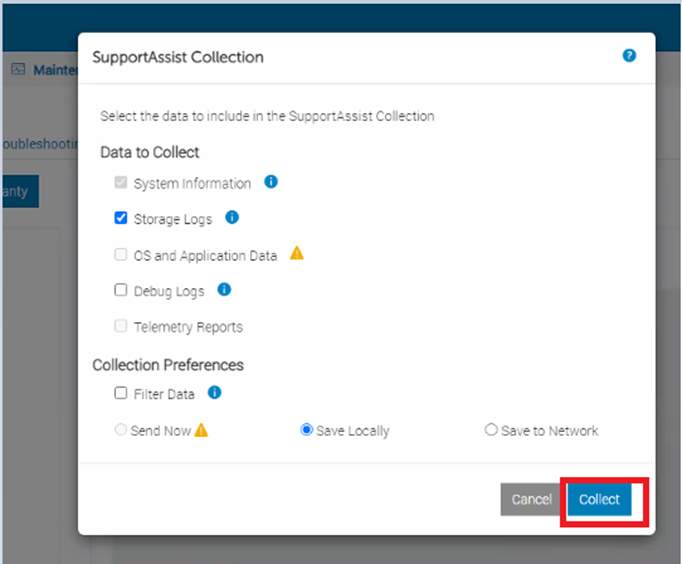
- Övervaka förloppet högst upp på skärmen.
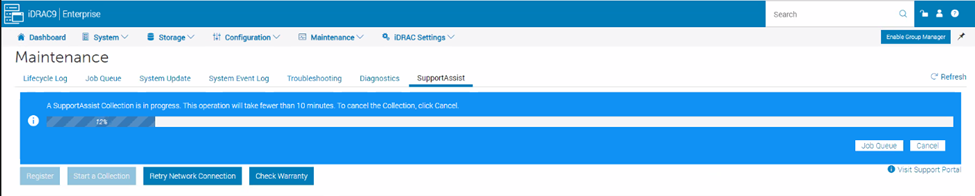
- När du är klar klickar du på Spara och visa. Den sparas på önskad plats.

Hämta informationsloggar
Hämta informationsloggar ska samlas in från den primära MDM:en med administratörsinloggning och från alla berörda SDS-noder.
SDS-steg:
- SSH till SVM IP med rotinloggningsuppgifter
- Kör
/opt/emc/scaleio/sds/diag/get_info.sh - Under användarnamnet skriver du Admin och loggarna börjar samla in.
Om du samlar in loggar från den primära MDM-enheten använder du kommandosökvägen nedan med administratörsinloggning.
PowerFlex 3.x
/opt/emc/scaleio/mdm/diag/get_info.sh -u admin -p <admin password>PowerFlex 4.x
scli --login --username admin --password <admin_password> --management_system_ip <PFMP_UI_IP> -fOm certifikatet inte läggs till kör du kommandot nedan och försöker logga in igen:
scli --add_certificate --certificate_file /opt/emc/scaleio/mdm/cfg/mgmt_ca.pem När det är klart lagras loggarna i tmp/scaleio-getinfo mapp som kan samlas in med valfritt filöverföringsverktyg som WinSCP.
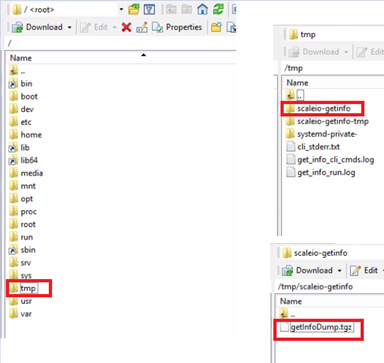
Hämta loggar för PowerFlex 3.x installationsprogram/gateway
Installationshanteraren skapar loggar under installation, reparation och avinstallation.
Steg:
- Öppna gatewaygränssnittet och logga in med administratörsuppgifter.
- På huvudmenyn för installationsprogrammet väljer du Maintain. Vyn Underhållsåtgärd visas.
- Klicka på Ladda ned Installation Manager-loggar. PowerFlex-installationsloggarna samlas in som en enda ZIP-fil på den webbläsarkonfigurerade platsen.
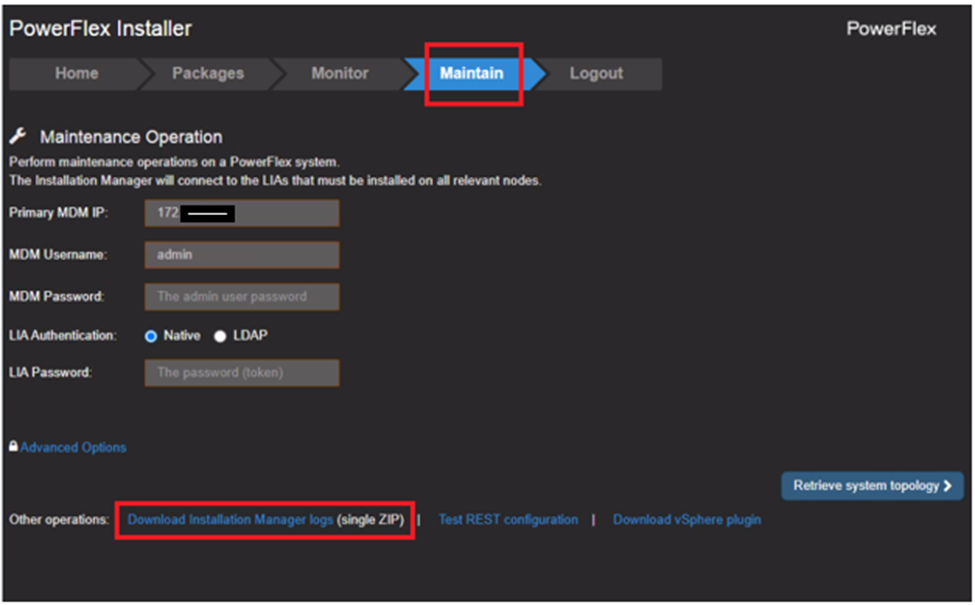
- Övervaka förloppet längst ned på skärmen.
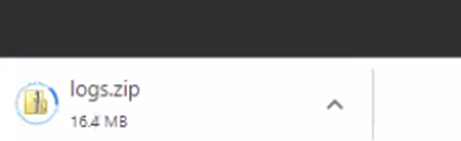
En annan metod för att samla in gatewayloggar finns nedan:
Den här proceduren samlar in PowerFlex-komponentloggar för alla noder i systemet.
Steg:
- Logga in på gatewaygränssnittet med administratörsuppgifter och klicka på Underhåll
- Ange primär MDM-IP-adress, MDM-användarnamn, MDM-lösenord och LIA-lösenord.
- Klicka på Hämta systemtopologi.
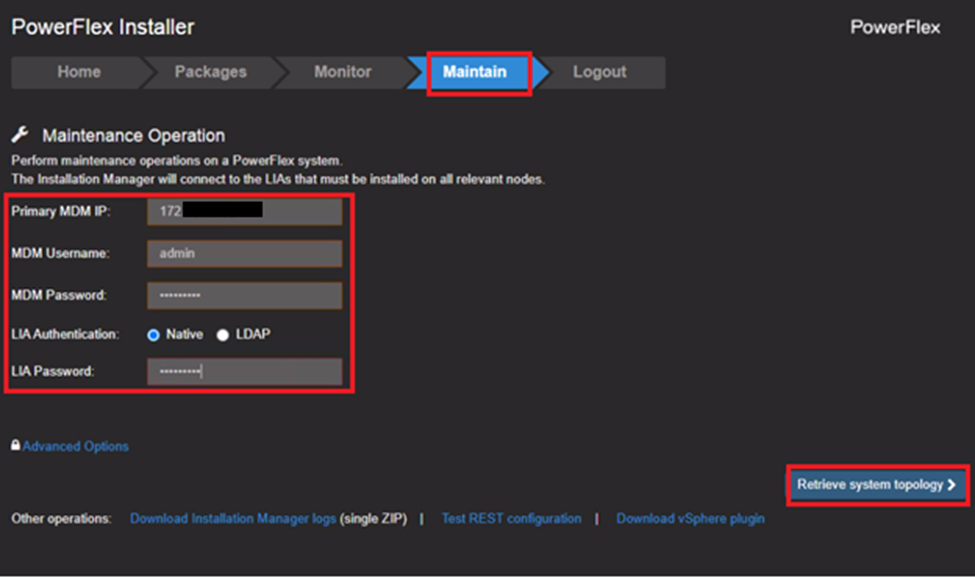
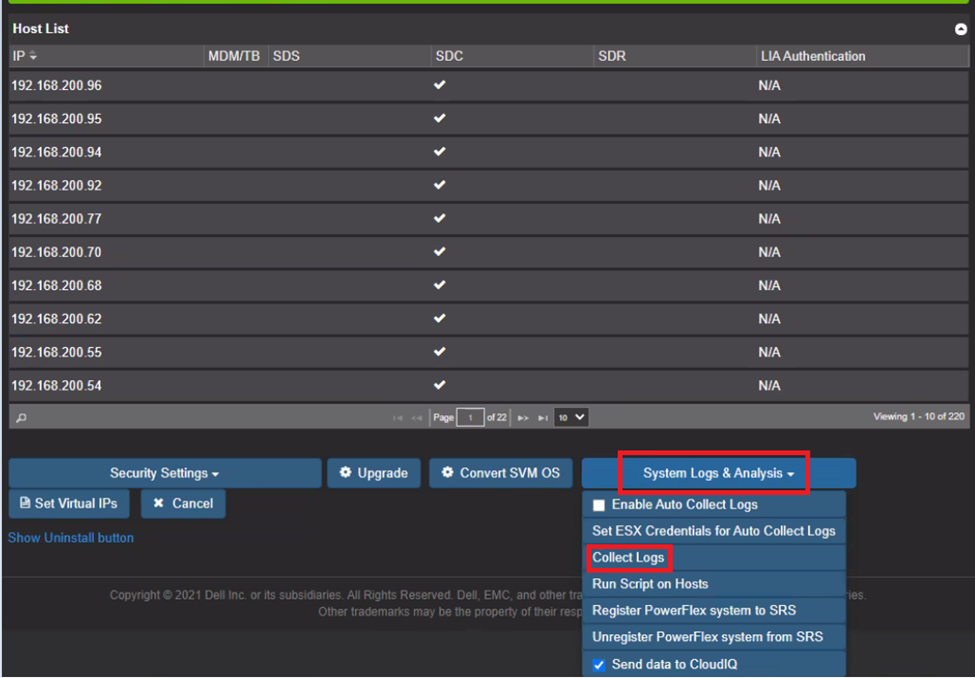
- Klicka på Systemloggar och analys.
- I listan väljer du Samla in loggar.
- Ange ESXi-rotlösenordet och klicka på Next.
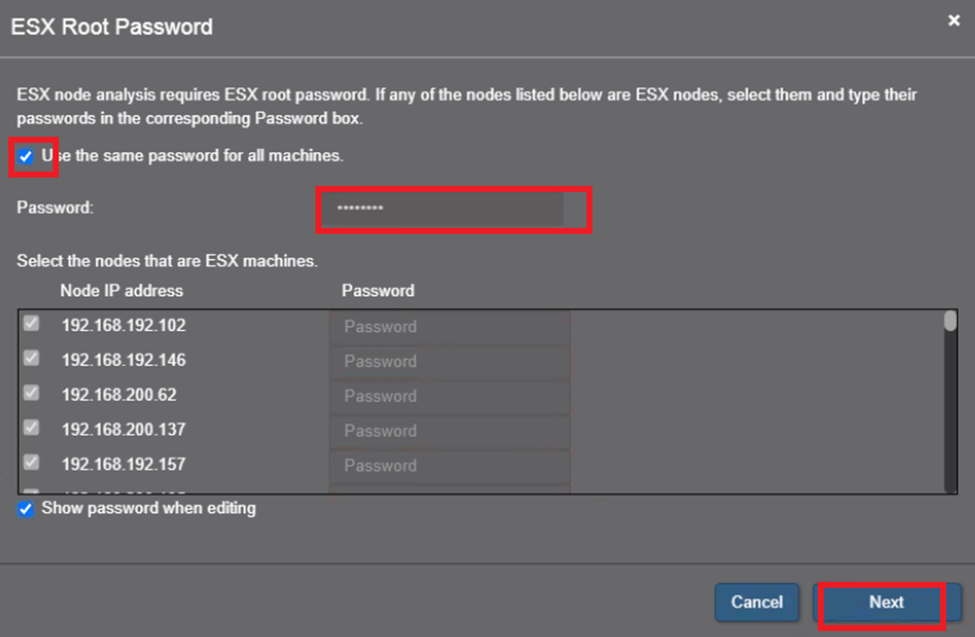
- Ange MDM-lösenordet och klicka på Samla in loggar.
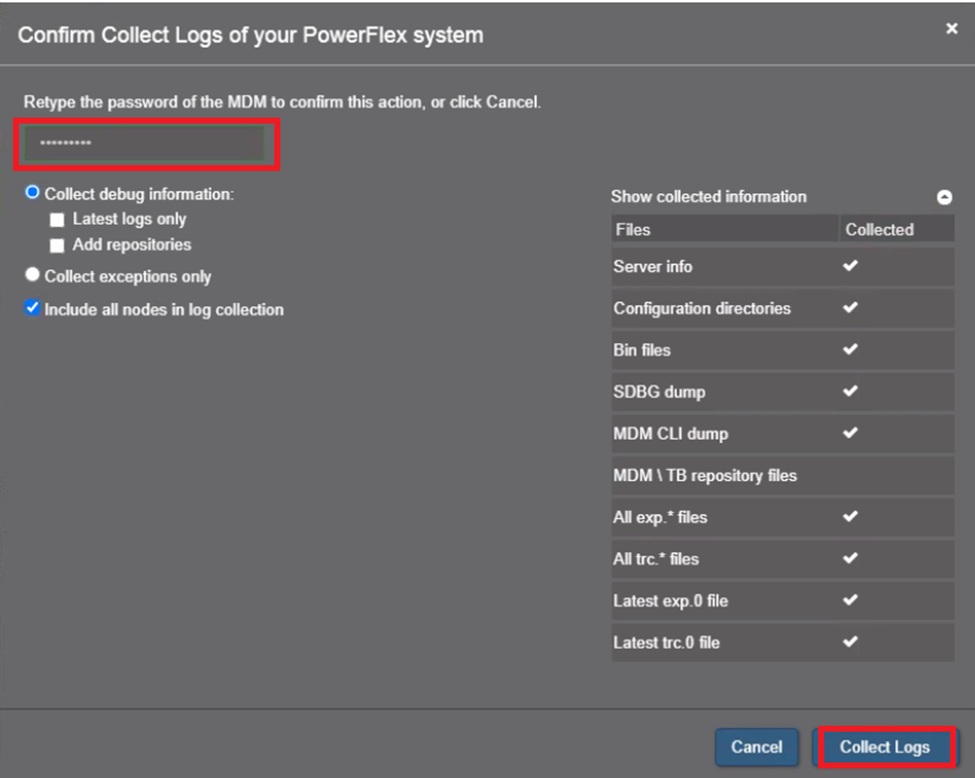
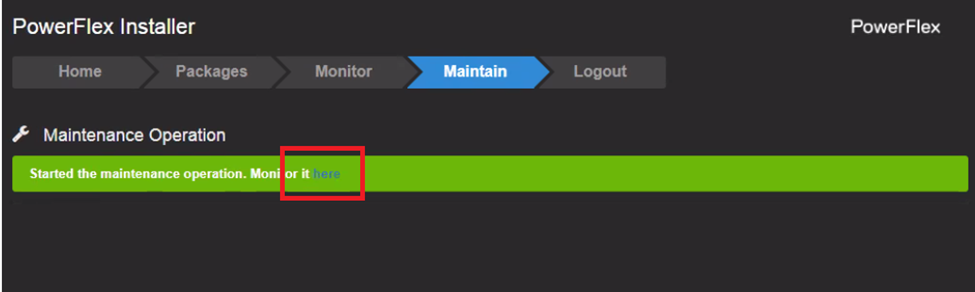
Åtgärden Get Info, logginsamlingsfunktionen i PowerFlex Installer, startas.
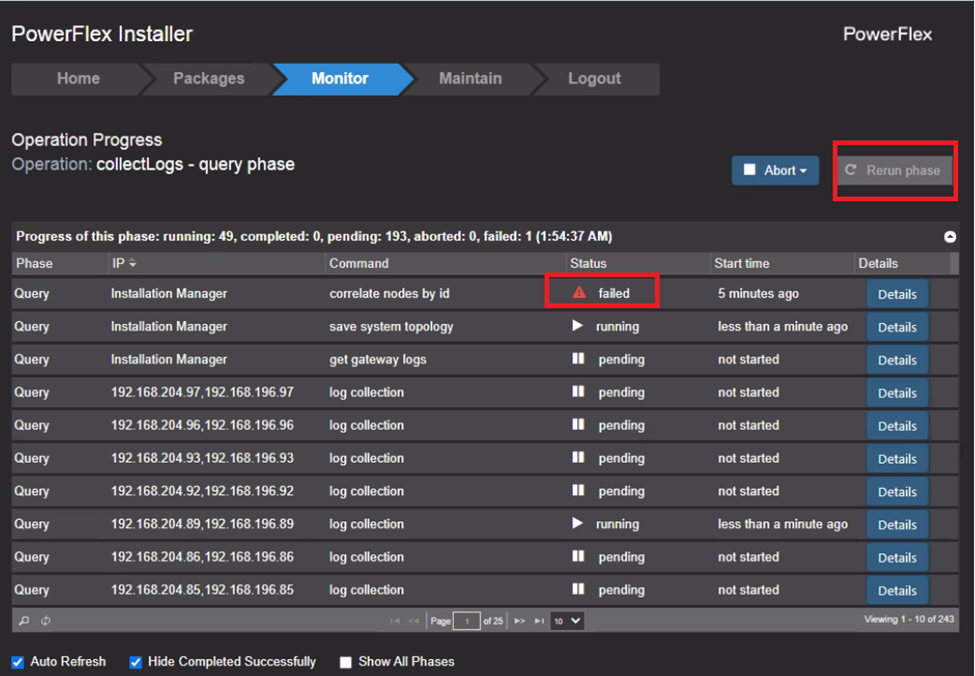
- Välj fliken Bildskärm. Logginsamlingsförloppet visas.
Om Status visar misslyckades kör du fasen igen .
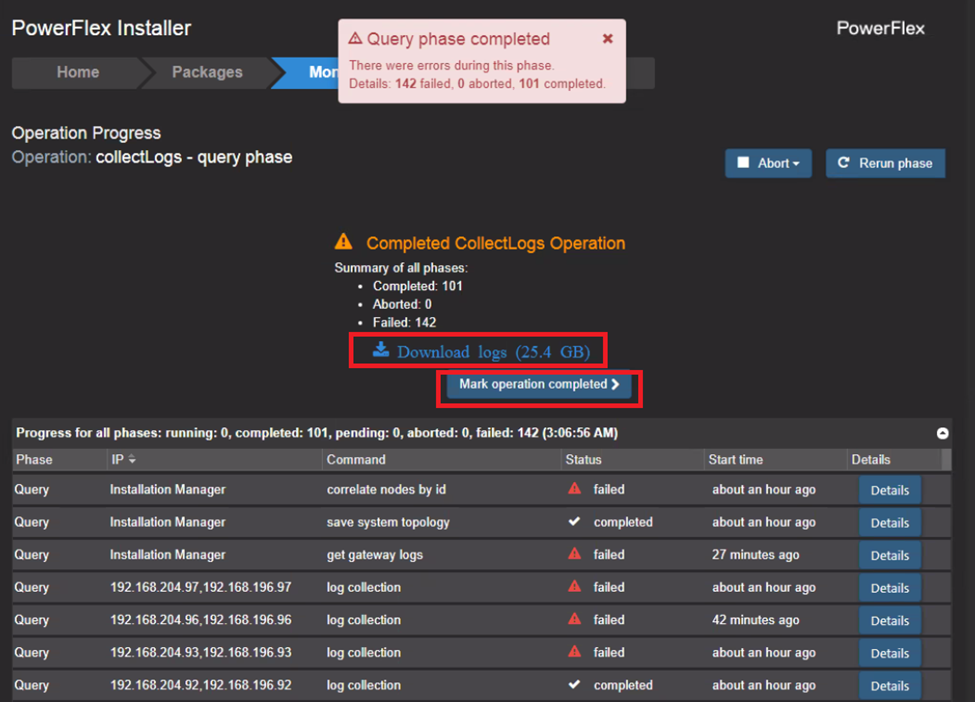
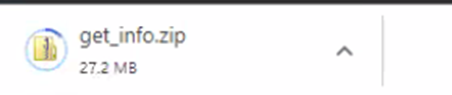
- När åtgärden Visa information är klar klickar du på Ladda ned loggar för att hämta loggfilerna. En ZIP-fil med alla loggar för PowerFlex-komponenter laddas ner.
- Klicka på Markera åtgärd slutförd för att rensa loggfilerna från PowerFlex-installationsprogrammet
CloudLink-loggar:
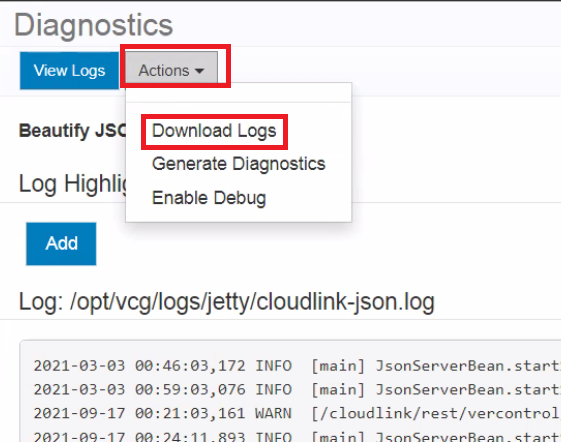
Följ proceduren för att ladda ned alla CloudLink Center-loggfiler i en komprimerad ZIP-fil. När du till exempel rapporterar ett problem till Dell Technologies kundsupport krävs den här filen.
Steg:
- Logga in på CloudLink Center.
- Klicka på Övervakningsdiagnostik > .
- Klicka på Visa loggar
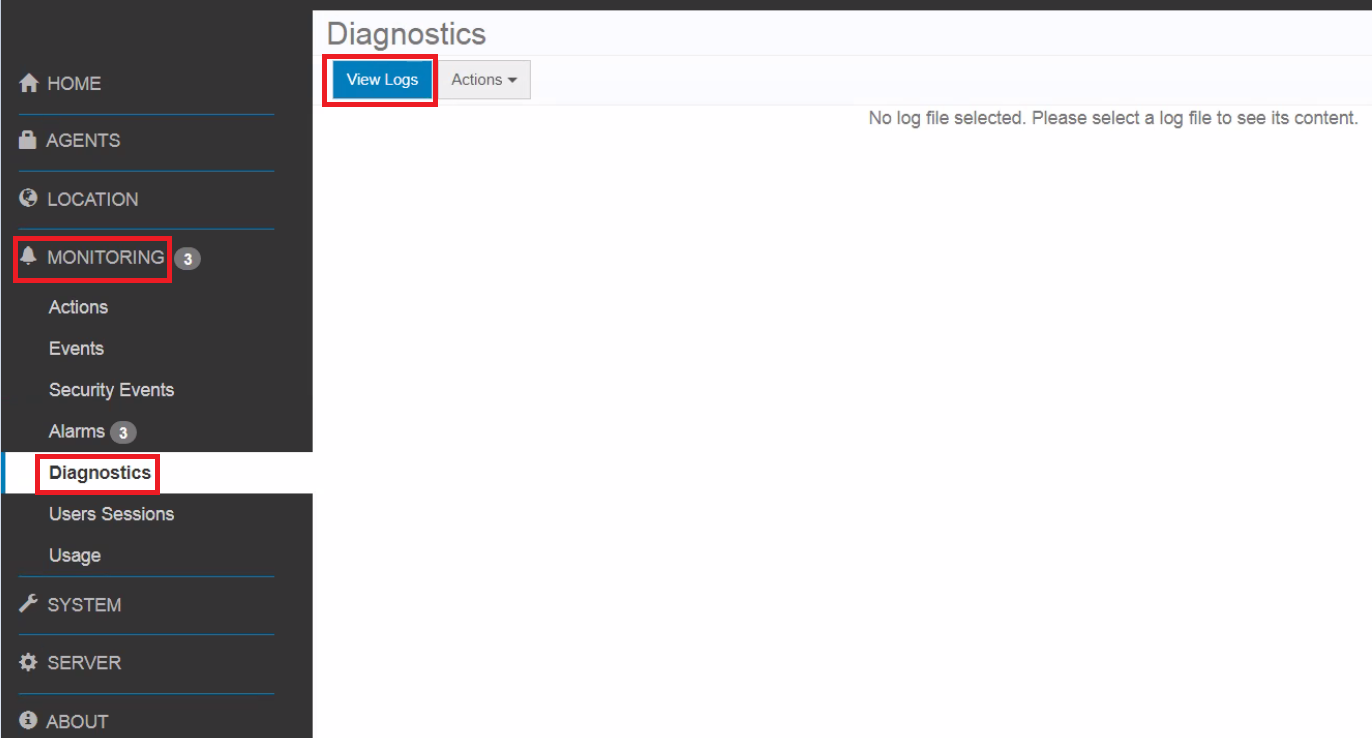
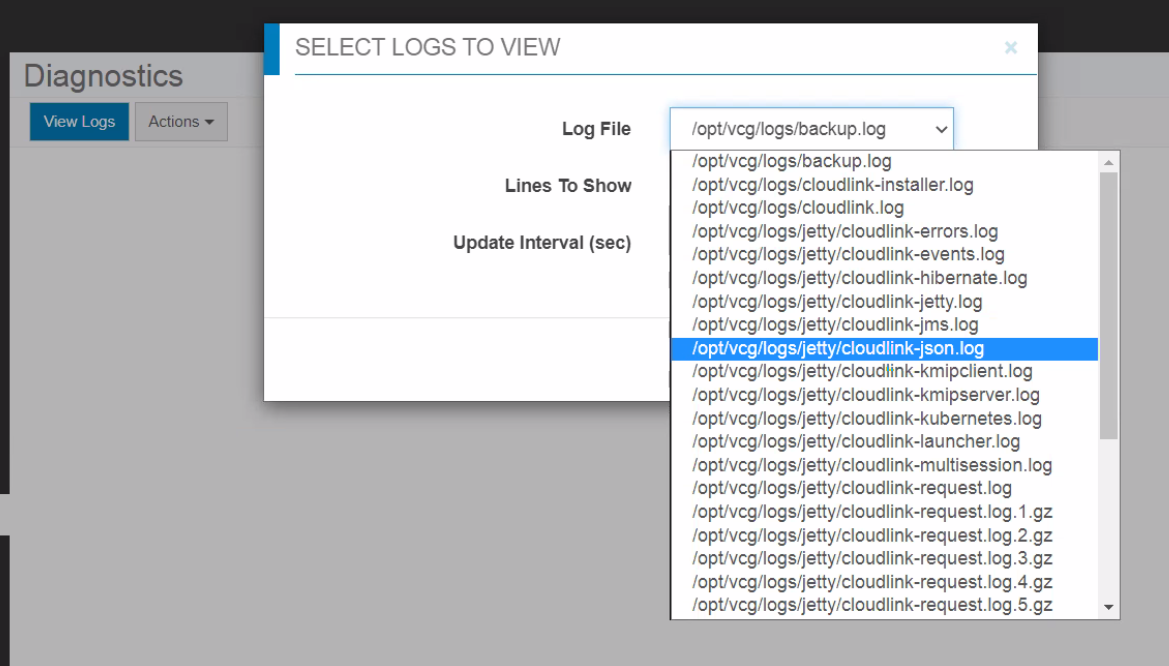
- I dialogrutan Välj loggar att visa väljer du en loggfil och anger de värden som du vill ladda ned loggfilerna för.
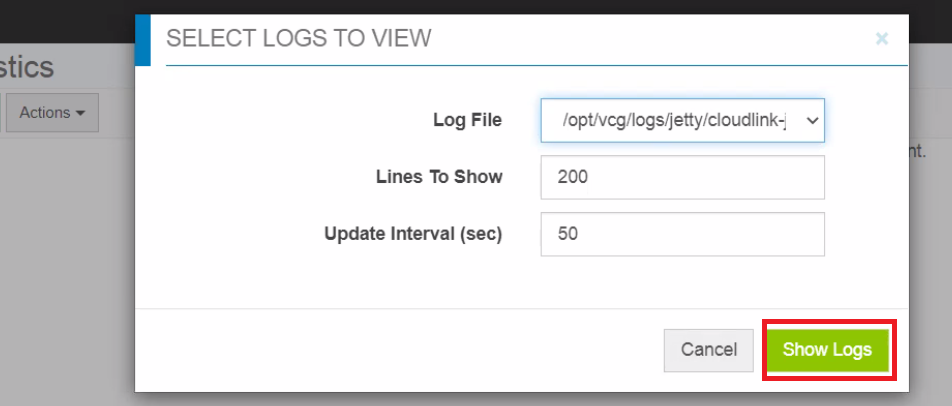
- Klicka på Visa loggar. Den loggfil som krävs visas.
- Klicka på Åtgärder > Ladda ner loggar. Loggfilen laddas ned till mappen Hämtade filer.
VMware-loggar:
En ESXI-värdlogg:
VMware-loggfiler är viktiga eftersom de gör att du kan hitta grundorsaken till ett problem eller påpeka att något är på väg att gå sönder. Om något konstigt händer i din infrastruktur är det första du ska göra att samla in och kontrollera loggarna.
Steg:
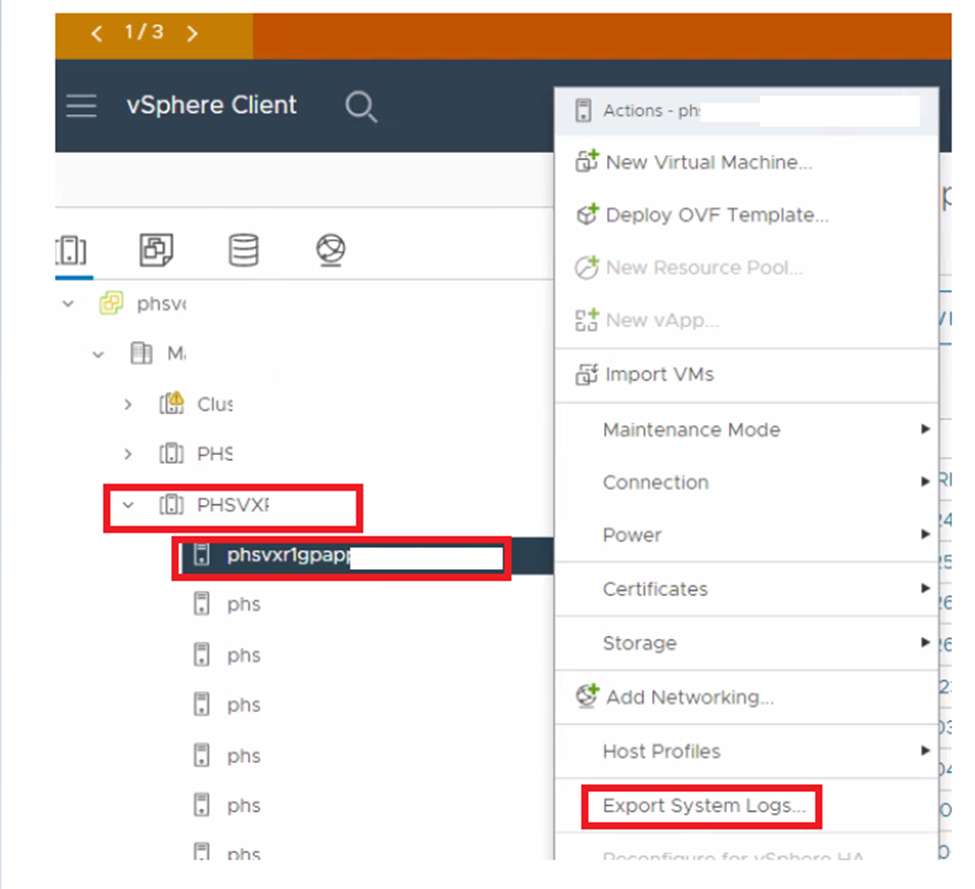
- Öppna vCenter-gränssnittet.
- Välj klustret.
- Klicka på listrutan och högerklicka på önskad värd.
- Klicka på Exportera systemloggar.
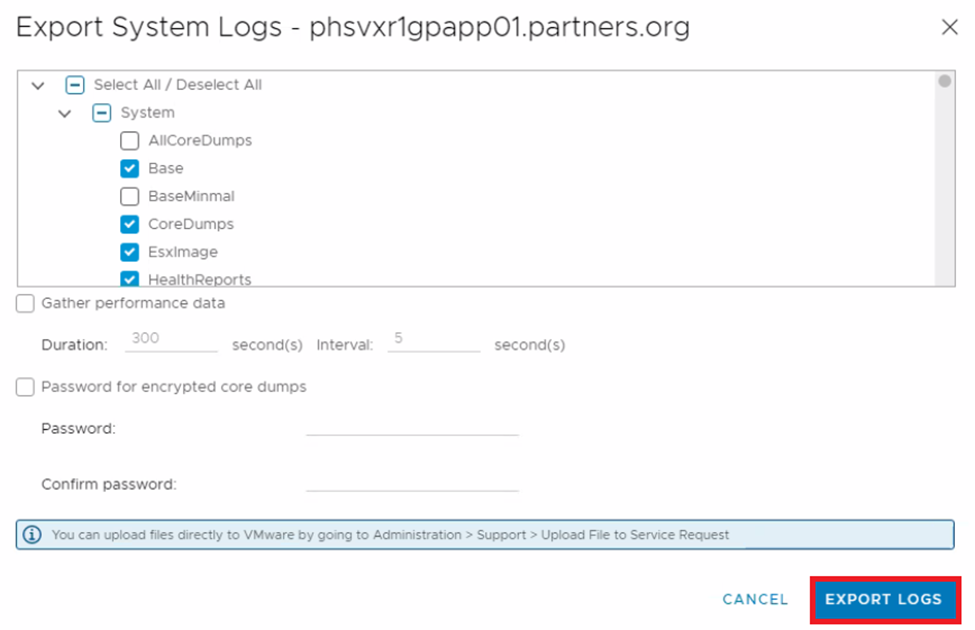
- Markera eller rensa nödvändiga loggar och klicka på Exportera loggar.
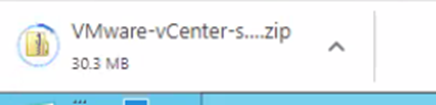
- Övervaka förloppet längst ned på skärmen.

Flera eller alla ESXI-värdloggar:
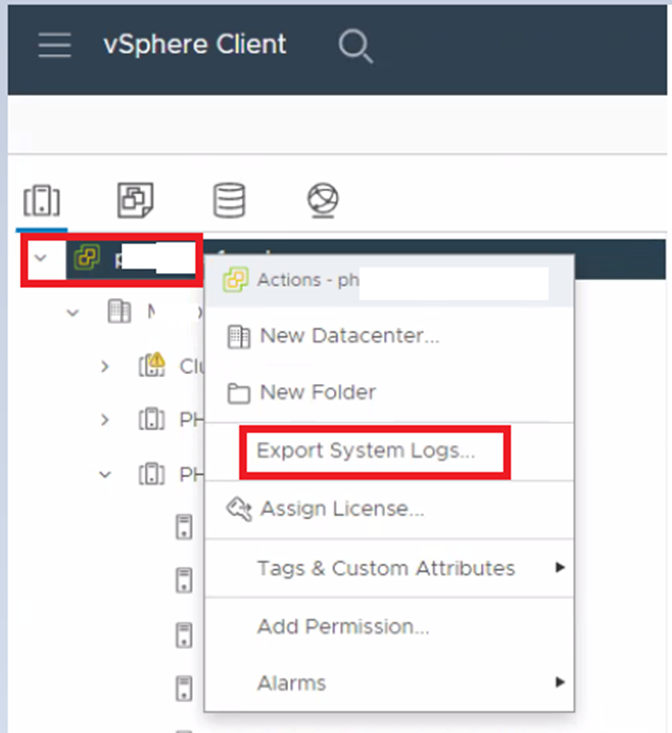
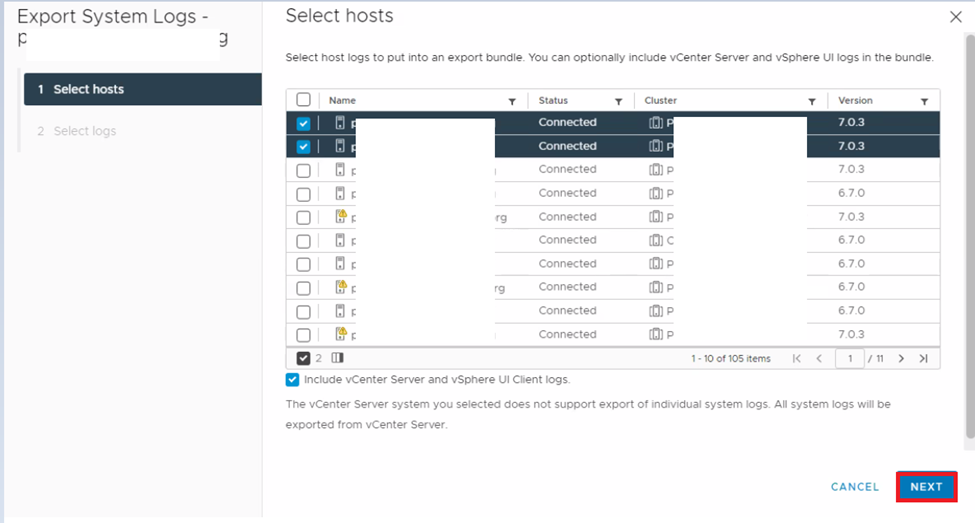
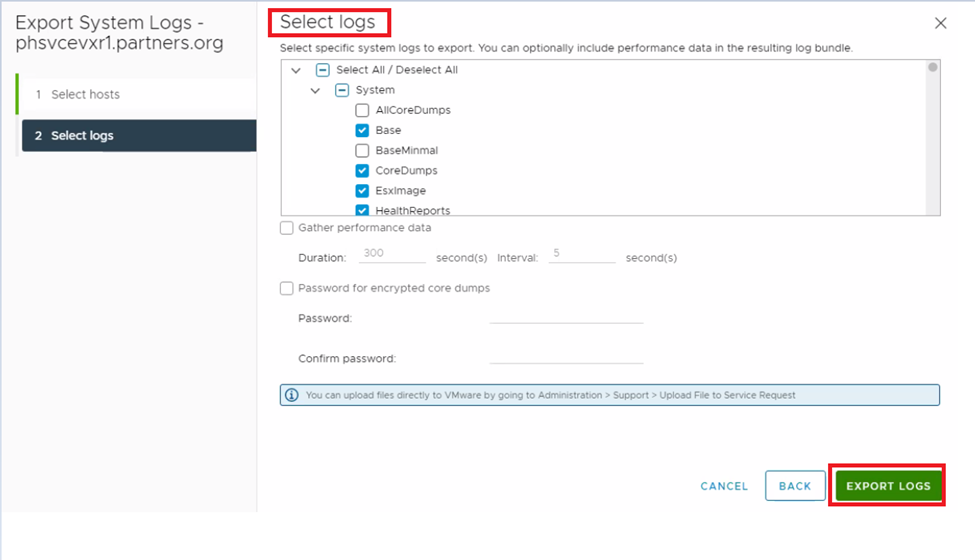
Med vCenter kan vi även välja flera eller alla värdar.
Steg:
- Markera och högerklicka på vCenter.
- Klicka på Exportera systemloggar.
- Välj hosts och klicka på Next.
- Markera eller rensa nödvändiga loggar och klicka på Exportera loggar.
対象製品
PowerFlex rack, ScaleIO文書のプロパティ
文書番号: 000205078
文書の種類: How To
最終更新: 28 6月 2026
バージョン: 9
質問に対する他のDellユーザーからの回答を見つける
サポート サービス
お使いのデバイスがサポート サービスの対象かどうかを確認してください。