PowerFlex: Çeşitli Platformlardan Günlük Toplama
概要: Bu belge, PowerFlex te farklı türlerde günlüklerin nasıl toplanacağı hakkında bilgiler içerir. Kullanıcının bu günlüklerin neden gerekli olduğunu ve hangi bilgileri tuttuğunu bilmesine yardımcı olur. ...
この記事は次に適用されます:
この記事は次には適用されません:
この記事は、特定の製品に関連付けられていません。
すべての製品パージョンがこの記事に記載されているわけではありません。
手順
Aşağıda, farklı kodlar ve nesiller için PowerFlex günlükleri oluşturma adımları verilmiştir:
- PowerFlex Manager Günlükleri: PowerFlex Manager 3.8 veya PowerFlex Manager 4.x için adımlar
- iDRAC TSR günlükleri: 13G ve 14G için adımlar
- PowerFlex OS
Get_infoGünlük; bu günlükler, yönetici oturumu açılmış birincil MDM'den oluşturulmalıdır - PowerFlex GW günlükleri
- CloudLink günlükleri
- VMware Günlükleri
Yalnızca sorununuzla ve sistem kodunuzla ilgili günlükleri oluşturun.
PowerFlex Manager Günlükleri:
PowerFlex Manager günlükleri, bu hizmetteki tüm düğümler dahil olmak üzere tüm hizmet ayrıntılarını toplar.
PowerFlex Manager 3.8
Adımlar:
- PowerFlex Manager kullanıcı arayüzünü açın.
- Hizmetler'e tıklayın

- İstediğiniz hizmeti seçin.
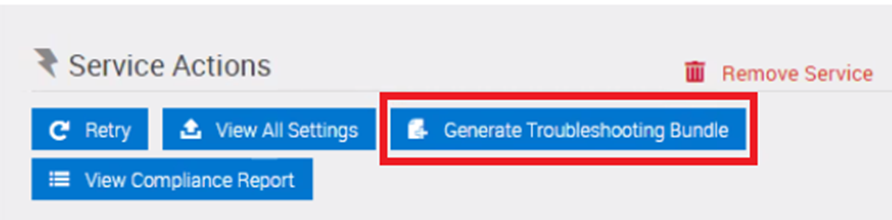
- Service Actions bölümünde Generate Troubleshooting Bundle öğesine tıklayın.
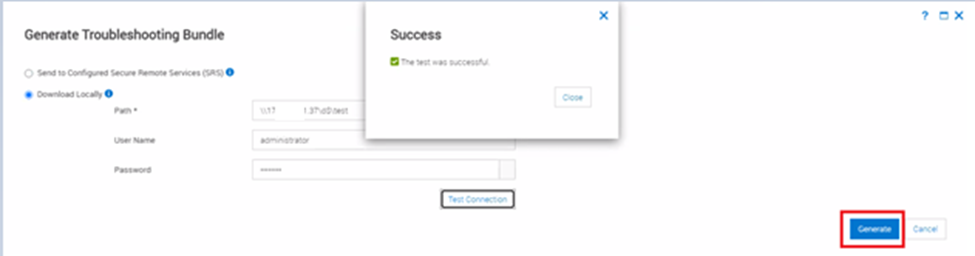
- Yolu girin ve Bağlantıyı Test Et'e basın. Testin başarılı olması gerekir.
- Günlükleri indirmek için Generate öğesine tıklayın.
- Günlük toplama için PFxM'de çalışan işi izleyin.

İşlem, hizmetin büyüklüğüne ve içindeki düğüm sayısına göre zaman alır. İşlem tamamlandıktan sonra günlükler istenen konumda görünür.

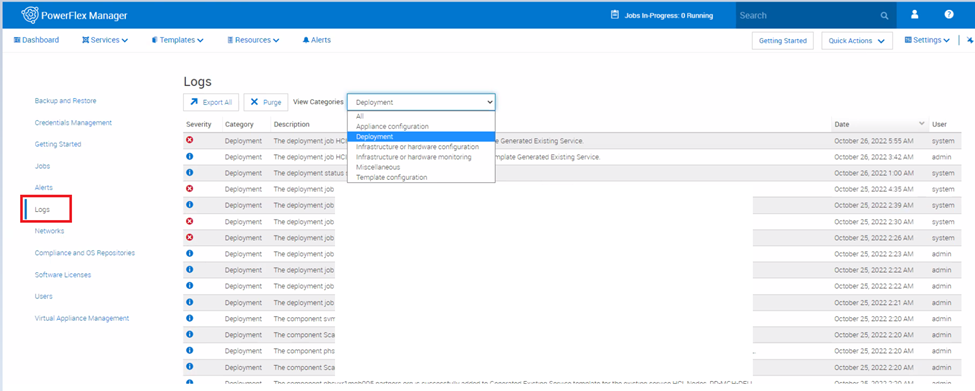
PowerFlex Manager sorun giderme için kullanmak üzere kullanıcı ve sistem tarafından oluşturulan eylemlerin etkinlik günlüklerini de sağlar. Varsayılan olarak, günlük girişleri oluş sırasına göre görüntülenir.
Günlükleri dışa aktarmak için:
- Menü çubuğunda Ayarlar > Günlükleri'ne tıklayın.
- View Categories altında, erişmek istediğiniz günlük kategorisini seçin.
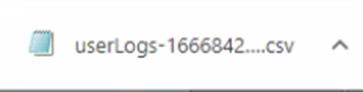
- Export All öğesine tıklayın. Günlükler bir CSV dosyasına dışa aktarılır.
PowerFlex Manager 4.x
Adımlar:
- IP veya FQDN adını kullanarak PFMP kullanıcı arayüzünü açın
- Ayarlara > gidin Servis Kolaylığı > Sorun Giderme Paketi Oluştur
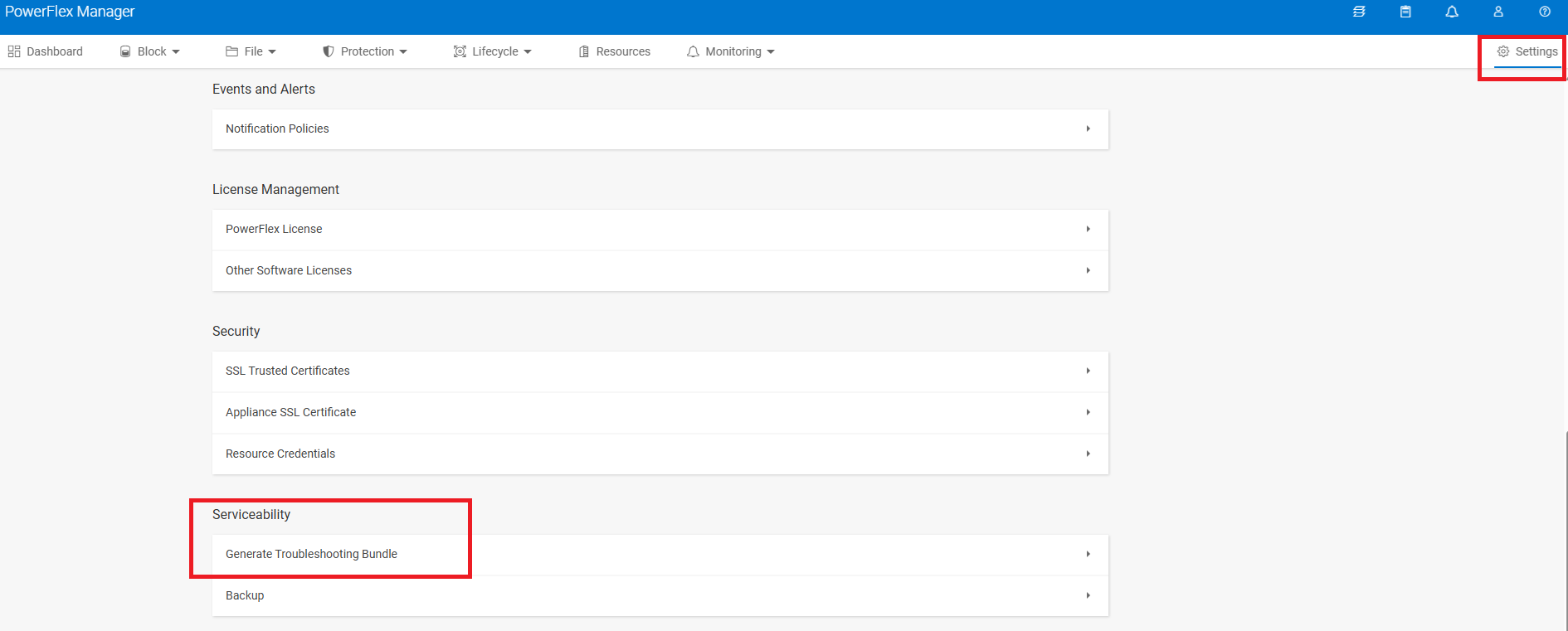
- Varsayılan değerleri kullanın ve Oluştur
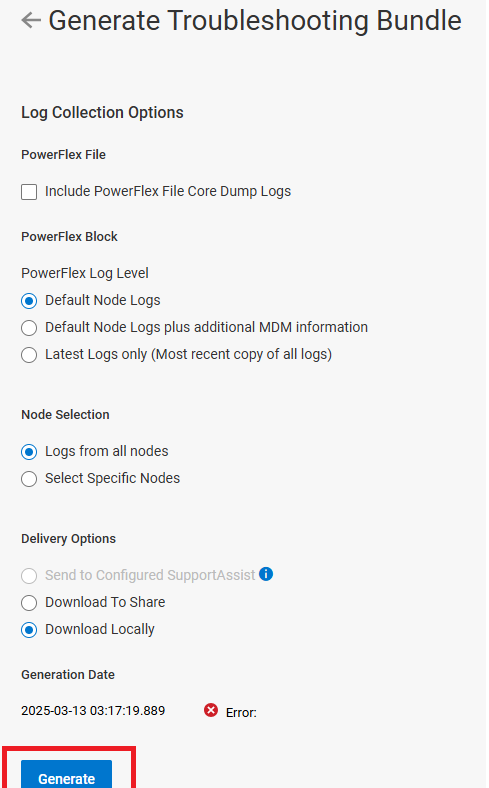
iDRAC sunucusu günlükleri:
13G düğümü SupportAssist Derlemesi ve RAID Denetleyicisi Günlüğü
SupportAssist Derlemesi (resmi adıyla Teknik Destek Raporu/TSR) ve RAID Denetleyicisi günlüğü; sistem, ürün yazılımı ve depolama durumu hakkında ayrıntılı bilgi sağlar. Özellikle RAID günlüğü, depolama sorunlarını gidermek için Dell desteği tarafından en çok talep edilen rapordur.
Adım -ları:
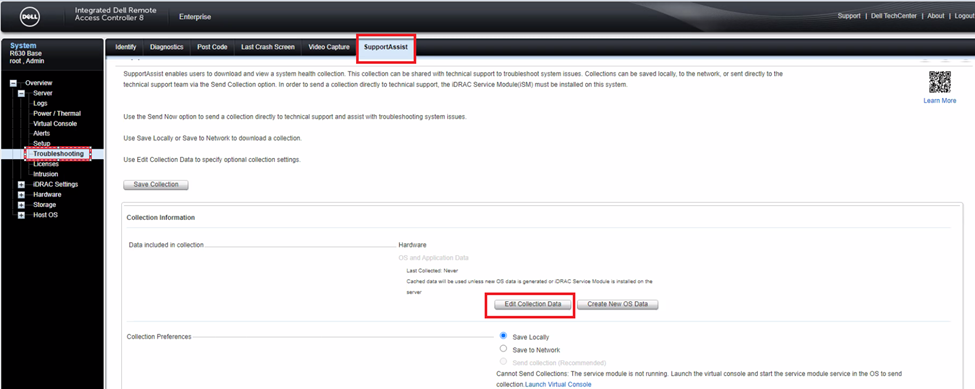
- iDRAC ı açın ve Sorun Giderme > SupportAssist öğesine tıklayın.
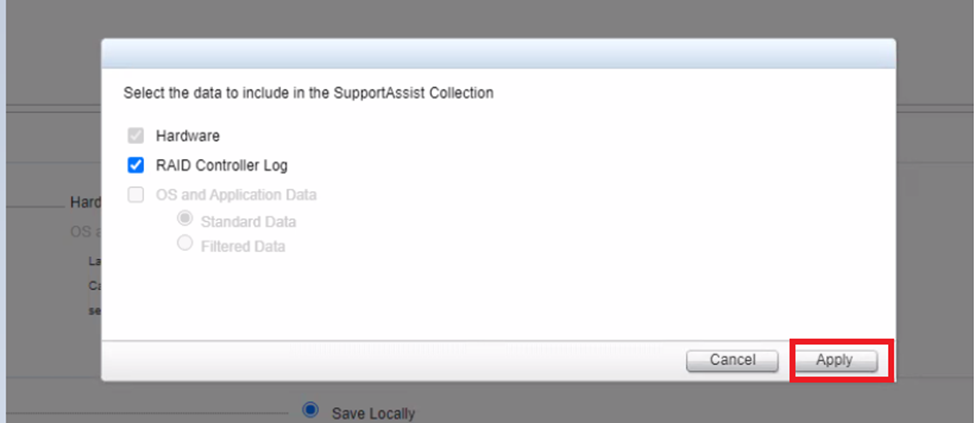
- Koleksiyon Verilerini Düzenle'ye tıklayın ve günlüklere dahil edilecek verileri seçin; Donanım veya RAID Denetleyicisi Günlükleri ya da her ikisini birden seçin ve Uygula'ya tıklayın.
- Koleksiyonu Kaydet'e tıklayın.
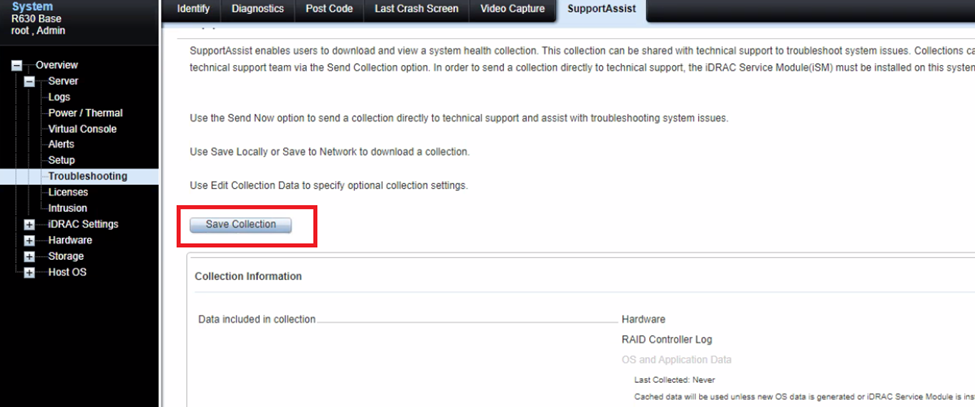
- İlerlemeyi aynı sayfada izleyin.
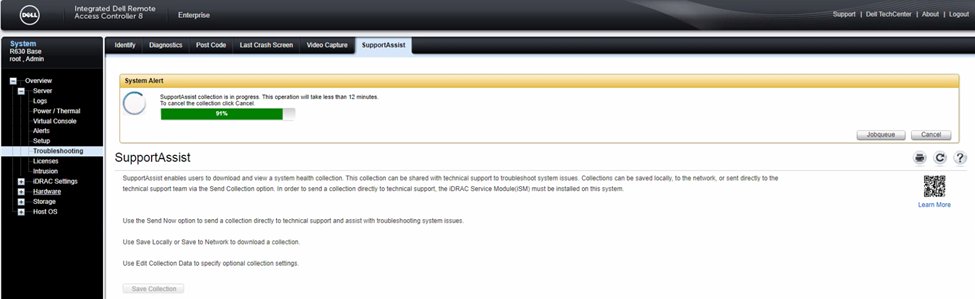
- İşlem tamamlandıktan sonra OK (Tamam) öğesine tıklayın.
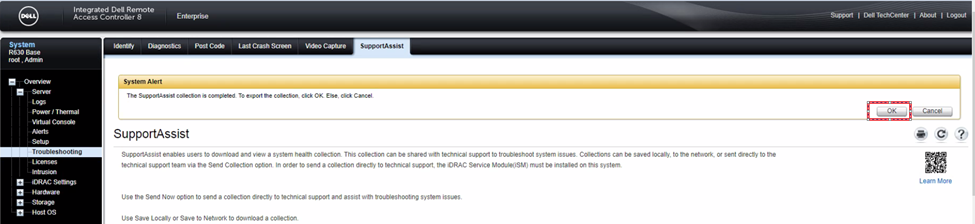
Günlükler varsayılan klasöre kaydedilir.

14G düğümü SupportAssist Derlemesi
Adımlar:
- IDRAC kullanıcı arayüzünü başlatın ve Bakım sekmesine tıklayın.
- SupportAssist öğesine tıklayın ve Toplama İşlemi Başlat düğmesine basın.
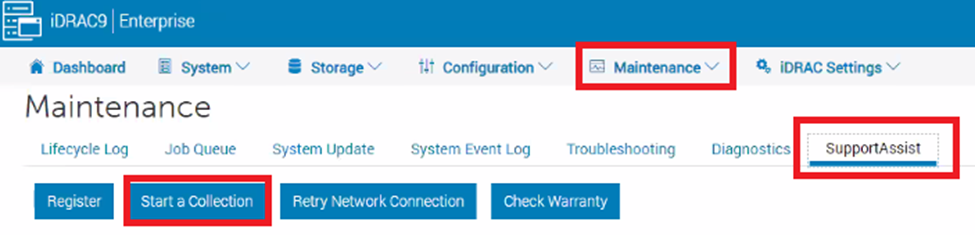
- Toplanacak Verileri seçin ve tercihinizi belirleyip Topla'ya tıklayın.
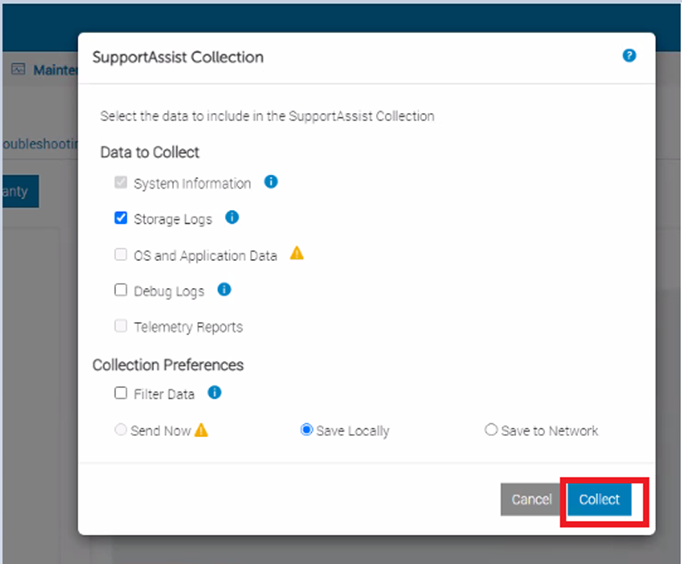
- Ekranınızın üst kısmında ilerlemeyi izleyin.
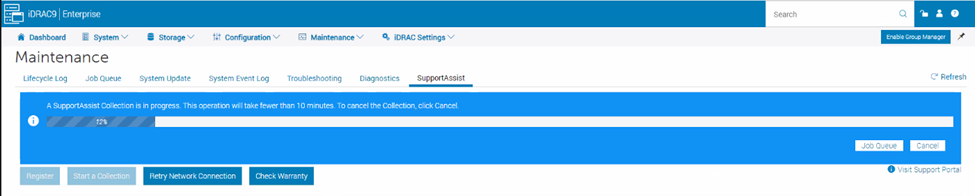
- Tamamlandığında, Kaydet ve Görüntüle'ye tıklayın, gerekli konuma kaydedilir.

Bilgi Günlüklerini Alma
Bilgi alma günlükleri, yönetici oturumu açılırken Birincil MDM'den ve etkilenen tüm SDS düğümlerinden toplanmalıdır.
SDS adımları:
- Kök kimlik bilgilerini kullanarak SSH - SVM IP
- Her iki
/opt/emc/scaleio/sds/diag/get_info.sh - Kullanıcı adının altına Admin yazdığınızda günlükler toplanmaya başlar.
Not: Günlükleri Birincil MDM'den topluyorsanız yönetici oturumu açarken aşağıdaki komut yolunu kullanın.
PowerFlex 3.x
/opt/emc/scaleio/mdm/diag/get_info.sh -u admin -p <admin password>PowerFlex 4.x
scli --login --username admin --password <admin_password> --management_system_ip <PFMP_UI_IP> -fSertifika eklenmediyse aşağıdaki komutu çalıştırın ve tekrar oturum açmayı deneyin:
scli --add_certificate --certificate_file /opt/emc/scaleio/mdm/cfg/mgmt_ca.pem İşlem tamamlandıktan sonra günlükler, tmp/scaleio-getinfo WinSCP gibi herhangi bir dosya aktarım aracı kullanılarak toplanabilen klasör.
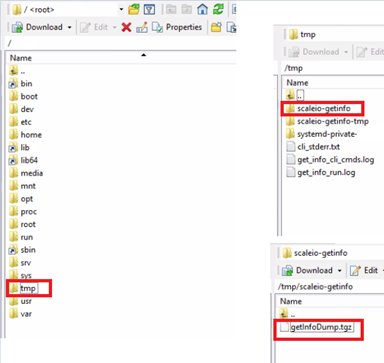
PowerFlex 3.x Yükleyici/Ağ Geçidi Günlüklerini Alma
Installation Manager, kurulum, onarım ve kaldırma sırasında günlükler oluşturur.
Adım -ları:
- Ağ Geçidi Kullanıcı Arayüzünü açın ve yönetici kimlik bilgilerini kullanarak oturum açın.
- Yükleyici ana menüsünden Bakım Yap öğesini seçin. Maintenance operation görünümü görüntülenir.
- Download Installation Manager Logs öğesine tıklayın. PowerFlex Installer günlükleri, tarayıcının yapılandırıldığı konumda tek bir ZIP dosyası olarak toplanır.
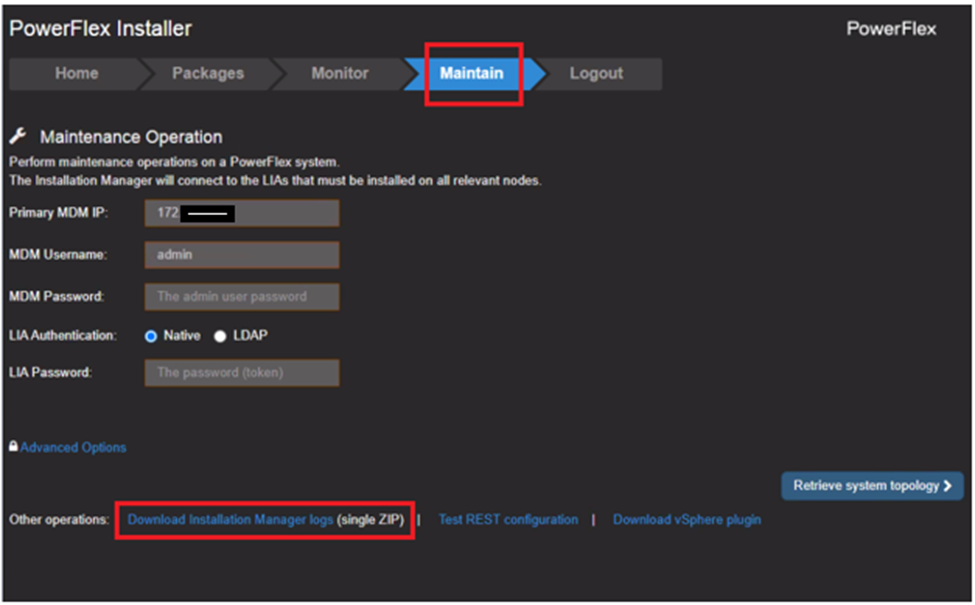
- Ekranın alt kısmında ilerlemeyi izleyin.
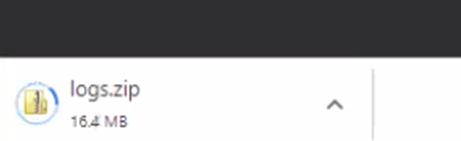
Ağ Geçidi günlüklerini toplamak için başka bir yöntem aşağıdadır:
Bu prosedür, sistemdeki tüm düğümler için PowerFlex bileşen günlüklerini toplar.
Adım -ları:
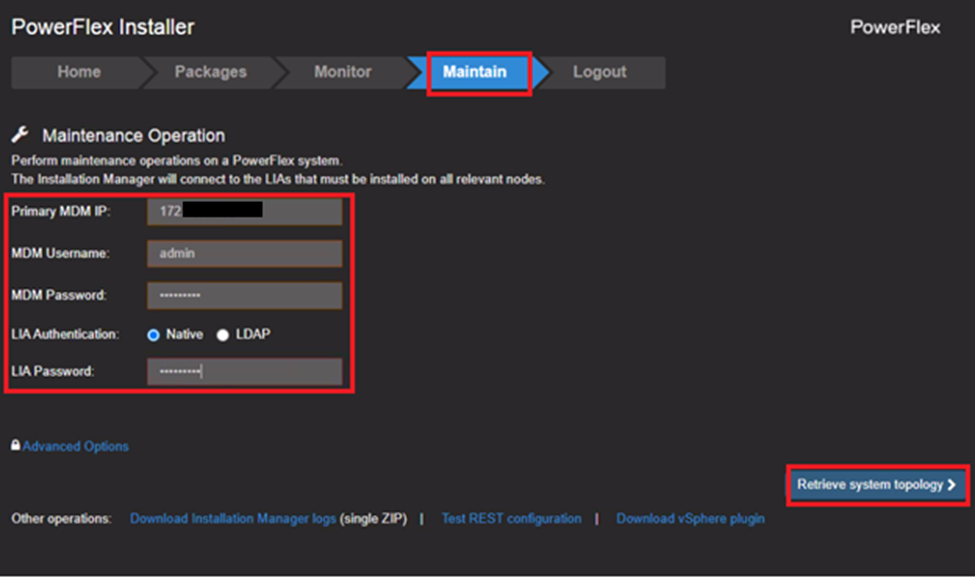
- Yönetici kimlik bilgileriyle Ağ Geçidi kullanıcı arayüzüne giriş yapın ve Maintain öğesine tıklayın
- Birincil MDM IP adresini, MDM kullanıcı adını, MDM parolasını ve LIA parolasını girin.
- Retrieve System Topology öğesine tıklayın.
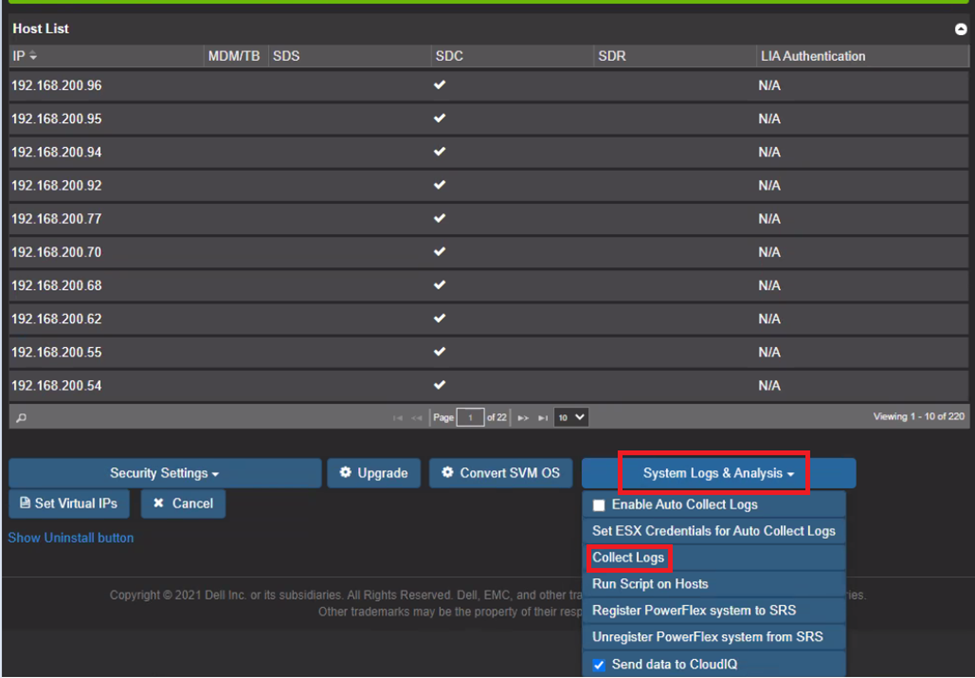
- System Logs and Analysis öğesine tıklayın.
- Listeden Collect Logs öğesini seçin.
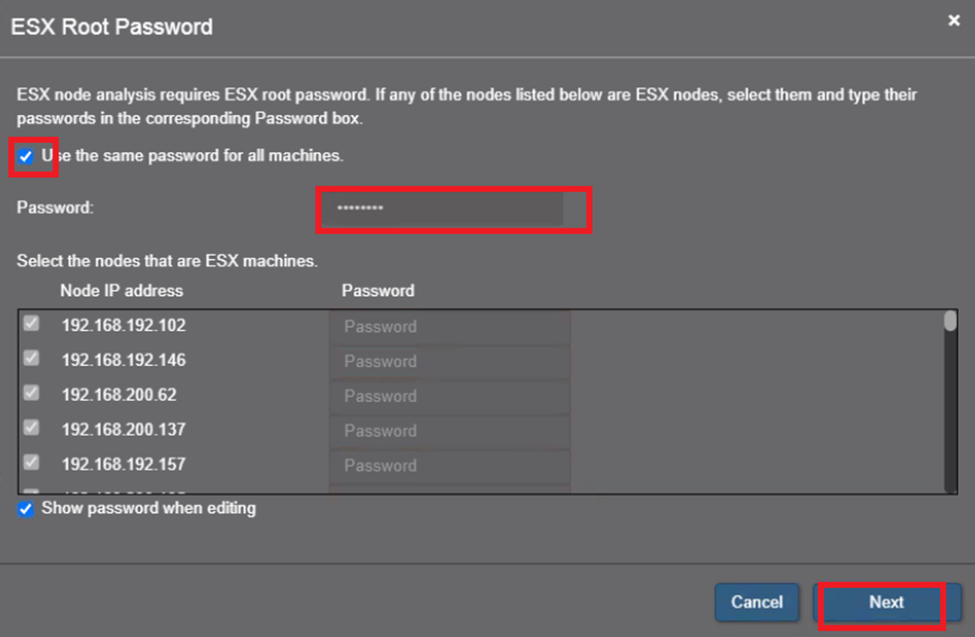
- ESXi kök parolasını girin ve İleri'ye tıklayın.
- MDM parolasını girin ve Günlükleri Topla'yı tıklayın.
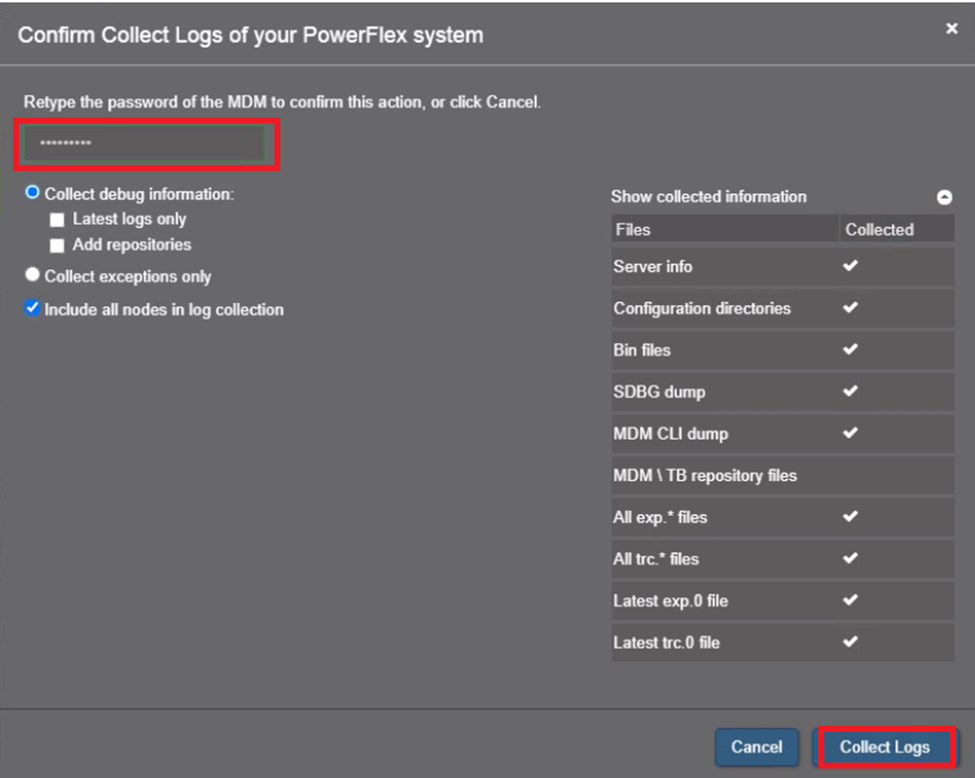
PowerFlex Yükleyicisinin günlük toplama işlevi olan Bilgi Al işlemi başlar.
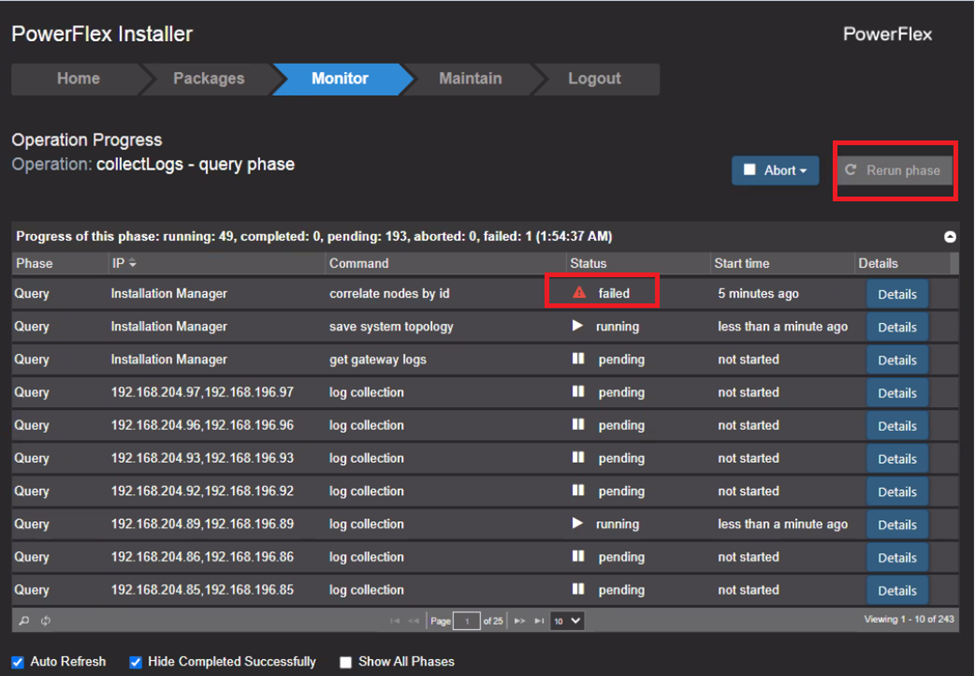
- Monitör sekmesine tıklayın. Günlük toplama ilerlemesi görüntülenir.
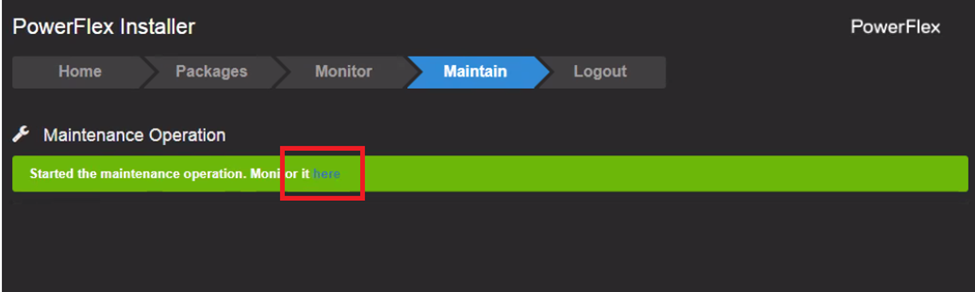
Durum başarısız olarak görünüyorsa aşamayı yeniden çalıştırın .
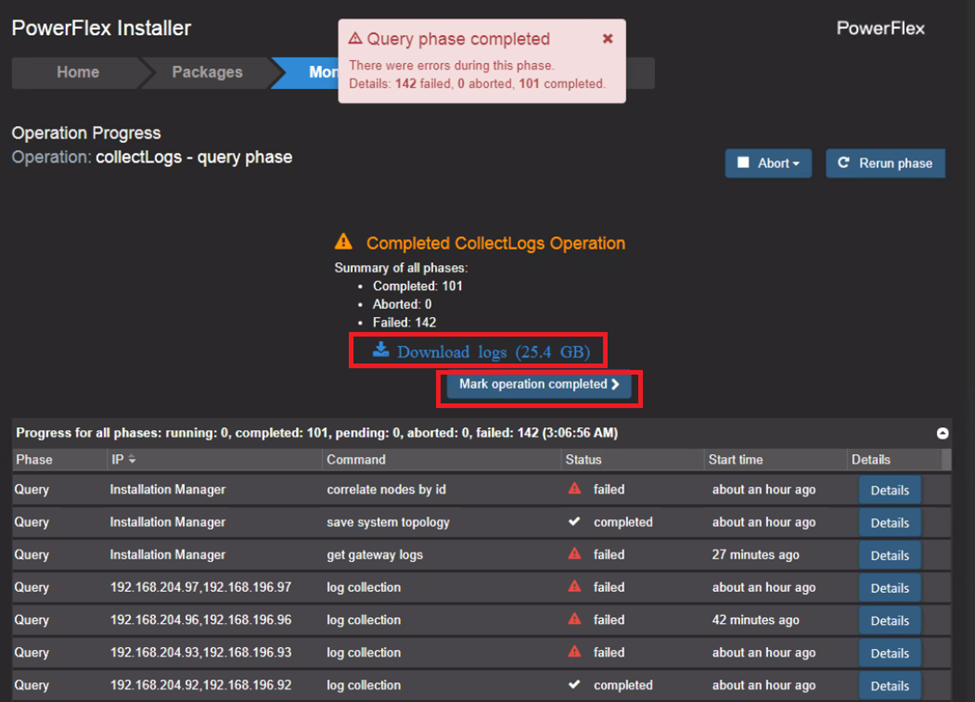
- Bilgi Al işlemi tamamlandığında günlük dosyalarını indirmek için Download logs öğesine tıklayın. Tüm PowerFlex bileşen günlüklerini içeren bir ZIP dosyası indirilir.
- PowerFlex Yükleyicisinden günlük dosyalarını temizlemek için Mark operation completed öğesine tıklayın
CloudLink Günlükleri:
Tüm CloudLink Center günlük dosyalarını sıkıştırılmış bir ZIP dosyasına indirmek için prosedürü izleyin. Örneğin, Dell Technologies Müşteri Desteği ne bir sorun bildirirken bu dosya gereklidir.
Adım -ları:
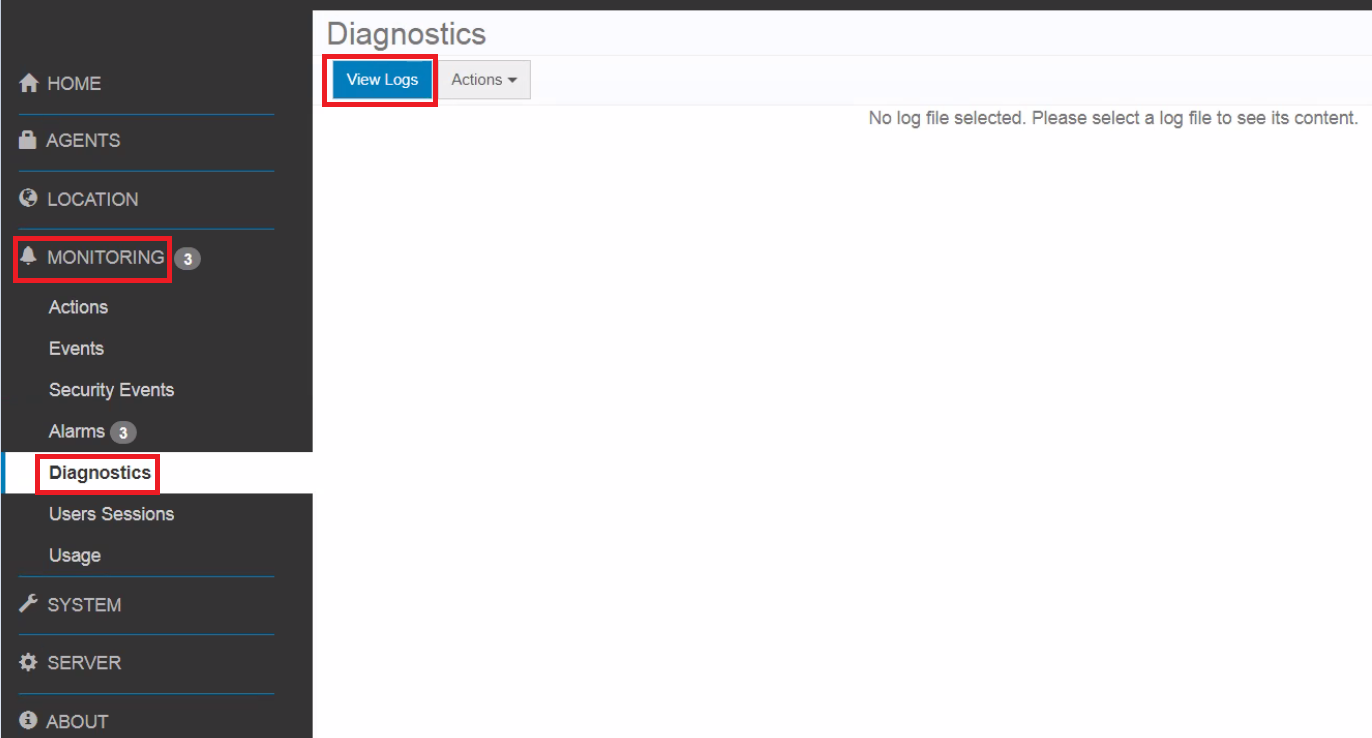
- CloudLink Merkezi'nde oturum açın.
- Monitoring>Diagnostics ögesine tıklayın.
- View Logs öğesine tıklayın
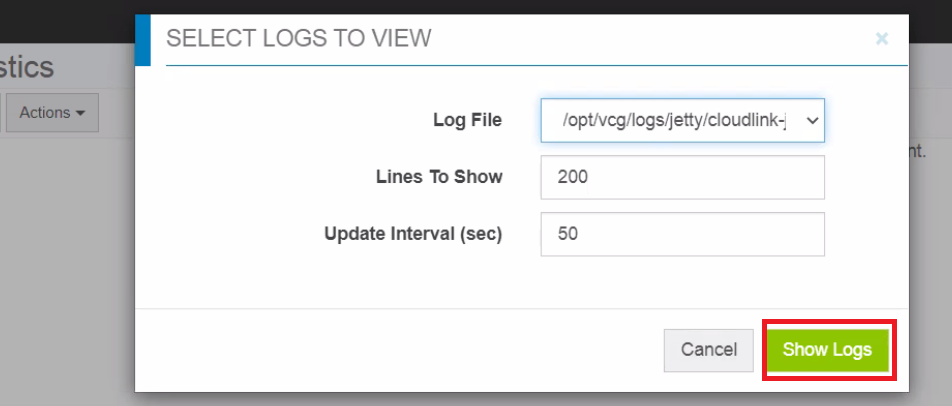
- Görüntülenecek Günlükleri Seç iletişim kutusunda bir günlük dosyası seçin ve günlük dosyalarını indirmek istediğiniz gerekli değerleri girin.

- Show Logs öğesine tıklayın. Gerekli günlük dosyası görüntülenir.
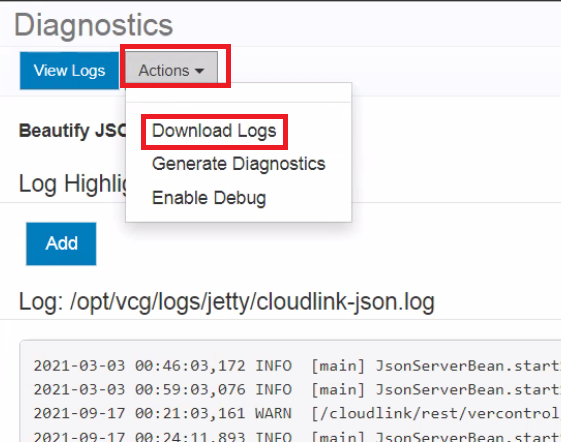
- Actions Download Logs> öğesinetıklayın. Günlük dosyası, Downloads klasörüne indirilir.
VMware günlükleri:
Bir ESXI ana bilgisayar günlüğü:
VMware günlük dosyaları, bir sorunun temel nedenini bulmanıza veya bir şeylerin bozulmak üzere olduğuna işaret etmenize olanak tanıdığı için önemlidir. Altyapınızda garip bir şeyler oluyorsa yapılacak ilk şey günlükleri toplamak ve kontrol etmektir.
Adım -ları:
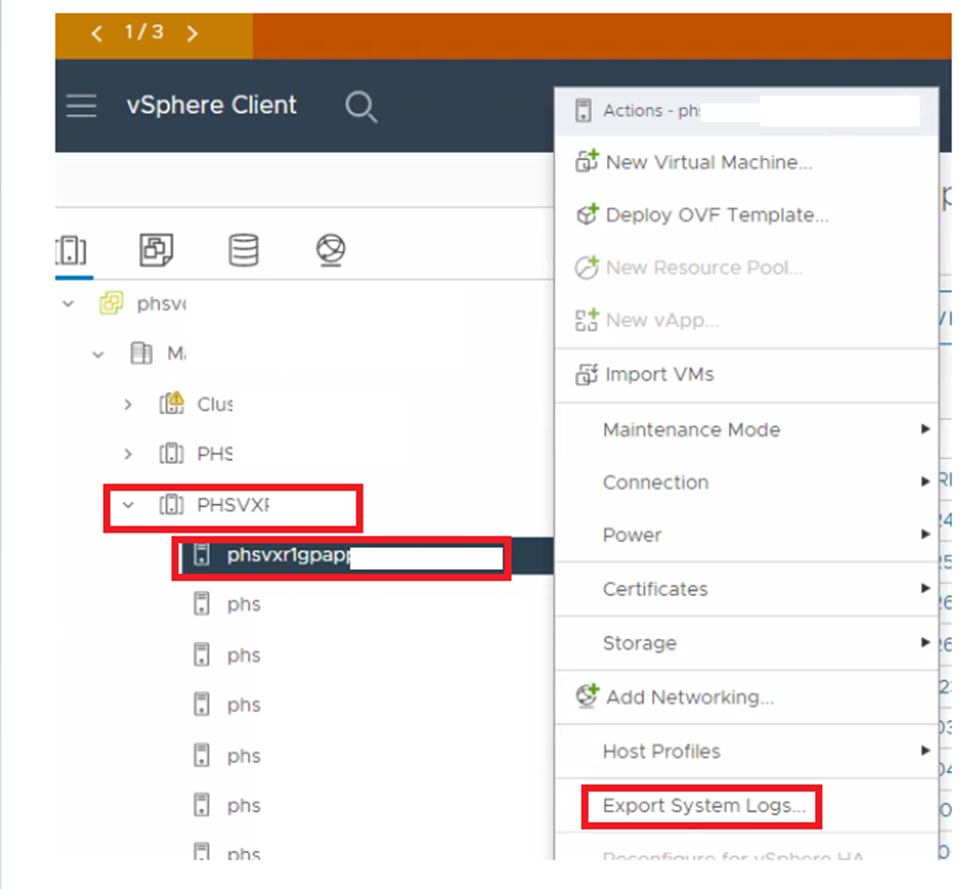
- VCenter kullanıcı arayüzünü açın.
- Kümeyi seçin.
- Açılır menüye tıklayın ve istediğiniz ana bilgisayara sağ tıklayın.
- Export System Logs öğesine tıklayın.
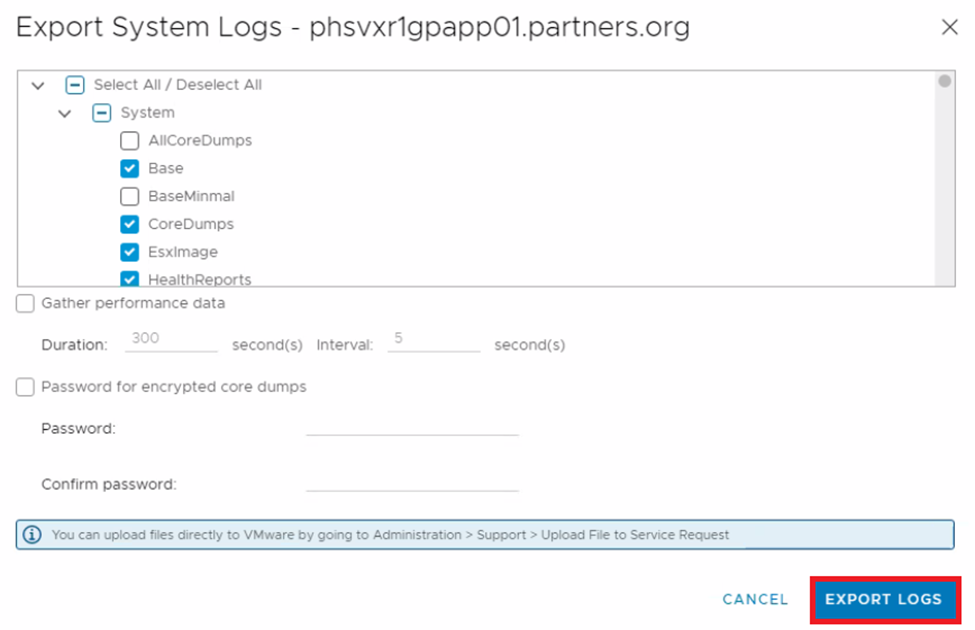
- Gerekli günlükleri seçin veya temizleyin ve Export Logs öğesine tıklayın.
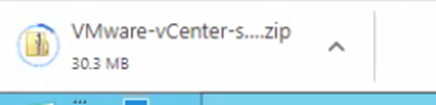
- Ekranınızın alt kısmında ilerlemeyi izleyin.

Birden çok veya tüm ESXI ana bilgisayar günlükleri:
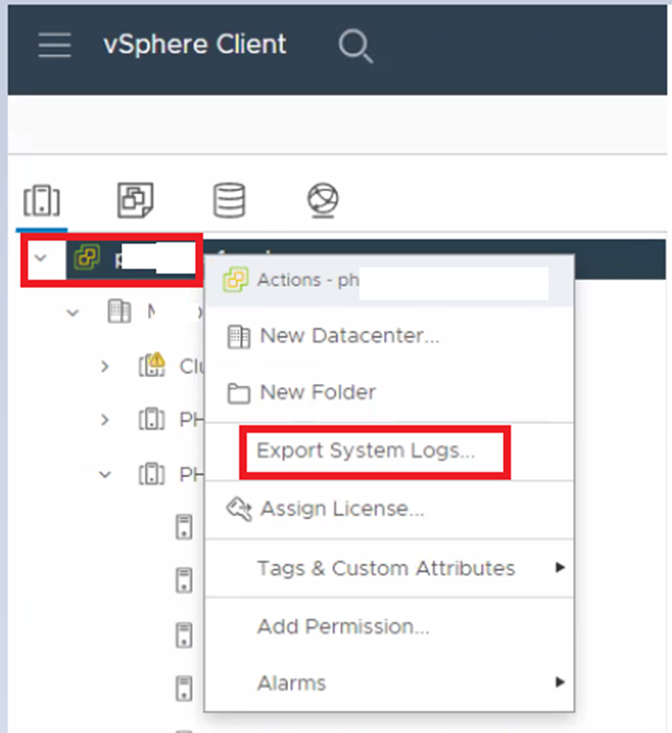
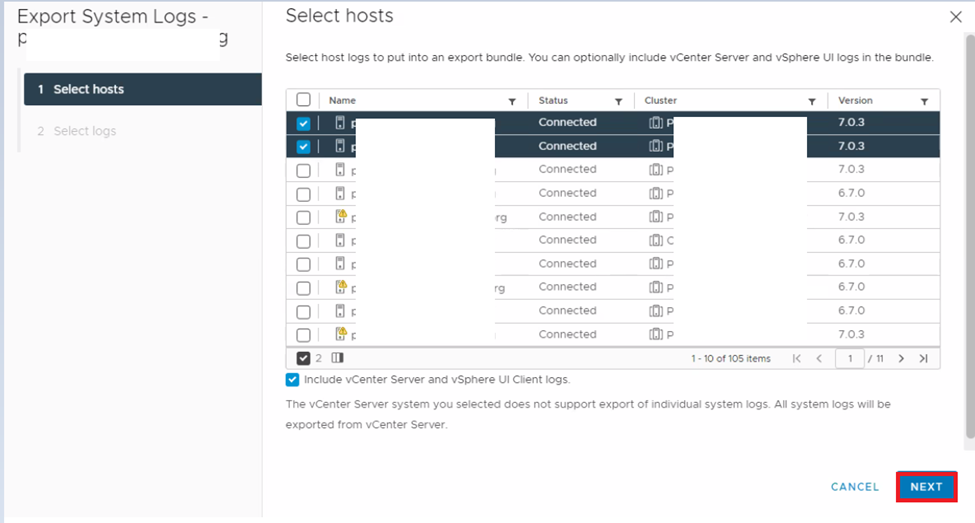
vCenter, birden fazla ana bilgisayar veya tüm ana bilgisayarları seçmemize de olanak tanır.
Adım -ları:
- vCenter öğesini seçin ve sağ tıklayın.
- Export System logs öğesine tıklayın.
- Ana bilgisayarları seçin ve İleri'ye tıklayın.
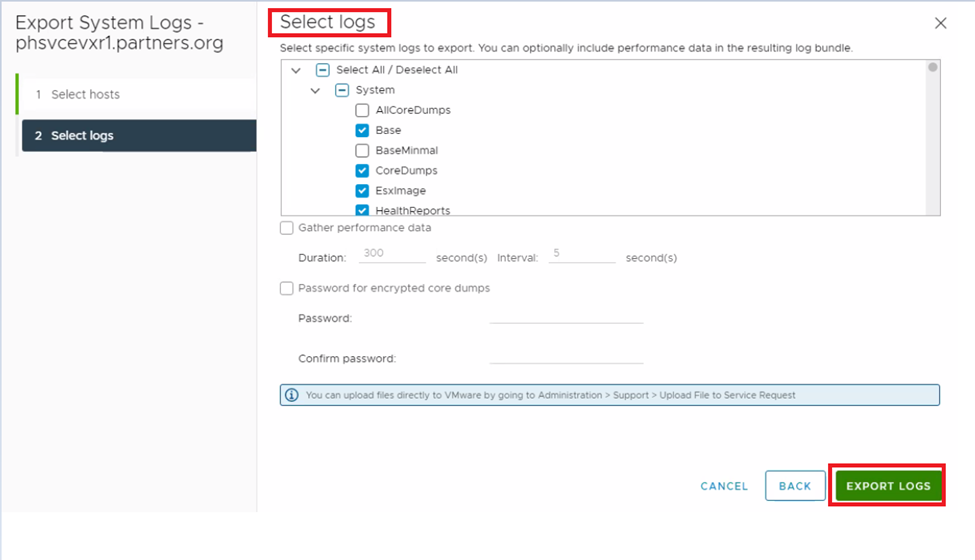
- Gerekli günlükleri seçin veya temizleyin ve Export Logs öğesine tıklayın.
対象製品
PowerFlex rack, ScaleIO文書のプロパティ
文書番号: 000205078
文書の種類: How To
最終更新: 28 6月 2026
バージョン: 9
質問に対する他のDellユーザーからの回答を見つける
サポート サービス
お使いのデバイスがサポート サービスの対象かどうかを確認してください。