Alienwareノートパソコンから音が出ない
概要: この記事では、Alienware m15 R7、Alienware m15 R7 AMD、Alienware m17 R5 AMD、Alienware X14で音が出ない問題について説明します。
この記事は次に適用されます:
この記事は次には適用されません:
この記事は、特定の製品に関連付けられていません。
すべての製品パージョンがこの記事に記載されているわけではありません。
現象
音声なし
次の場合に音が出ない問題が発生します。
- Windowsをクリーン インストールした後、必要なドライバーが自動的にインストールされません。
- 必要なオーディオ ドライバーを手動でアンインストールして再インストールした後、コンピューターを再起動しない
- オーディオ ドライバーへの変更は、他のソフトウェアによって実行されます
- オーディオ再生デバイスが正しく設定されていない
次のドライバーをインストールする必要があります。
- Realtekオーディオ ドライバー
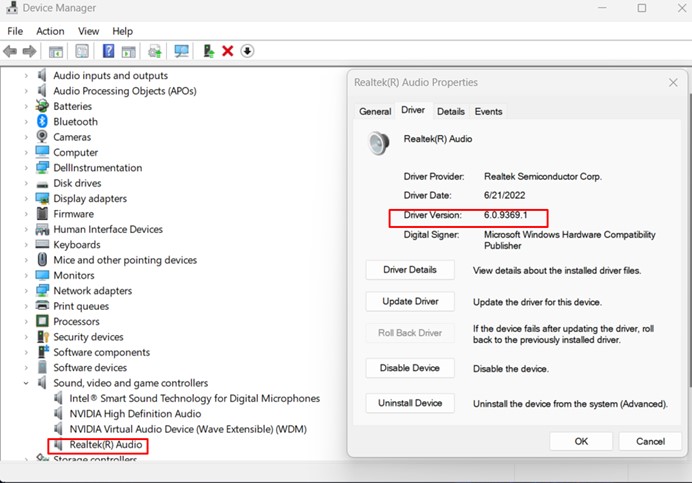
(図1 - Realtekオーディオ ドライバーがインストールされているかどうかを確認する方法)
原因
解決方法
Realtekオーディオ ドライバーがインストールされない場合のリカバリー方法:
- Windows Updateを使用して、コンピューターのドライバーをアップデートします。
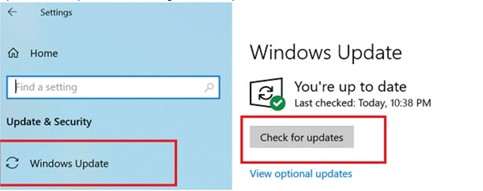
- DellのWebサイトから必要なドライバーを手動で ダウンロード します。Realtekオーディオ用ドライバー および Cirrus Logic Awesome Speaker Amps用ドライバー (単一ドライバー パッケージ)
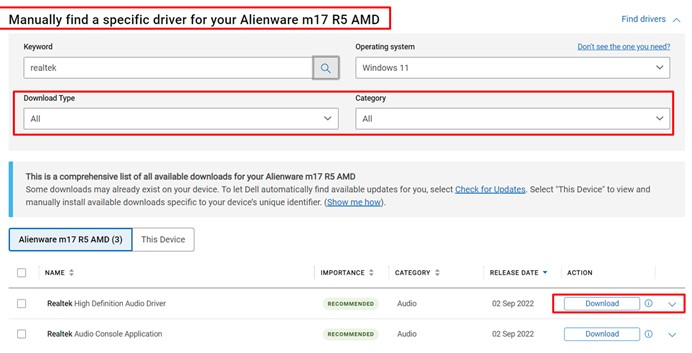
オーディオ ドライバーをインストールする手順:
- セットアップの指示に従って、現在のドライバをアンインストールします。
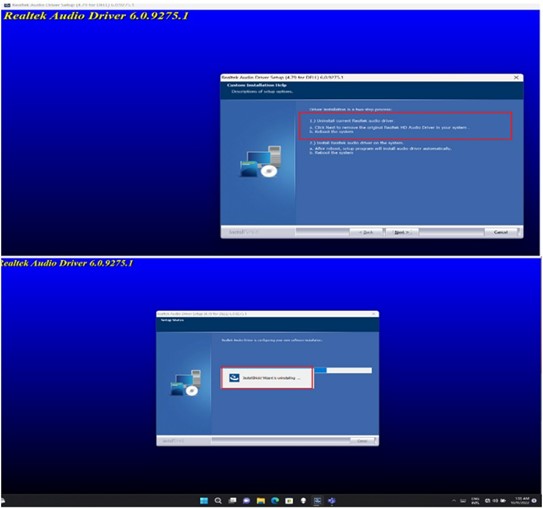
- 現在のドライバーのアンインストールが完了したら、[はい、今すぐコンピューターを再起動します]をクリアしないでください。[次へ]をクリックして、すぐにコンピューターを再起動し、最新のオーディオ ドライバーをインストールします。
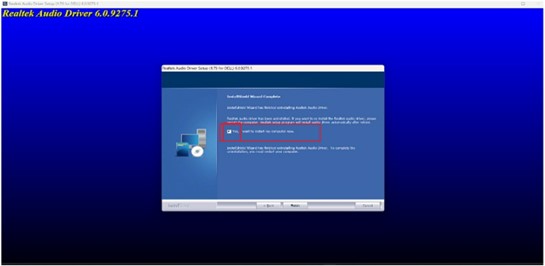
- オーディオ ドライバーを再チェックして、正しいバージョンがインストールされていることを確認します(上記を参照)。
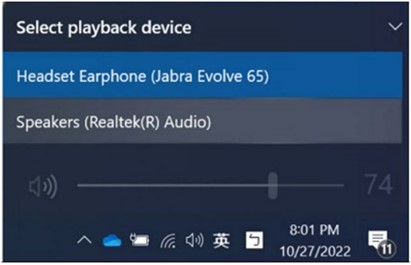
正しいドライバーがインストールされていて、音声が出ない場合は、音声パスが正しく設定されていることを確認します。
- スピーカーが再生デバイスとして選択されていることを確認します。
対象製品
Alienware m15 R7 AMD, Alienware m15 R7, Alienware m17 R5 AMD, Alienware x14文書のプロパティ
文書番号: 000205123
文書の種類: Solution
最終更新: 15 5月 2026
バージョン: 5
質問に対する他のDellユーザーからの回答を見つける
サポート サービス
お使いのデバイスがサポート サービスの対象かどうかを確認してください。