PowerProtect Data Protection Appliance、IDPA: 保護ストレージのアップグレード手順
概要: この記事では、Integrated Data Protection Appliance (IDPA)保護ストレージ(Data Domain)コンポーネントを最新の承認済みバージョンに手動でアップグレードする手順について説明します。
この記事は次に適用されます:
この記事は次には適用されません:
この記事は、特定の製品に関連付けられていません。
すべての製品パージョンがこの記事に記載されているわけではありません。
手順
IDPA内で保護ストレージ(DD)をアップグレードする手順:
この手順は、すでに最新のIDPAバージョンに搭載されており、アップグレードが次の記事に示すように承認されているアプライアンスに対してのみ実行することをお勧めします:「IDPA: ポイント製品のアップグレードが許可されています。
- Data DomainのDellサポート サイトで、Data Domainの「許可されたポイント製品のアップグレード」の記事で承認されているData Domainオペレーティング システムのバージョンをダウンロードし、RPMパッケージをアップグレードします(このドキュメントを表示するには、登録済みのDellサポート ユーザーとしてログインする必要があります)
Verify the MD5 or SHA256 checksum for the file you download.- Avamarサーバーで実行されているバックアップがないことを確認します。adminとしてログインし、スケジューラーとメンテナンスの両方を無効にします。
dpnctl stop sched,maint- 認証情報を使用して ACMダッシュボード にログインします。
- 保護ストレージ システム マネージャーUIリンクを使用して、Data Domainにログインします(sysadminと共通パスワードの認証情報を使用)。
![[Protection Storage System Manager UI]リンクを使用して、Data Domainにログインします(sysadmin認証情報を使用)。](https://supportkb.dell.com/img/ka0Do000000ulWPIAY/ka0Do000000ulWPIAY_ja_1.png)
- Data Domainで実行中のレプリケーション ジョブがないことを確認します。
- DD System Managerの[Maintenance]>[System]メニューを使用します。
![DD System Managerの[System]メニューを使用します](https://supportkb.dell.com/img/ka0Do000000ulWPIAY/ka0Do000000ulWPIAY_ja_2.png)
- [UPLOAD UPGRADE PACKAGE]ボタンを使用して、手順1でダウンロードしたパッケージをアップロードします。
![[Upload Upgrade Package]ボタンを使用します](https://supportkb.dell.com/img/ka0Do000000ulWPIAY/ka0Do000000ulWPIAY_ja_3.png)
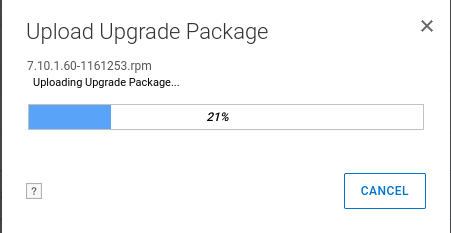
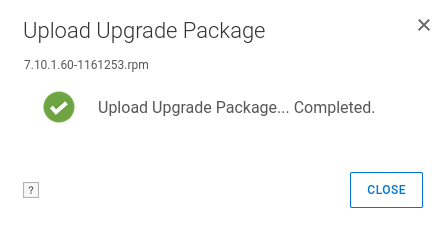
- アップロードしたRPMパッケージを選択し、[ UPGRADE PRECHECK]ボタンをクリックします。
![アップロードしたRPMパッケージを選択し、上のUIから[UPGRADE PRECHECK]ボタンをクリックします。](https://supportkb.dell.com/img/ka0Do000000ulWPIAY/ka0Do000000ulWPIAY_ja_4.png)
- 事前チェックが正常に完了すると、(適切なバージョンの)ダイアログ ボックスが表示されます。事前チェックに失敗した場合は、Dellサポート にお問い合わせください。
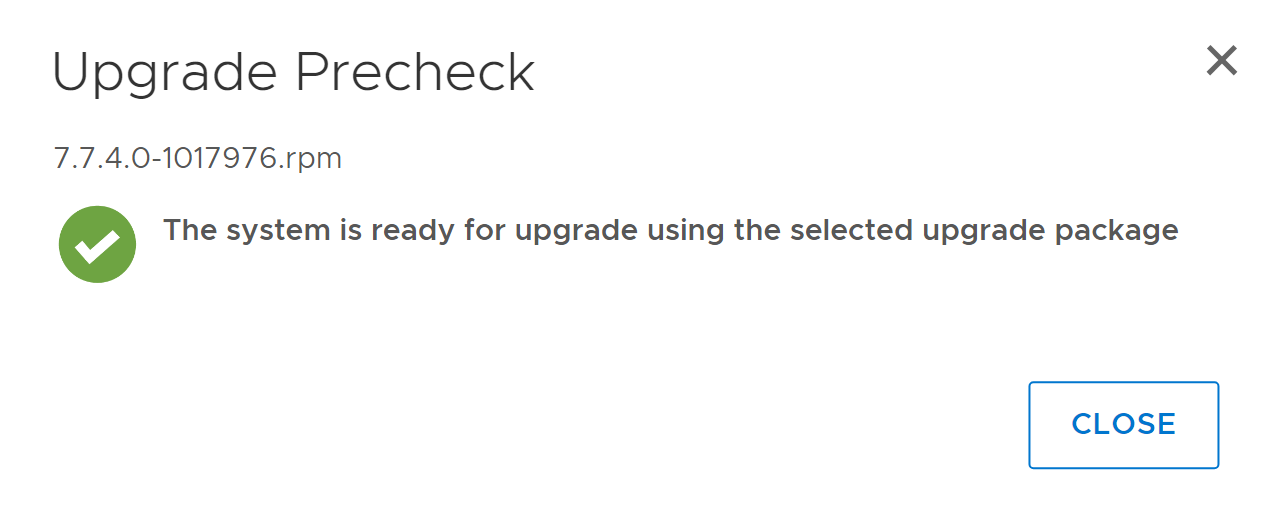
- ダイアログ ボックスを閉じて、システム アップグレードを実行するパッケージを選択します。[OK]をクリックして続行します。
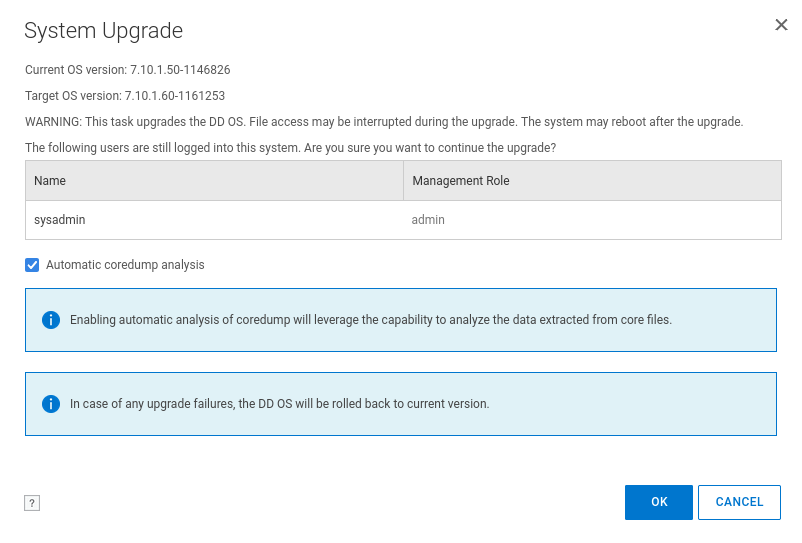
- OKボタンをクリックすると、Data Domainのアップグレードの進行状況が表示されます。アップグレードは、次の4つのステージで行われます。
- アップグレード パッケージの事前チェック
- アップグレード ソフトウェアのインストール
- システムの再起動
- アップグレードのファイナライズ
Data Domainはこの段階で再起動しているため、Webページの更新が必要になる場合がありますが、自動的に更新されます。
![[LOG IN]をクリックしてアップグレードを完了します](https://supportkb.dell.com/img/ka0Do000000ulWPIAY/ka0Do000000ulWPIAY_ja_4.jpeg)
再起動後にData Domainが復帰すると、アップグレードは完了です。新しいバージョンがACMダッシュボードに表示されます。
- ステップ2で停止したAvamarスケジューラーを再起動します。
dpnctl start sched,maint対象製品
Integrated Data Protection Appliance Family, Integrated Data Protection Appliance Software文書のプロパティ
文書番号: 000206181
文書の種類: How To
最終更新: 14 5月 2026
バージョン: 14
質問に対する他のDellユーザーからの回答を見つける
サポート サービス
お使いのデバイスがサポート サービスの対象かどうかを確認してください。