インストール後にDell Pairペアリング プロンプトが表示されない
概要: この記事では、インストール後にDell Pairソフトウェアのペアリング プロンプトが表示されない問題に関する情報と解決方法について説明します。
この記事は次に適用されます:
この記事は次には適用されません:
この記事は、特定の製品に関連付けられていません。
すべての製品パージョンがこの記事に記載されているわけではありません。
現象
注:Dell PairのDellサポートは、2026年3月26日に終了します。
影響を受けるプラットフォーム:
- Latitude 7320
- Latitude 7420
- Latitude 7520
- Latitude 7330
- Latitude 7430
- Latitude 7530
- Latitude 9330
- Latitude 9430
- Precision 5470
- Precision 5570
- Precision 5770
- Precision 7670
- Precision 7770
- XPS 9315
- XPS 9320
- XPS 9520
- XPS 17 9720
- Dell Pro 13 Premium
対象製品
- Dell Pair
対象オペレーティング システム:
- Windows 11
- Windows 10、ビルドv10.0.19041以降
PCを再起動せずにDell Pairをインストールした後、Bluetoothデバイスを搭載したDellノートパソコンに近づくと、Dell Pairペアリング プロンプトが表示されない場合があります。
Dell Pairの背景
Dell Pairは、以下をサポートしています。
- Dellデバイス(マウスやキーボードなど)が検出範囲内にある場合は、それらを検出し、Bluetoothを使用してペアリングします。
- Bluetooth経由でデバイスを自動的にペアリングします。
原因
Dell Pairをインストールすると、フィルター ドライバーがインストールされるため、Bluetoothコントローラーをリセットする必要があります。この手順は、再起動時にBluetoothがDell Pairフィルター ドライバーをロードし、Dell Pair機能が動作を開始するために必要です。BluetoothドライバーがBluetoothのリセットを適切に処理していない場合、Bluetoothをオフにしてから再度オンにしない限り、Dell Pair機能は機能しません。
解決方法
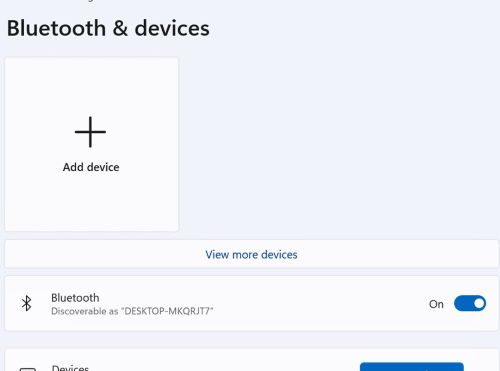
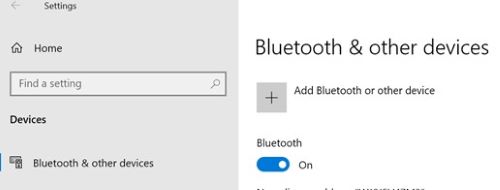
Dell Pairのインストール後、ユーザーがペアリングのためにデバイスをコンピューターに近づけ、ペアリングのプロンプトが表示されない場合は、次を使用してWindows設定からBluetooth設定のスイッチを切り替えます(オフにしてからオンにします)。
- Windows 11の場合:Windowsの設定>Bluetooth とデバイス
- Windows 10の場合: Windowsの設定>Bluetoothおよびその他のデバイス
対象製品
Dell Pair, Dell Pro 13 Premium PA13250, Latitude 7320, Latitude 7330, Latitude 9330, Latitude 7420, Latitude 7430, Latitude 9430, Latitude 7520, Latitude 7530, Precision 5470, Precision 5570, Precision 7670, Precision 5770, Precision 7770
, XPS 13 9315, XPS 13 Plus 9320, XPS 15 9520, XPS 17 9720
...
文書のプロパティ
文書番号: 000209916
文書の種類: Solution
最終更新: 16 5月 2026
バージョン: 9
質問に対する他のDellユーザーからの回答を見つける
サポート サービス
お使いのデバイスがサポート サービスの対象かどうかを確認してください。