Wake On LANとWake Up on Magic Packetが無効になっている場合でも、ドッキング ステーションがノートパソコンを休止状態から復帰させる
概要: Wake On LANおよびWake On Magic Packetオプションが無効になっていても、ドッキング ステーションによってLatitudeおよびPrecisionノートパソコンが休止状態から復帰する場合がある理由について説明します。
この記事は次に適用されます:
この記事は次には適用されません:
この記事は、特定の製品に関連付けられていません。
すべての製品パージョンがこの記事に記載されているわけではありません。
現象
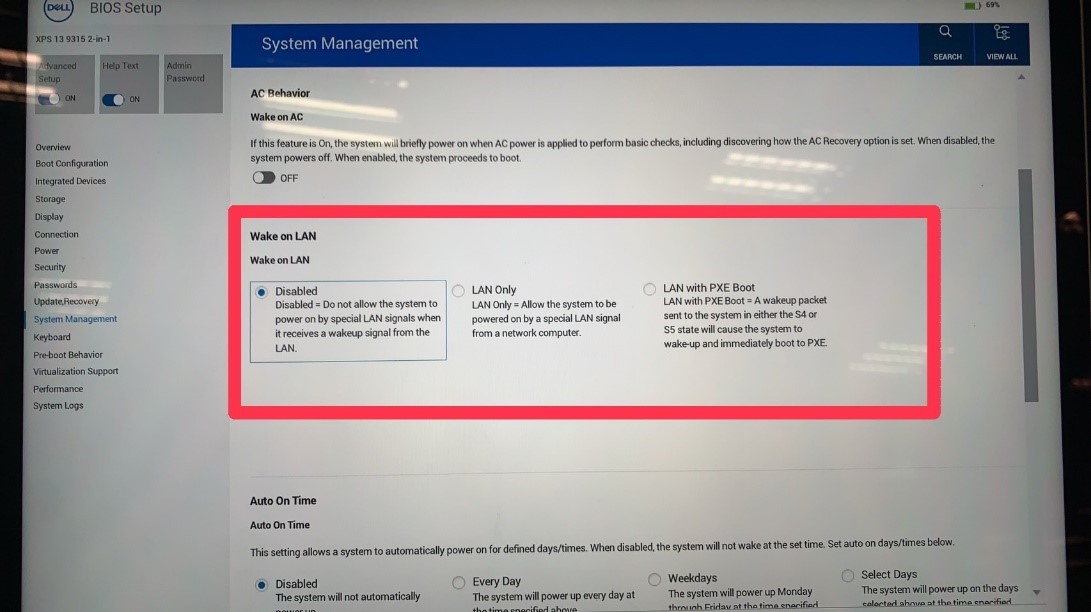
ノートパソコンが休止電源状態から復帰する場合があります。この問題は、BIOSの Wake On LAN (WOL)とWindowsのWake-Up on magicパケット の両方が無効になっている場合に発生します。次の画像は、BIOSで無効になっているWake On LANを示しています。
影響を受けるプラットフォーム:
- Latitude 5340
- Latitude 5540
- Latitude 7340
- Latitude 7440
- Latitude 7640
- Dell Precision 3580
- Dell Precision 3581
- XPS 13 Plus 9320
- XPS 14 9440
- Dell Thunderbolt Dock - WD19TB
- Dell Thunderbolt Dock - WD22TB4
- Dellデュアル充電ドッキング ステーションHD22Q
原因
Wake On LAN機能とは異なる機能であるUSBウェイクは、この問題の原因となる可能性があります。WindowsのUSB4インボックス ドライバー設定は、USB LANウェイクを制御します。
解決方法
次の手順に従って、 Wake On LANのシャットダウンを無効にします。
- ドッキング ステーションがノートパソコンに接続されていない場合は、接続します。
- Winキー+Xを押します。
- 「デバイスマネージャ」をクリックします。
- [ネットワーク アダプター]で、[Realtek USB GbE Family Controller]を右クリックします。
- 「プロパティ」を選択します。
- [Advanced]タブに移動します。
- プロパティで、Wake On LANのシャットダウンを選択します。
- ValueフィールドでDisabledを選択します。
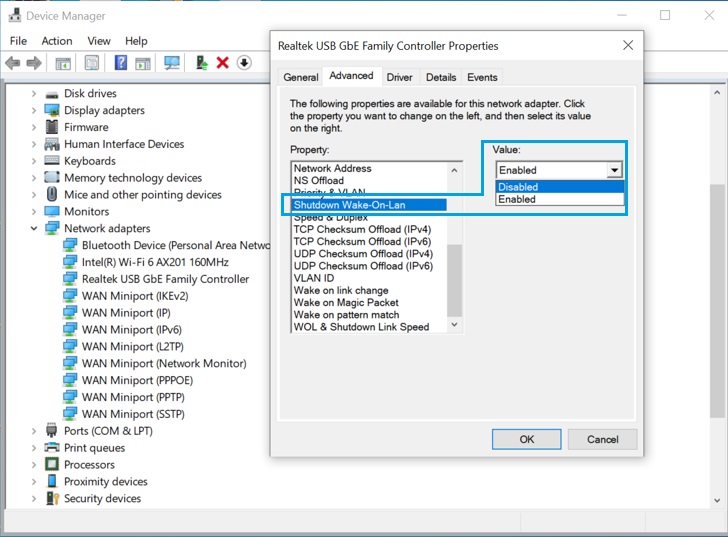
- [OK] をクリックして変更を適用します。
対象製品
Dell Dual Charge Dock HD22Q, Dell Thunderbolt Dock - WD19TB, Latitude 5340, Latitude 7340, Latitude 7440, Latitude 5540, Latitude 7640, Precision 3580, Precision 3581, Dell Thunderbolt Dock – WD22TB4, XPS 13 Plus 9320, XPS 14 9440文書のプロパティ
文書番号: 000210472
文書の種類: Solution
最終更新: 16 5月 2026
バージョン: 8
質問に対する他のDellユーザーからの回答を見つける
サポート サービス
お使いのデバイスがサポート サービスの対象かどうかを確認してください。