Dellサポートおよび保護のセットアップ
概要: この文書では、McAfeeと一緒に購入したシステムのDellサポートと保護のセットアップについて説明します。
この記事は次に適用されます:
この記事は次には適用されません:
この記事は、特定の製品に関連付けられていません。
すべての製品パージョンがこの記事に記載されているわけではありません。
現象
サポートと保護のセットアップとインストールに関するプライバシー情報。
原因
原因に関する情報はありません。
解決方法
Configuration
Dell Windowsシステムを初めて起動すると、Windowsの初期セットアップ用に一連のポップアップが表示されます。Microsoftアカウントのセットアップに必要な情報を入力すると、[Support and Protection]画面が表示されます(図1 [英語のみ])。
![[Support and Protect]画面](https://supportkb.dell.com/img/ka0Do0000002ZtWIAU/ka0Do0000002ZtWIAU_ja_1.jpeg)
図1: [Support and Protect]画面
次の情報が要求されます。
- 名前
- Eメール アドレス
- 国または地域
- 電話番号(プリファランスのみ)
注:
- 名前、Eメール アドレス、電話番号を入力することで、お客様に連絡してサポートを受ける際に、カスタマイズされたサポートを提供できるようになります。このデータは、サポート担当者がお客様のアカウントを迅速に特定し、特定のニーズに基づいて関連するヘルプを提供するのに役立ちます。
- McAfeeとデルは、管理、組織、技術、物理的な保護措置を使用して、収集および処理する個人データを保護します。セキュリティ統制は、データの機密性、整合性、および適切なレベルの可用性を維持するように設計されています。データの管理および収集方法の詳細については、「 Dellプライバシー ステートメント 」および「 McAfeeプライバシー ポリシー
」を参照してください。
[次へ]をクリックすると、2番目の画面に2つのチェックボックスが表示されます(図2 [英語のみ])。
![2番目の[Support and Protection]画面](https://supportkb.dell.com/img/ka0Do0000002ZtWIAU/ka0Do0000002ZtWIAU_ja_2.jpeg)
図2: 2番目の[Support and Protection]画面
- [Use my information to register my McAfee security subscription, receive subscription expiration email reminders and a digital subscription key card to protect multiple devices]チェックボックスがオンになっている場合、OOBE情報はサービス タグに加えて共有されます。
- オンになっていない場合は、McAfee UIまたはMcAfee Webサイト内に入力された情報のみがベンダーに提供されます(サービス タグ外)。
以下のサポートと保護のセットアップ中に送信された情報を変更するには、McAfeeまたはDellのいずれかをクリックします。
注:McAfeeアカウントへのアクセスに関する問題については、次の手順を実行します。
- 使用されているEメールがMcAfeeサブスクリプションに関連付けられているかどうかを確認します。
- プライバシーを保護するために、Dellテクニカル サポートはMcAfeeサブスクリプションのセットアップに使用したEメールを検証できません。https://www.mcafee.com でサポートが必要な場合は、ベンダーに直接お問い合わせください。
- https://www.mcafee.com
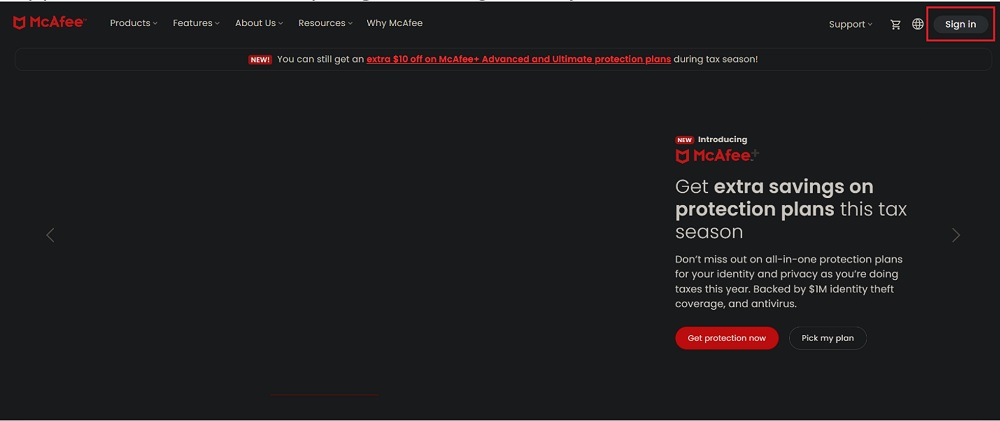
図3:McAfeeサイト - 右下にある[My Profile]をクリックします(図4[英語のみ])。
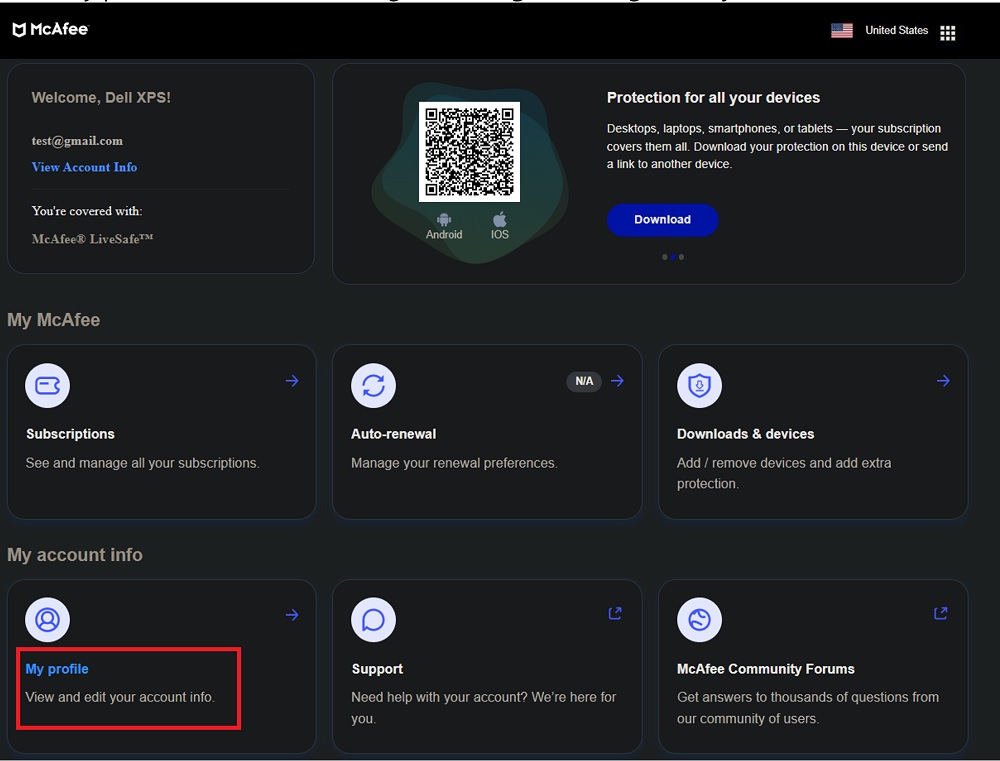
図4:自分のプロファイル - [Update]をクリック すると、個人情報を更新するためのオプションが表示されます(図5 [英語のみ])。
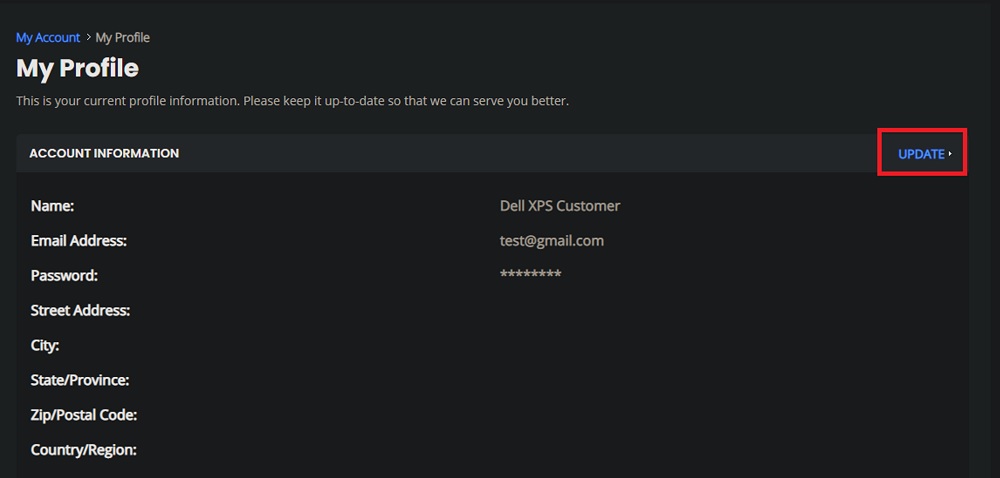
図5:プロファイルの更新 - 必要な情報を更新したら、[ 保存 ]をクリックします 。これにより、McAfeeサポートおよび保護に関連する情報が更新されます(図6 [英語のみ])。
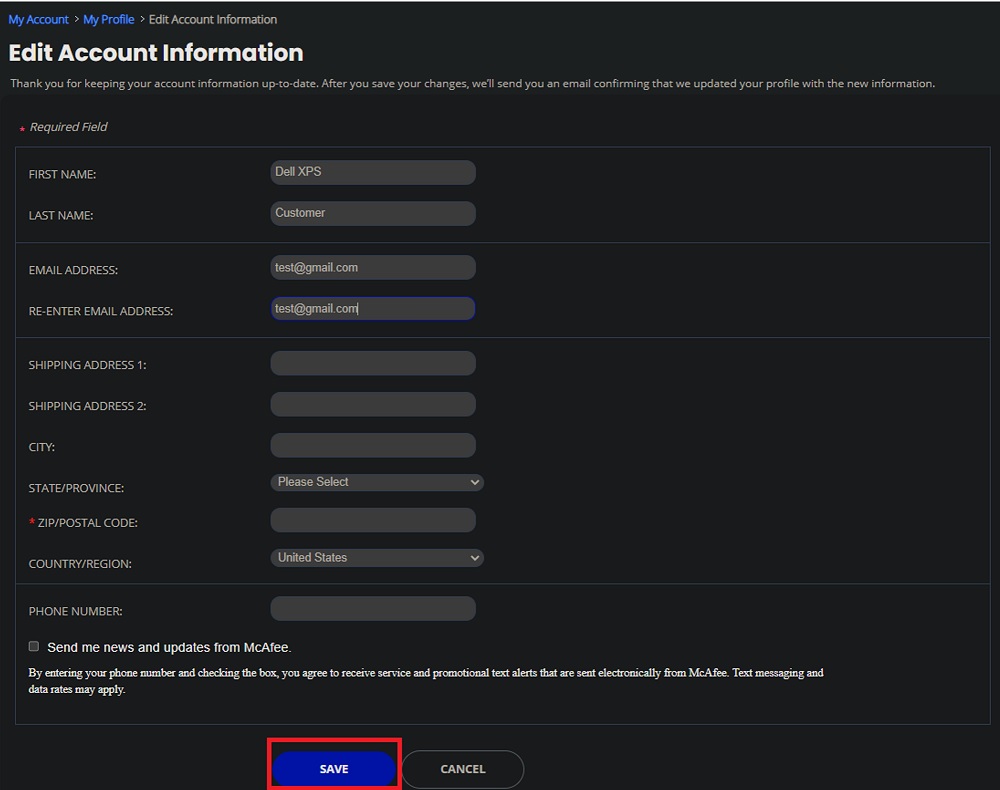
図6:アカウント情報の編集
- デルの公式Webサイトにアクセスして、お客様の国または地域に適した地域サイトにアクセスしていることを確認します。
- ページの右上隅にある[ サインイン ]をクリックし、デル アカウントに関連付けられているEメール アドレスとパスワードを使用してサインインします(図7[英語のみ])。
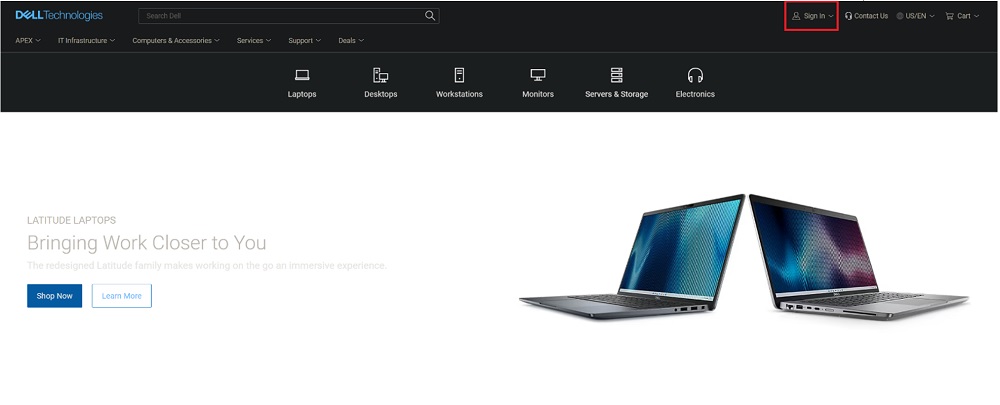
図7:サインイン - アカウントにログインしたら、[ユーザー]ドロップダウン メニューで[マイ アカウント ]をクリックします (図8[英語のみ])。
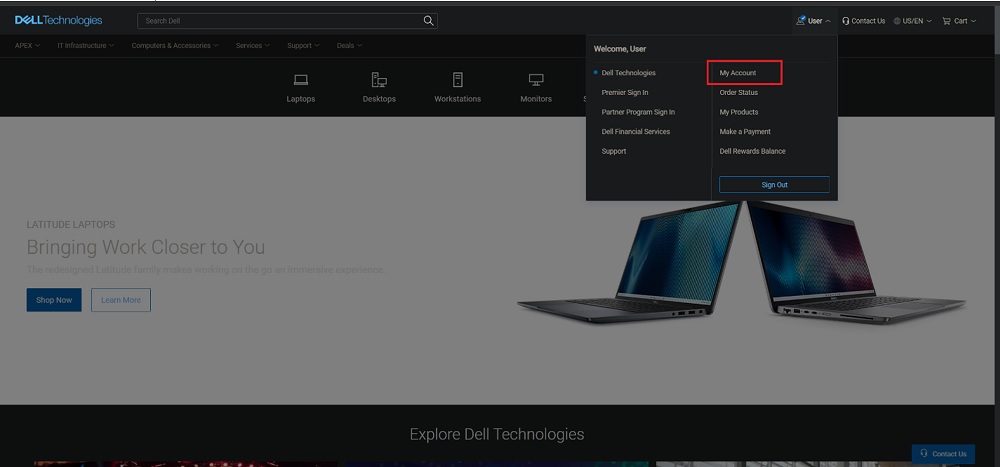
図8:マイ アカウント
ここには、アカウントに関連付けられている詳細が表示されます。個人情報を変更するには、左側のメニューに 移動 して アカウント設定 をクリック し、 プロファイル設定 をクリックします 。Dellアカウントに関連付けられている個人情報を変更するには、[ プロファイルの編集 ]をクリックします (図9 [英語のみ])。
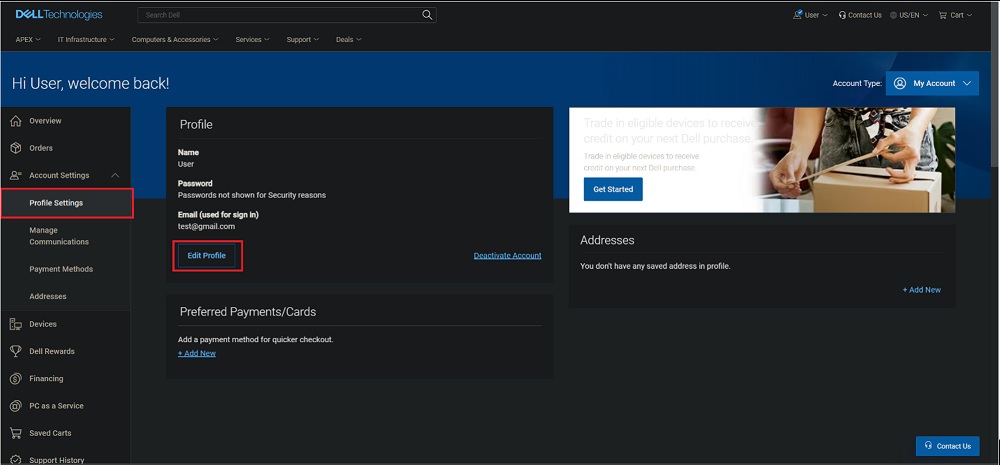
図9:プロファイルの編集 - 必要な情報を更新したら、[ 保存 ]をクリックします 。これにより、Dellサポートおよび保護に関連する情報が更新されます(図10 [英語のみ])。
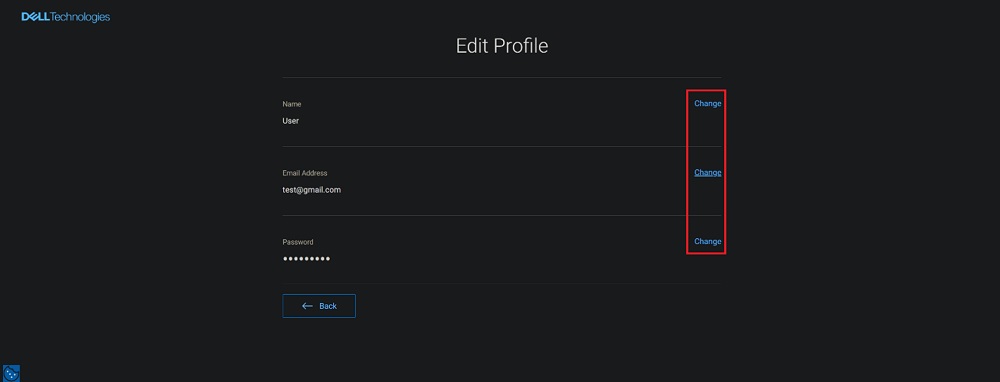
図10:変更と保存
対象製品
Software文書のプロパティ
文書番号: 000212614
文書の種類: Solution
最終更新: 17 5月 2026
バージョン: 3
質問に対する他のDellユーザーからの回答を見つける
サポート サービス
お使いのデバイスがサポート サービスの対象かどうかを確認してください。