PowerProtect DPシリーズとIDPA:vSAN ESXiドライブとPowerEdge iDRACを一致させる方法
概要: vCenter内で物理ディスクに障害が発生したと表示されても、iDRACではすべてのドライブが正常な状態で表示されます。
この記事は次に適用されます:
この記事は次には適用されません:
この記事は、特定の製品に関連付けられていません。
すべての製品パージョンがこの記事に記載されているわけではありません。
手順
vCenter内では物理ディスクに障害が発生したと表示されても、iDRACではすべてのドライブが正常な状態であると表示されます
iDRACは、ドライブに障害が発生したことを常に検出できるとは限りません。
vCenterのみを見て、ドライブがどのスロットにあるかを判断する方法がないため、ドライブを見つけるのが難しい場合があります
1.vCenter HTML5にログインします -> 左側のパネルでvSANクラスターを選択します -> [構成]タブをクリックします -> vSANでディスク管理をクリックします。
2.ディスク グループ内で障害が発生したディスクを見つけ、naaを記録します。番号.
4.障害が発生したドライブが見つからない場合は、ESXi SSHから次のコマンドを実行します。
3.対応するESXiホストのコンソールを開き、次のコマンドを実行します。
esxcli storage core path list -d naa.<前のコマンドで示された識別番号>
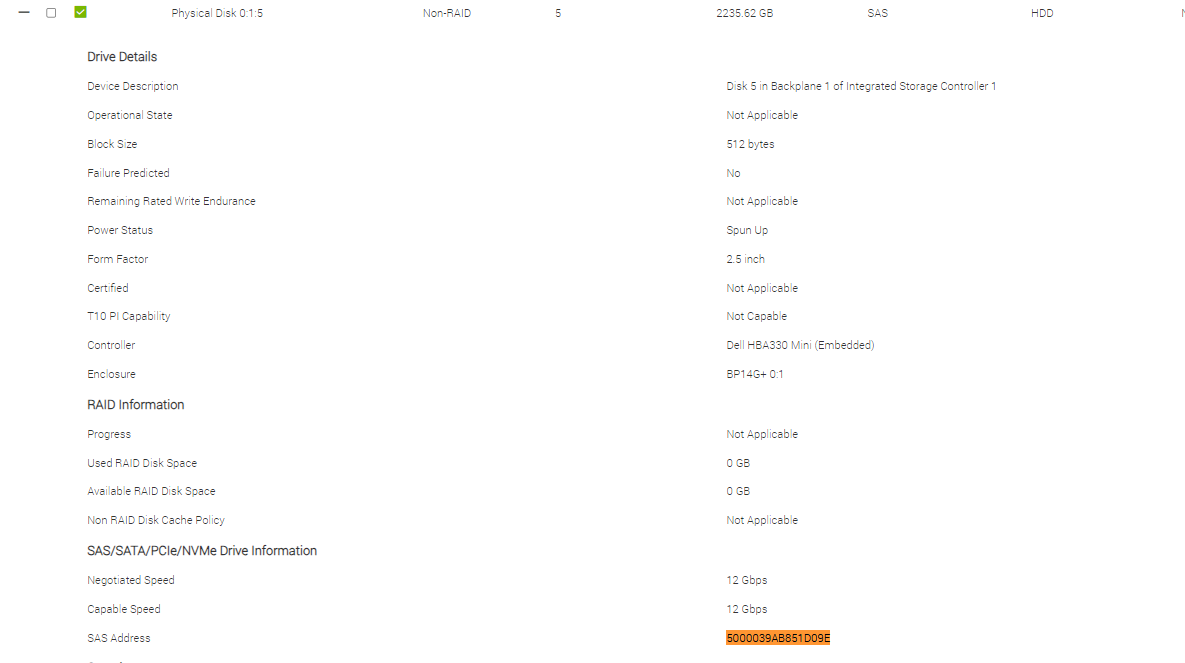
4.iDRACではSASアドレスと同じ[Target Transport Details]をメモします
1.影響を受けるノードのiDRAC Web UIにログインします。
2.各ディスクの詳細については、[Storage]-[> Physical Disks]>展開の順に移動します
3.ターゲット転送の詳細またはターゲット識別子を使用して、障害を報告しているディスクを特定できます。
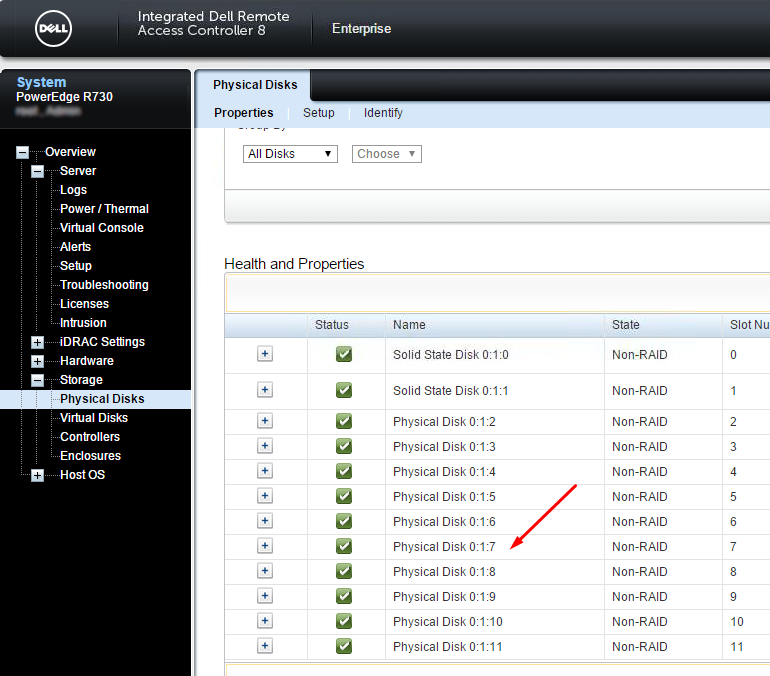
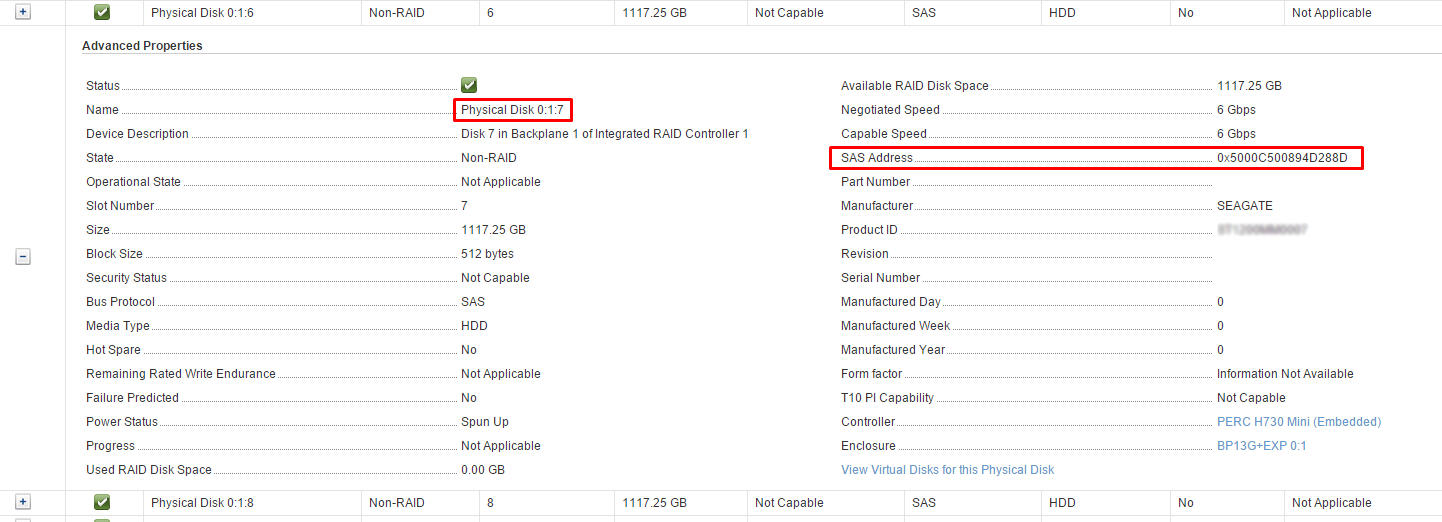
iDRAC8内のSASアドレスの検索:
1.影響を受けるノードのiDRAC Web UIにログインします。
2.[Storage]-[> Physical Disks]の順に移動し>ディスクの詳細を展開します。
3.ターゲット転送の詳細またはターゲット識別子を使用して、障害が発生したと報告されているディスクを特定できます。
iDRACは、ドライブに障害が発生したことを常に検出できるとは限りません。
vCenterのみを見て、ドライブがどのスロットにあるかを判断する方法がないため、ドライブを見つけるのが難しい場合があります
1.vCenter HTML5にログインします -> 左側のパネルでvSANクラスターを選択します -> [構成]タブをクリックします -> vSANでディスク管理をクリックします。
2.ディスク グループ内で障害が発生したディスクを見つけ、naaを記録します。番号.
4.障害が発生したドライブが見つからない場合は、ESXi SSHから次のコマンドを実行します。
esxcli vsan health cluster get -t physdiskoverall通常、このコマンドは場所を提供します。
3.対応するESXiホストのコンソールを開き、次のコマンドを実行します。
esxcli storage core path list -d naa.<前のコマンドで示された識別番号>
[root@esx2:~] esxcli storage core path list -d naa.5000039ab851d09d
sas.52cea7f09a577801-sas.5000039ab851d09e-naa.5000039ab851d09d
   UID: sas.52cea7f09a577801-sas.5000039ab851d09e-naa.5000039ab851d09d
   Runtime Name: vmhba0:C0:T2:L0
   Device: naa.5000039ab851d09d
   Device Display Name: Local TOSHIBA Disk (naa.5000039ab851d09d)
   Adapter: vmhba0
   Channel: 0
   Target: 2
   LUN: 0
   Plugin: NMP
   State: active
   Transport: sas
   Adapter Identifier: sas.52cea7f09a577801
   Target Identifier: sas.5000039ab851d09e
   Adapter Transport Details: 52cea7f09a577801
   Target Transport Details: 5000039ab851d09e
   Maximum IO Size: 4194304
4.iDRACではSASアドレスと同じ[Target Transport Details]をメモします
1.影響を受けるノードのiDRAC Web UIにログインします。
2.各ディスクの詳細については、[Storage]-[> Physical Disks]>展開の順に移動します
3.ターゲット転送の詳細またはターゲット識別子を使用して、障害を報告しているディスクを特定できます。
iDRAC8内のSASアドレスの検索:
1.影響を受けるノードのiDRAC Web UIにログインします。
2.[Storage]-[> Physical Disks]の順に移動し>ディスクの詳細を展開します。
3.ターゲット転送の詳細またはターゲット識別子を使用して、障害が発生したと報告されているディスクを特定できます。
対象製品
PowerProtect DP4400, PowerProtect DP5300, PowerProtect DP5800, PowerProtect DP8300, PowerProtect DP8800, Integrated Data Protection Appliance Family, PowerProtect Data Protection Hardware, PowerProtect DP5900, PowerProtect DP8400, PowerProtect DP8900文書のプロパティ
文書番号: 000216167
文書の種類: How To
最終更新: 20 8月 2025
バージョン: 4
質問に対する他のDellユーザーからの回答を見つける
サポート サービス
お使いのデバイスがサポート サービスの対象かどうかを確認してください。