Windows Server: TroubleShootingScript(TSS)取得方法
概要: Windows Server OSのトラブルシューティングに必要なログの採取方法について説明します。
この記事は次に適用されます:
この記事は次には適用されません:
この記事は、特定の製品に関連付けられていません。
すべての製品パージョンがこの記事に記載されているわけではありません。
手順
TroubleShootingScript(TSS)取得手順
-
以下URLより、"TSS.zip"ファイルをダウンロードします。
ダウンロード先:http://aka.ms/gettssこの直接リンクは、まれに変更される場合があります。リンク切れの場合は、以下のMicrosoftのサイトより入手してください。
初期調査にご取得いただくログ情報
https://jpwinsup.github.io/mslog/other/log/initiallog.html
"資料採取手順"に記載のリンクよりダウンロードしてください。 -
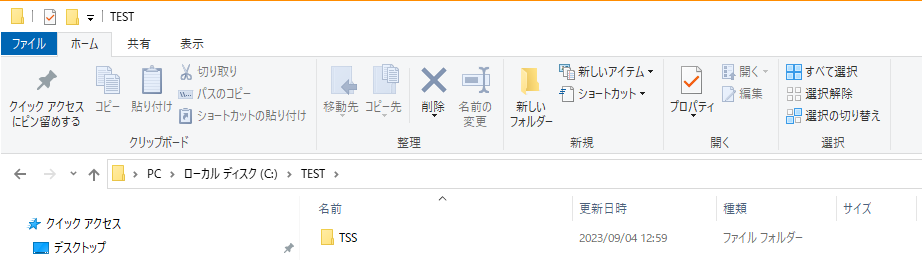
"TSS.zip"ファイルを任意の場所に解凍します。(例:
C:\TEST\TSS)
-
管理者権限で、PowerShellを起動します。
-
cd c:\TEST\TSSコマンドでTSSフォルダディレクトリに移動します。 -
以下コマンドを実行します。
Set-ExecutionPolicy bypass -Scope Process -Force -
続けて以下コマンドを実行します。
.\TSS.ps1 -CollectLog SHA_support-all -noBasicLog -noUpdate
 ログは既定で
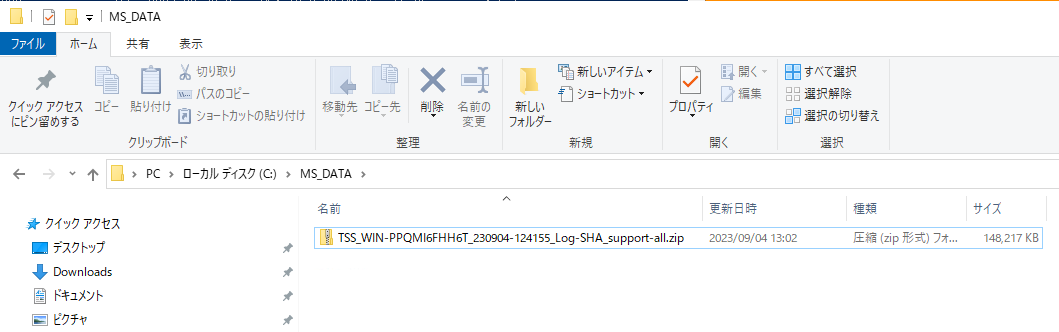
C:\MS_DATAに出力されます。
別の場所に出力したい場合は-LogFolderPathオプションを付けて実行します。
例:.\TSS.ps1 -CollectLog SHA_support-all -noBasicLog -noUpdate -LogFolderPath D:\MS_DATA -
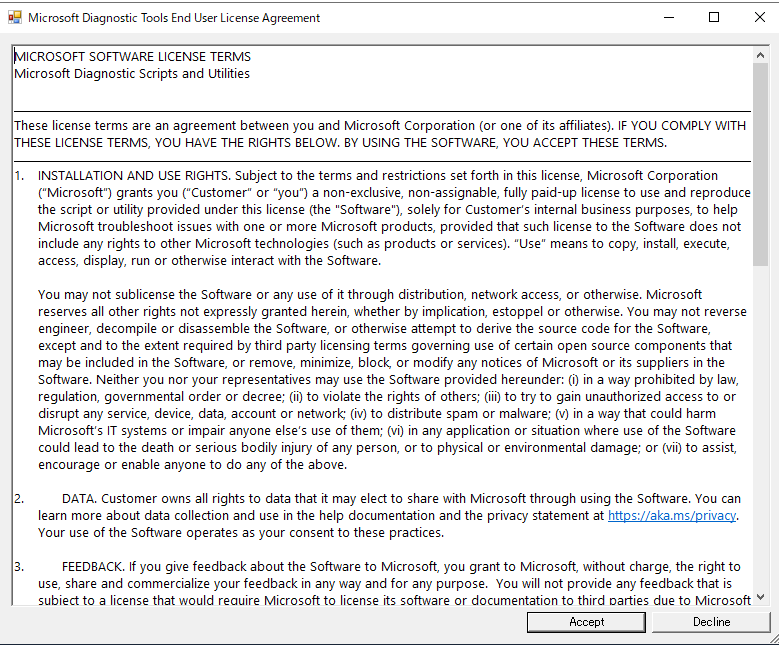
Acceptボタンをクリックしてライセンス条項に同意し、ログの採取を開始します。
-
ファイル圧縮中のメッセージが表示され、完了後にzipファイルを送付のメッセージが表示されたら取得完了です。

-
ログファイルは、既定では"C:\MS_DATA"に"TSS_コンピューター名_yymmdd-hhmmss_Log-SHA_support-all.zip"形式で保存されます。

その他の情報
補足情報
- OSの再起動は不要です。
- ご案内のコマンドを使用したTSSログ採取では、パフォーマンスが著しく低下することはありません。
パフォーマンスへの影響が気になる場合は、サーバーのリソース使用が少ない時間帯での実行をご検討ください。 - 調査の結果、障害の原因究明に至らない場合、そのワークアラウンド(回避策)を提案させていただく場合があります。
- 採取、送付いただいたログは、テクニカルサポートで正常に取得できていることを確認した後、解析結果の提示まで通常3営業日前後お時間をいただく場合あることをご了承ください。
対象製品
Microsoft Windows Server 2016, Microsoft Windows Server 2019, Microsoft Windows Server 2022, Microsoft Windows 2012 Server, Microsoft Windows 2012 Server R2文書のプロパティ
文書番号: 000217281
文書の種類: How To
最終更新: 17 6月 2026
バージョン: 4
質問に対する他のDellユーザーからの回答を見つける
サポート サービス
お使いのデバイスがサポート サービスの対象かどうかを確認してください。