PowerProtect: SQL Tablosu Geri Yükleme gerçekleştirme
概要: Bu makalede, SMS eklentisini kullanarak SQL tablosu geri yüklemenin nasıl gerçekleştirilecekleri açıklanmaktadır.
この記事は次に適用されます:
この記事は次には適用されません:
この記事は、特定の製品に関連付けられていません。
すべての製品パージョンがこの記事に記載されているわけではありません。
手順
Verilerin geri yüklemesi gereken SQL sunucusuna bağlanin.
- SQL management studio'ları yönetici kullanıcı olarak açın:
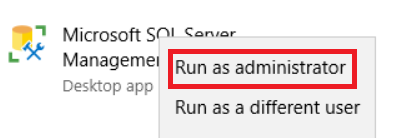
Şekil 1: SQL management studio'ları yönetici kullanıcı olarak açar
- SMS eklentiyi açın:

Şekil 2: SMS eklentiyi açın
- Veritabanı Geri Yükleme Tablosu sekmesinden > genel bölümünde geri yükleme ayarlarını yapılandırabilirsiniz:
- PowerProtect DD Sistemi: Yedeğin depolandığı DD'yi seçin.
- SQL Server Ana Bilgisayarı: Geri yüklemek istediğiniz veritabanının korunmakta olduğu kaynak SQL sunucusunu seçin.
- SQL Server Örneği: Geri yüklenecek veritabanını içeren bir SQL server örneği seçin.
- Veritabanı: Geri yükleme ve yedekleme tarihi için Veritabanını seçin.

Şekil 3: Geri yükleme ayarlarını veritabanı geri yükleme tablosu sekmesinden yapılandırır.
- Options (Seçenekler) sayfasında aşağıdaki ayarları belirleyin:
- Klasör bağlama: Yedeğin bağlı olması gereken yol.
- BağlamaNın Süresi: Veritabanının bağlamasını etkin tutmak için saat sayısını tanımlama. Big DB'ler için geri yüklemelerin tüm verileri okuması zaman alabilir, bu nedenle zamanı maksimuma çıkarmanız tavsiye edilebilir.
- Hata ayıklama düzeyi seçin: Sorun giderme amacıyla hata ayıklama düzeyini ayarlar

Şekil 4: Ayarları Seçenekler sayfasında tanımlama.
- Tablo geri yükleme işlemini çalıştırın ve Monitör sayfasındaki ilerlemeyi izleyin:

Şekil 5: Tablo geri yükleme işleminin ilerlemesini izleyin.
- Görev Yöneticisi'nde, Bağlama hizmetinin çalıştırılı olduğundan emin olun:

Şekil 6: Mount Service'in (Bağlama Hizmeti) çalışıyor olduğunu onaylayın.
- Bağlama işlemi tamamlandıktan sonra Öğe Noktası yazılımı başlatılır. 4. adımda tanımlanan bağlama yolunu işaretleyen veri kaynağının yapılandırılması:

Şekil 7: Tanımlı bağlama yolunu işaretleyen veri kaynağının yapılandırılması.
- Tablo Geri Yükleme işlemini gerçekleştirmek istediğiniz veritabanı adını seçin:
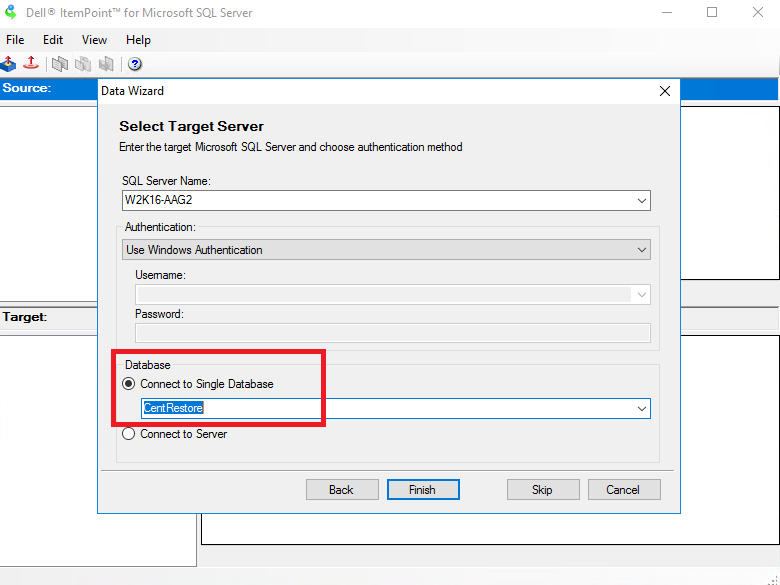
Şekil 8: Tablo Geri Yükleme işlemini gerçekleştirmek için veritabanı adını seçin.
- Veritabanı yüklendikten sonra ilgili tabloyu seçin ve gerekli verileri yedekten bağlı olan en üstten sürükleyip bırakın. Sql server'da geçerli veritabanınız olan hedef veritabanına sürükleyin:

Şekil 9: Gerekli verileri üst kaynak veritabanından hedef veritabanına sürükleyip bırakın.
対象製品
PowerProtect Software文書のプロパティ
文書番号: 000218439
文書の種類: How To
最終更新: 04 1月 2024
バージョン: 3
質問に対する他のDellユーザーからの回答を見つける
サポート サービス
お使いのデバイスがサポート サービスの対象かどうかを確認してください。