Data Protection Central 19.8以降: ロックボックスの再作成
概要: この記事では、Data Protection Central (DPC) 19.8以降でのロックボックスの再作成について説明します。このプロセスについては、『DPC管理者ガイド』では説明しません。
この記事は次に適用されます:
この記事は次には適用されません:
この記事は、特定の製品に関連付けられていません。
すべての製品パージョンがこの記事に記載されているわけではありません。
手順
DPC 19.8以降でロックボックスを再作成するには、次の手順を実行します。
-
添付の.zipファイルをダウンロードします
dpc_recreatelockbox_pkb.zip、この記事から。(添付ファイルは、この記事の英語版でのみ利用できます)- .zipファイルをDPCサーバーの
/var/tmpディレクトリーを削除します。 - 次のコマンドを使用して、このファイルを抽出します。
unzip dpc_recreatelockbox_pbk.zip
- これにより、
dpc_recreatelockbox_pbk.shそのディレクトリにあります。次のコマンドを使用して、そのファイルに権限を追加します。chmod +x dpc_recreatelockbox_pbk.sh
- .zipファイルをDPCサーバーの
-
この
dpc-recraeatelockbox_pbk.shスクリプトでは、DPC UIパスワードの入力を求められます。現在のDPC UIパスワードまたはIntegrated Data Protection Applianceの共通パスワードを入力します- これは、次の新しいパスワードです:
administartor@dpc.localとkcadminユーザー、および新しいロックボックスのパスワード。
- これは、次の新しいパスワードです:
-
これがDPCバージョン19.9または19.10、またはIntegrated Data Protection Applianceバージョン2.7.6の場合は、
JAVA_HOMEを正しい設定に変更します。- エラー コードまたはメッセージの診断を支援するため、
JAVA_HOMEパスを次のコマンドで置き換えます。echo $JAVA_HOME
/usr/lib64/jvm/jre-11-openjdkは予期される出力です。出力が/usr/lib64/jvm/jre-openjdk次に、JAVA_HOME変数。- エラー コードまたはメッセージの診断を支援するため、
/etc/environmentファイルをクリックして、次の行があるかどうかを確認します。そうである場合は、ファイルをソースにしてください。そうでない場合は、ファイルに追加してからソースにします。JAVA_HOME=/usr/lib64/jvm/jre-11-openjdk
- 次のコマンドを使用して、ファイルを読み込みます。
source /etc/environment
- エラー コードまたはメッセージの診断を支援するため、
-
このスクリプトの実行中に、次の警告またはエラーが表示されることがあります。これらは予期されたものであり、無視してかまいません。
rm: cannot remove '/data01/docker/volumes/keycloak-postgres-db/_data/.com.rsa.cryptoj.fips140.katstatus.properties': No such file or directory

WARNING: An illegal reflective access operation has occurred
WARNING: Illegal reflective access by com.rsa.cryptoj.o.lc$3 (file:/usr/local/dpc/lib/iam/lib/cryptojcommon-6.2.5.jar) to method sun.security.internal.spec.TlsKeyMaterialParameterSpec.getMasterSecret()
WARNING: Please consider reporting this to the maintainers of com.rsa.cryptoj.o.lc$3
WARNING: Use --illegal-access=warn to enable warnings of further illegal reflective access operations
WARNING: All illegal access operations will be denied in a future release
-
rootユーザーとして、
/var/tmpディレクトリーをコマンドで置き換えます。./dpc_recreatelockbox_pbk.sh
-
スクリプトが完了したら、DPC UIで実行する必要がある手順があります。
- 次のコマンドを使用してDPC UIにログインします。
administrator@dpc.localユーザーと入力した新しいパスワード。 - [System Management]タブに移動し、このタブの各システムで、該当するネットのチェックボックスをオンにして、[Edit]をクリックします。
![[System Management]タブ](https://supportkb.dell.com/img/ka0Do000000dkJdIAI/ka0Do000000dkJdIAI_ja_1.png)
- ユーザー名とパスワードを入力します。パスワードを確認し、[ 次へ ]ボタンをクリックします。
- 次の画面で、[ SAVE ]ボタンをクリックします。
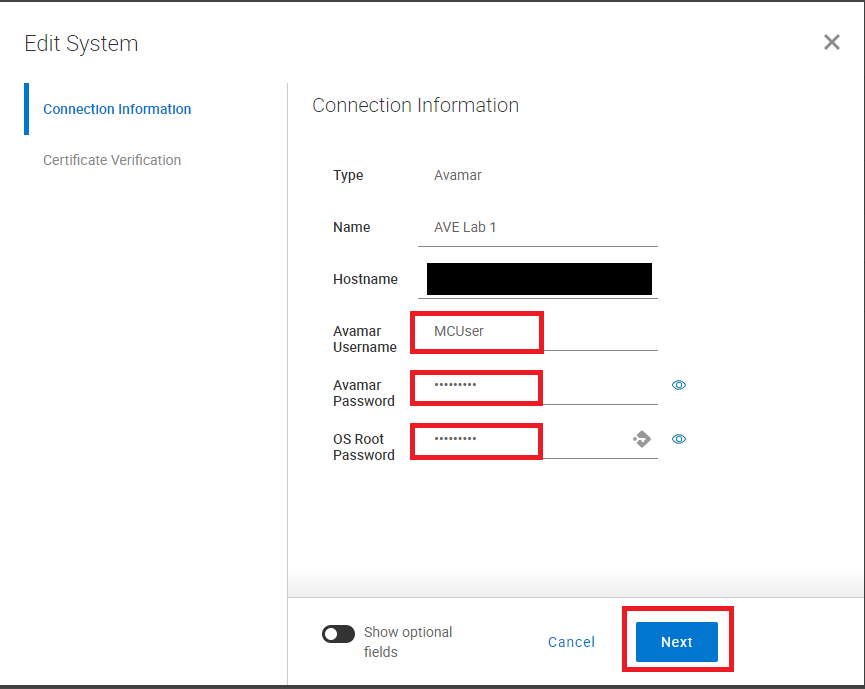
- DPC UIで、Administration>Identity Sourcesに移動し、LDAP/ADのユーザー名とパスワードを編集します。「Save(保存)」をクリックします。
- 次のコマンドを使用してDPC UIにログインします。
文書のプロパティ
文書番号: 000222720
文書の種類: How To
最終更新: 02 6月 2026
バージョン: 10
質問に対する他のDellユーザーからの回答を見つける
サポート サービス
お使いのデバイスがサポート サービスの対象かどうかを確認してください。