USB GBE EthernetアダプターとWinPeバージョン10.0.22000.1を使用している間はネットワークが機能しない
概要: USB GBE Ethernetアダプター使用中のネットワーク切断に関する情報。
この記事は次に適用されます:
この記事は次には適用されません:
この記事は、特定の製品に関連付けられていません。
すべての製品パージョンがこの記事に記載されているわけではありません。
現象
USB GBE Ethernet(DA300、WD19、およびその他のDell製以外のアダプター)を使用している場合に、WinPE 11ネットワークの問題が発生すると、お客様から報告を受けることがあります。ネットワークは最初は正しくマウントされますが、数秒後に「Media Disconnected」というメッセージが表示されてUSBアダプターが切断されます。
WinPEバージョン: 10.0.22000.1
ドライバー パック: WinPE11.0-Drivers-A01-28HG7.CAB
原因
INF rtu53cx22x64sta.inf 1153.10.20.1104 は、古い ADK (10.0.22000.1) をサポートしていません。
解決方法
最新のADKバージョン
Dellエンジニアは、最新のADKバージョン(10.0.25398.1)を使用することをお勧めします。
対処方法:
デフォルトでは、rtu53cx22x64sta.inf (1153.10.20.1104) ドライバーが読み込まれます。これを削除すると、別のドライバーrtump64x64.inf 10.48.914.2021がロードされ、ネットワークがUSB GBE Ethernetを使用できるようになります。
Process:
- [スタート]を右クリックし、[デバイス マネージャー]を選択します(図1:
![Windowsの[スタート]ボタン](https://supportkb.dell.com/img/ka0Do0000002etGIAQ/ka0Do0000002etGIAQ_ja_1.jpeg)
図1 - [ネットワーク アダプター]のドロップダウンを選択し、[Realtek USB GbEファミリー コントローラー]を開きます(図2。
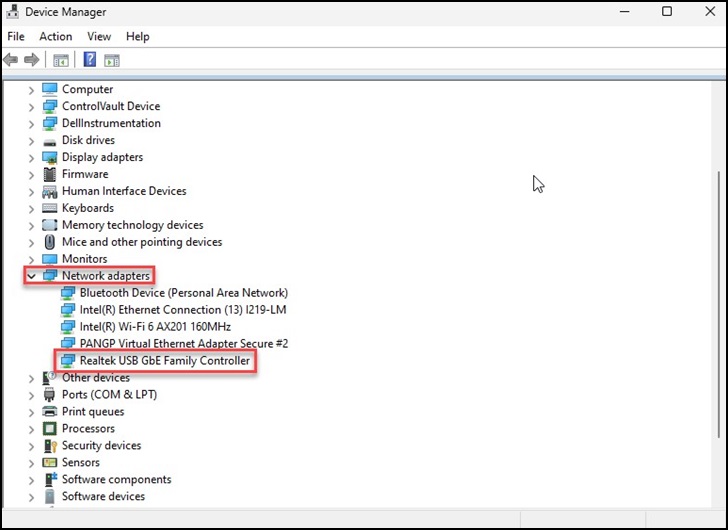
図2 - 上部の[ドライバー]タブをクリックし、ドライバーのバージョンを確認して、「1153.10.20.1104」と表示されているかどうかを確認します(図3.
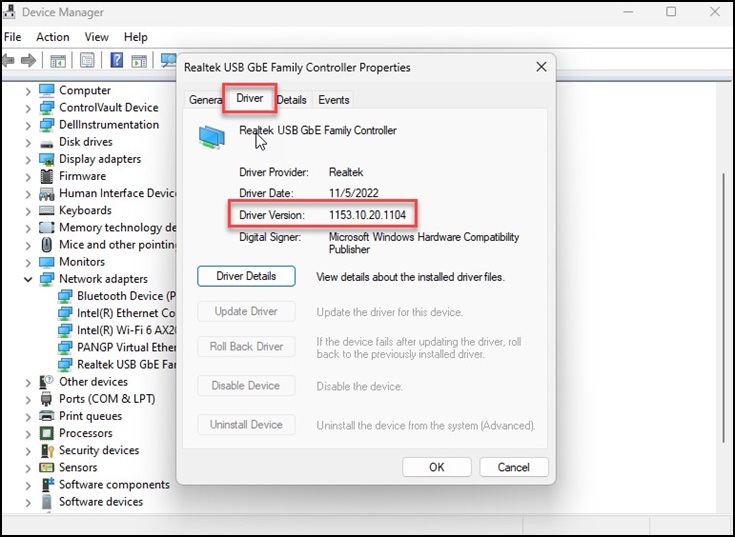
図3 - 「1153.10.20.1104」と表示されている場合は、[デバイスのアンインストール]を選択し、[OK]をクリックします(図4)。
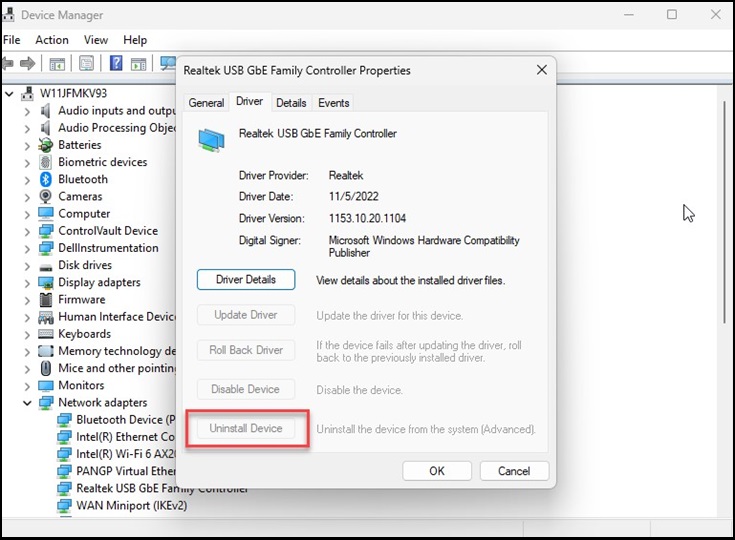
図4 - システムを再起動し、手順1〜3を繰り返して、バージョンに「10.48.914.2021」と表示されていることを確認します。
注:Windows ADK Toolkit はサードパーティ アプリケーションと見なされ、ベストエフォート サポートに限定されます。
その他の情報
ADK ツールの新機能: ADK ツールの新機能
Windows ADKをダウンロードしてインストールします。Windows ADKをダウンロードしてインストールします
対象製品
Dell Adapter - Dell USB-C Mobile Adapter - DA300, Dell Dock WD19文書のプロパティ
文書番号: 000222732
文書の種類: Solution
最終更新: 20 5月 2026
バージョン: 6
質問に対する他のDellユーザーからの回答を見つける
サポート サービス
お使いのデバイスがサポート サービスの対象かどうかを確認してください。