Windows Server: パーティション削除時にボリュームの削除が選択できない場合の対処方法(ページファイル)
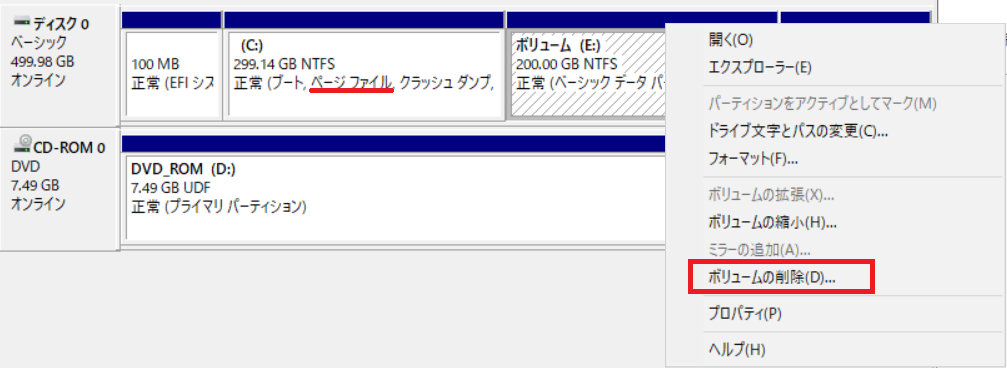
概要: 削除対象のパーティション内にページファイルが生成されていると、ボリュームの削除がグレーアウトして選択できません。 ページファイルを移動して、ボリュームの削除を選択できるようにする方法についてご案内します。
この記事は次に適用されます:
この記事は次には適用されません:
この記事は、特定の製品に関連付けられていません。
すべての製品パージョンがこの記事に記載されているわけではありません。
手順
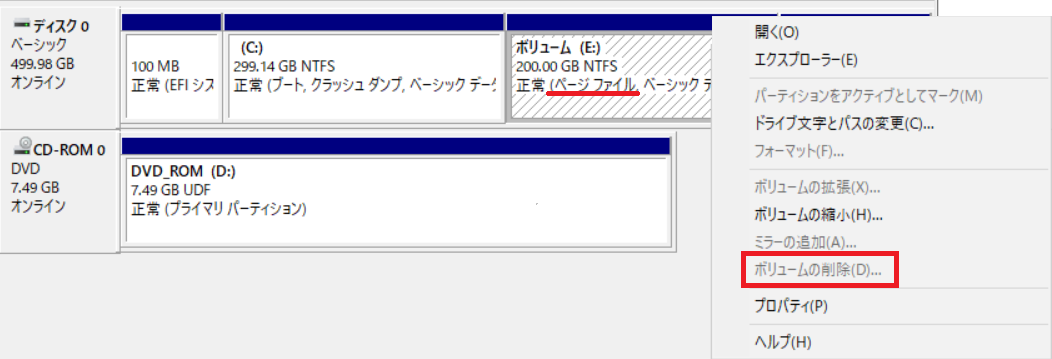
本操作は再起動が必要な手順が含まれます。
対処手順
-
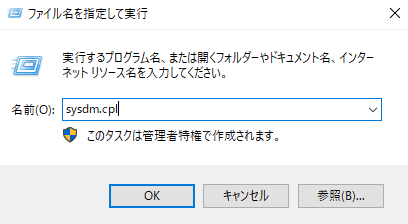
スタートを右クリックしファイル名を指定して実行をクリックします。
-
"ファイル名を指定して実行"画面にて"sysdm.cpl"と入力しOKをクリックします。
-
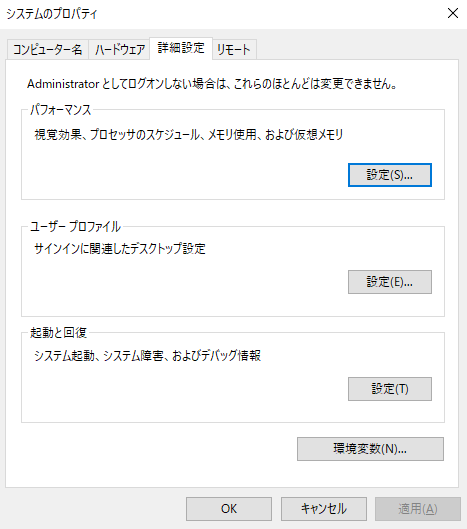
"システムのプロパティ"画面にて"詳細設定"タブを開き、"パフォーマンス"欄の設定をクリックします。
-
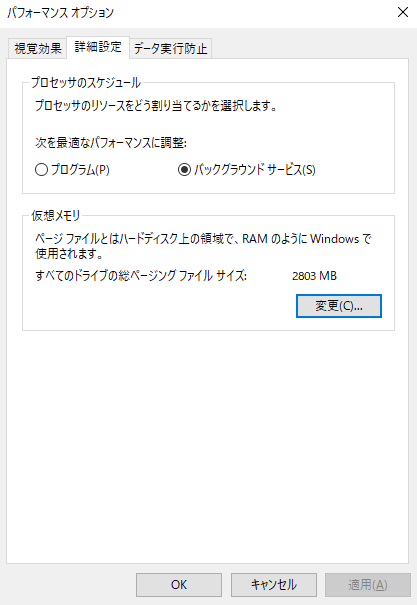
"パフォーマンスオプション"画面にて"詳細設定"タブを開き、"仮想メモリ"欄の変更をクリックします。
-
"すべてのドライブのページングファイルのサイズを自動的に管理する"のチェックを外します。
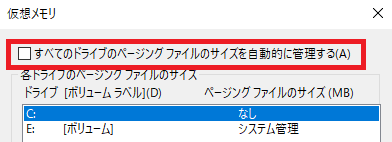
-
ページングファイルを設定するドライブを選択し、"ページングファイルなし"を選択して設定をクリックします。
設定ボタンをクリックしないと設定が反映されません。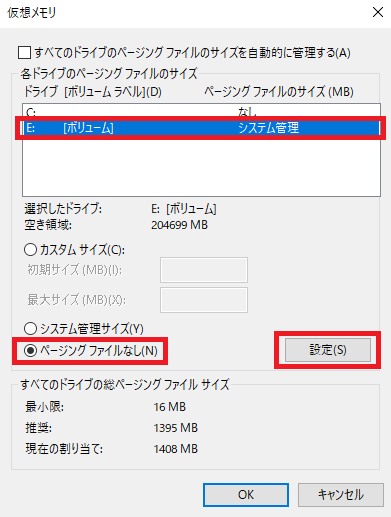
-
Cドライブを選択し、"システム管理サイズ"を選択して設定をクリックします。
設定ボタンをクリックしないと設定が反映されません。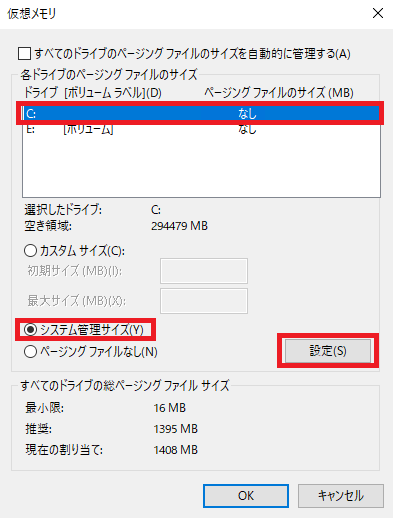
-
ページングファイルの設定が反映されていることを確認し、OKをクリックします。
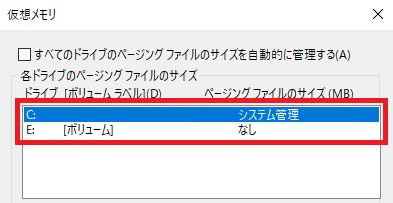
-
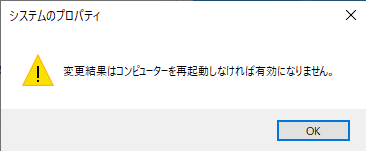
再起動の警告が表示されたらOKをクリックして閉じ、設定画面を終了します。
-
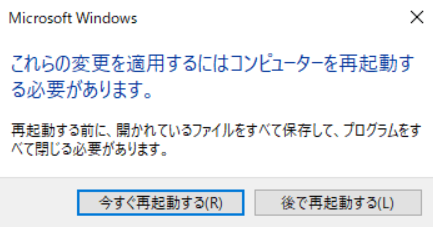
再起動を求めるメッセージが表示されたら、今すぐ再起動するをクリックするか、手動で再起動を実施します。
-
再起動後、ページファイルがCドライブに移動し、Eドライブのボリュームの削除が選択できるようになります。
対象製品
Microsoft Windows Server 2016, Microsoft Windows Server 2019, Microsoft Windows Server 2022文書のプロパティ
文書番号: 000222909
文書の種類: How To
最終更新: 27 5月 2026
バージョン: 2
質問に対する他のDellユーザーからの回答を見つける
サポート サービス
お使いのデバイスがサポート サービスの対象かどうかを確認してください。