ドッキング ステーションのファームウェア アップデート中にDell USB Type-Cドッキング ステーションでエラーが発生することがある
概要: この記事では、Dell Thunderbolt Dock WD22TB4のファームウェアをアップデートするときに発生するエラーについて説明します。
この記事は次に適用されます:
この記事は次には適用されません:
この記事は、特定の製品に関連付けられていません。
すべての製品パージョンがこの記事に記載されているわけではありません。
現象
ノートパソコンやタブレットなどのモバイル デバイスのエンド ユーザーには、Dell Dock WD19S、Dell Performance Dock WD19DCS、またはDell Thunderbolt Dock WD22TB4のファームウェア(FW)のアップデート時にエラー メッセージが表示されることがあります。
"Error: Firmware update failed"
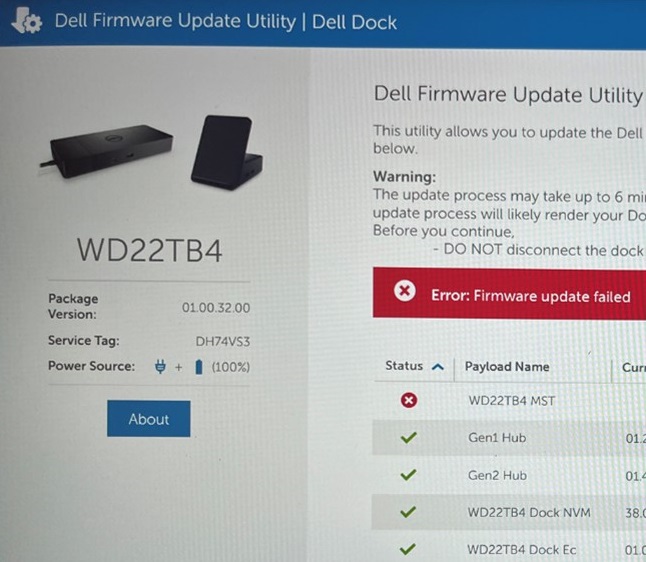
(図1 - エラーメッセージ)
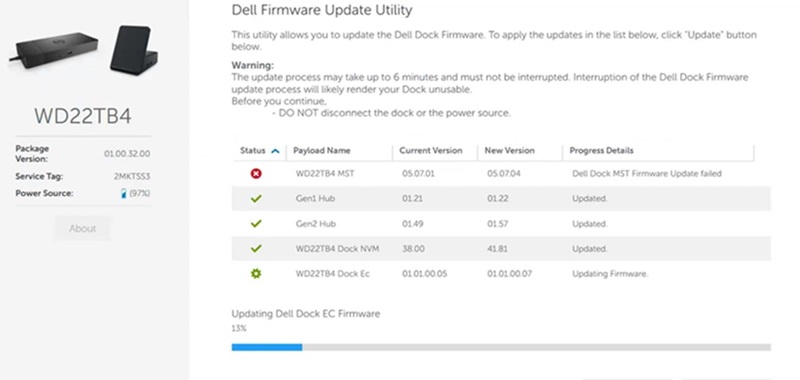
(図2 - 「Dell Dock Windows Installer Setup Transform (MST) Firmware Update Failed」エラー メッセージ)
原因
エンジニアリング チームは、Ethernetファームウェアのプログラミング プロセス エラーを特定しました。このエラーは、 USB3を有効にできないことを意味します。
解決方法
最新のRealtek USB Ethernetファームウェアと最新のDell Dockファームウェア アップデートをノートパソコンまたはタブレットにインストールして、問題を解決します。ドライバーをダウンロードしてインストールするには、次の手順に従います。
- 参照先:
- Dell製ノートパソコンまたはタブレットで実行されている オペレーティング システム を選択します。
- [カテゴリ] は [すべて] のままにします。
- 最新の Realtek USB GBE Ethernetコントローラー ファームウェア ユーティリティーを見つけます。(バージョン1.2、A02以降)。
- [ダウンロード]をクリックして、ファイルをノートパソコンまたはタブレットに保存します。
- エクスプローラーを開き、ダウンロード ファイルを保存しているダウンロード フォルダーを参照します。
- このアップデートは、.pdfファイルにインストール手順を含む.zipファイルです。ダウンロードした DellFW_UPGRADE_UTILITY_DockType_v1.2.zip セットアップ ファイルを解凍し、ダウンロードした LAN修復ツールのインストール guide_v1.2.pdf ファイルの指示に従ってインストール処理を完了します。(インストール手順に従うことは、正常な結果を得るために重要です)。
- ドッキング ステーションの ドライバーおよびダウンロード ページに戻ります。
- 最新のDell Dock WD19、WD22TB4ファームウェア アップデート ユーティリティーを見つけます。(バージョン01.00.36、01.00.20以降)。
- [ダウンロード]をクリックして、ファイルをノートパソコンまたはタブレットに保存します。
- エクスプローラーを開き、ダウンロード ファイルを保存しているダウンロード フォルダーを参照します。
- 保存したファームウェア アップデート ファイルを開いて実行します。
対象製品
Dell Performance Dock – WD19DCS, Dell Dock – WD19S, Dell Thunderbolt Dock – WD22TB4文書のプロパティ
文書番号: 000223592
文書の種類: Solution
最終更新: 20 5月 2026
バージョン: 6
質問に対する他のDellユーザーからの回答を見つける
サポート サービス
お使いのデバイスがサポート サービスの対象かどうかを確認してください。