Windows SモードおよびSE for Educationの導入中に、監査モードでエラー メッセージが表示される
概要: この記事では、教育用Windows 10 Sモード、Windows 11 Sモード、およびWindows 11 SEの導入中に監査モードに表示されるエラー メッセージについて説明します。
この記事は次に適用されます:
この記事は次には適用されません:
この記事は、特定の製品に関連付けられていません。
すべての製品パージョンがこの記事に記載されているわけではありません。
現象
影響を受けるプラットフォーム:
- Latitude 3120
- Latitude 3140
- Latitude 3190
- Inspiron 3880
- Inspiron 3891
- Inspiron 3910
- Inspiron 5301
- Inspiron 5402/5409
- Inspiron 5405
- Inspiron 5502/5509
- Inspiron 5505
- Inspiron 13 5310
- Inspiron 13 5320
- Inspiron 14 5410/5418
- Inspiron 14 5415
- Inspiron 14 5420
- Inspiron 14 5425
- Inspiron 14 5406 2-in-1
- Inspiron 14 5410 2-in-1
- Inspiron 14 7415 2-in-1
- Inspiron 14 7420 2-in-1
- Inspiron 14 7425 2-in-1
- Inspiron 15 3501
- Inspiron 15 3502
- Inspiron 15 3505
- Inspiron 15 3510
- Inspiron 15 3511
- Inspiron 15 3515
- Inspiron 15 3520
- Inspiron 15 3521
- Inspiron 15 3525
- Inspiron 15 5510/5518
- Inspiron 15 5515
- Inspiron 16 5620
- Inspiron 16 5625
- Inspiron 16 7610
- Inspiron 16 7620 2-in-1
- Vostro 5301
対象オペレーティング システム:
- Windows 10 Sモード
- Windows 11 Sモード
- 教育向けWindows 11 SE
デバイスにWindows 10 Sモード、Windows 11 Sモード、またはWindows 11 SEがインストールされている場合に、同じオペレーティング システムを再インストールしようとすると、次のエラーで失敗します。
Windowsは無人応答ファイルを解析または処理できませんでした[C:\Windows\Panther\Unattend.xml]
原因
デフォルトでは、SモードとSEではコマンドの実行は許可されません。これはオペレーティング システム レベルの制限です。この制限により、unattend.xmlによって呼び出されたバッチスクリプトを実行すると、このエラーメッセージが表示されます。
解決方法
BIOSでセキュア ブートを無効にしてSモードまたはSEをインストールすると、インストールは正常に完了します。デル・テクノロジーズでは、セキュア ブートを無効にすることは推奨していません。セキュア ブートを有効にして、同じ手順をもう一度繰り返します。
セキュア ブートが有効になっているデバイスを回復するには、次の手順に従います。
- SモードまたはSEが含まれる USBキー を接続します。
- デバイスの電源を入れます。
- F2キーを数回押して、UEFIファームウェア設定を起動します(Dellのロゴが画面に表示されたらF2キーを押します)。
- [UEFI Firmware]設定>[Boot Configuration]>[Secure Boot]>オフにします。
- [ 適用 ]をクリックしてUEFIファームウェア設定を 終了します (このプロセスによりデバイスが再起動されます)。
- Dellのロゴが表示されたら F12 キーを押して、[ Boot device selection]画面を表示します。
- USBキーを選択し、Enterキーを押します(これにより、USBキーからの起動が開始されます)。
- 画面の指示に従って導入を開始します。
- デバイスがOOB(購入時)になったら、電源ボタンを5秒間押してデバイスをシャットダウンします。
- デバイスの電源を入れます。
- F2キーを数回押して、UEFIファームウェア設定を起動します(Dellのロゴが画面に表示されたらF2キーを押します)。
- [UEFI Firmware]設定で、[Boot Configuration]>[Secure Boot]>[Secure Boot]>をオンにします。
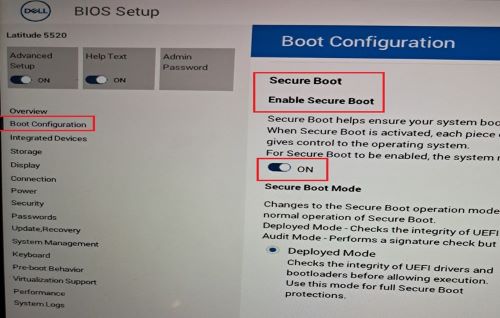
- [ 適用 ]をクリックしてUEFIファームウェア設定を 終了します (このプロセスによりデバイスが再起動されます)。
- Dellのロゴが表示されたら F12 キーを押して、 起動デバイスの選択メニューを表示します。
- USBキーを選択し、Enterキーを押します(これにより、USBキーからの起動が開始されます)。
- 画面の指示に従って、オペレーティング システムの導入を開始します。
- デバイスがOOBになったら、画面の指示に従ってデスクトップにログインします。
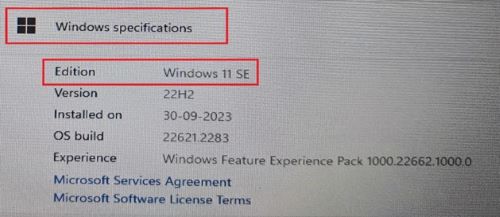
- システムのプロパティを開き、オペレーティング システムがS-ModeまたはSEであることを確認します。
- スタート メニューでWindowsアイコンを右クリックし>[System]をクリックして>[About]をクリックします
- [Windows の仕様] で、エディションは次のように表示されます。
- Windows 10 Sモード
- Windows 11 Sモード
- Windows 11 SE
対象製品
Inspiron 5301, Inspiron 13 5310, Inspiron 13 5320, Inspiron 5402/5409, Inspiron 5405, Inspiron 5406 2-in-1, Inspiron 14 5410 2-in-1, Inspiron 14 5410/5418, Inspiron 5415, Inspiron 14 5420, Inspiron 14 5425, Inspiron 7415 2-in-1
, Inspiron 14 7420 2-in-1, Inspiron 14 7425 2-in-1, Inspiron 3501, Inspiron 3502, Inspiron 3505, Inspiron 15 3510, Inspiron 15 3511, Inspiron 15 3515, Inspiron 15 3520, Inspiron 15 3521, Inspiron 15 3525, Inspiron 5502/5509, Inspiron 5505, Inspiron 15 5510/5518, Inspiron 5515, Inspiron 16 5620, Inspiron 16 5625, Inspiron 16 7610, Inspiron 16 7620 2-in-1, Inspiron 3880, Inspiron 3891, Inspiron 3910, Latitude 3120, Latitude 3140, Latitude 3190, Vostro 5301
...
文書のプロパティ
文書番号: 000223620
文書の種類: Solution
最終更新: 20 5月 2026
バージョン: 6
質問に対する他のDellユーザーからの回答を見つける
サポート サービス
お使いのデバイスがサポート サービスの対象かどうかを確認してください。