「VxRail:vSphere Lifecycle Managerモードを有効にする方法
概要: この記事では、VxRailクラスターでvSphere Lifecycle Manager (vLCM)モードを有効にする方法について説明します。
この記事は次に適用されます:
この記事は次には適用されません:
この記事は、特定の製品に関連付けられていません。
すべての製品パージョンがこの記事に記載されているわけではありません。
手順
VxRailには、VxRailアプリケーション プログラミング インターフェイス(API)によって完全に抽象化された2つのライフサイクル管理モードがあります。どちらのモードでも、VxRail Managerがフルスタック アップデートをオーケストレーションします。
2つのモードを次に示します。
- レガシーLCM (ESXCLI)モード: VxRailは、ESXCLIを使用して、ライフサイクル管理と継続的に検証された状態を調整します。
- vLCMモード(推奨): VxRailは、VMware vSphere LCM(vLCM)APIを使用して、ライフサイクル管理と継続的に検証された状態をオーケストレーションします。
次の表に、VxRailでのvLCMの有効化に関する考慮事項、注意事項、主な促進要因、およびVCF on VxRailに固有の考慮事項を示します
導入時またはアップグレード後に、有効にする前に慎重に確認してください。
VxRail 8.0.300以降では、バージョン9.0への将来のアップグレードに備えるために、導入時のデフォルトのVxRail LCMモードがvLCMモードに設定されるようになりました。この設定は、クラスターがvLCMに対応していない場合は変更できます。
レビュー:
VxRail: VxRailでのvLCMのベスト プラクティス
| 考慮事項と注意事項 | vLCMモードの主な推進要因 | VCF on VxRailに関する固有の考慮事項 |
|
|
|
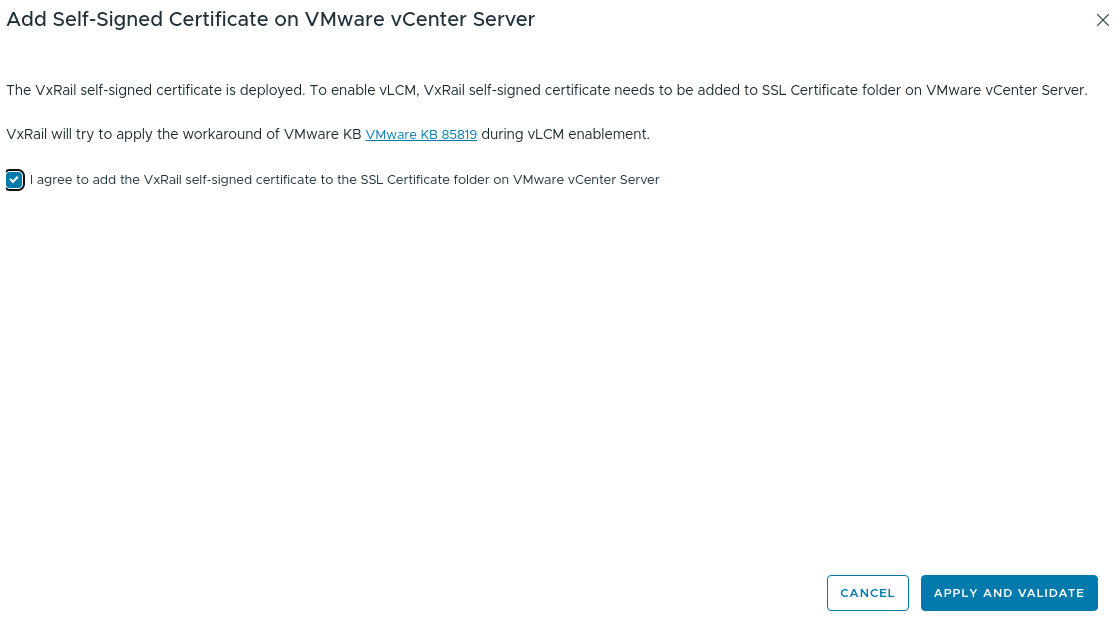
VxRailでvLCMを有効にする場合は、お客様がVxRail自己署名証明書をVMware vCenter ServerのSSL証明書フォルダーに追加することを選択し、同意する必要があります(以下の手順4)。この手順により、シームレスな統合が保証され、SSL 関連の検証の問題が防止されます。
これが重要である理由
- vLCMとVxRail Manager間の安全な通信を可能にするには、vCenterがVxRail自己署名証明書を認識する必要があります。
- この証明書を適用しないと、vLCMが正しく機能しなくなったり、予期しない検証やアップグレードが失敗したりする可能性があります。
このオプションがない場合はどうすればよいですか?
- vLCMの有効化中に証明書の追加に同意するチェック ボックスが表示されない場合は、続行しないでください。
- VMwareまたはDell VxRailサポートに直ちにお問い合わせください。
- 証明書の適用が適切であることを確認せずに続行すると、構成の問題やアップグレードの失敗が発生し、手動による操作が必要になる場合があります。このステップを確実に完了することで、お客様は潜在的な問題を回避し、vLCMの有効化プロセスを円滑に進めることができます。
手順:
- vCenter UIにログインします。VxRailクラスター プラグインの [アップデート] パネルに移動して、[ 設定 ]タブを選択します。vLCMを有効にする前のVxRail LCMモードは
Legacy LCM (ESXCLI)の詳細を確認してください。 - [ ENABLE VLCM MODE] ボタンをクリックして、有効化を開始します。
![vCenter UIの[ENABLE VLCM MODE]ボタン](https://supportkb.dell.com/img/ka0Do0000005oXXIAY/ka0Do0000005oXXIAY_ja_1.jpeg)
- vCenterユーザー資格情報を入力し、
VERIFY CREDENTIALSボタンを押します。
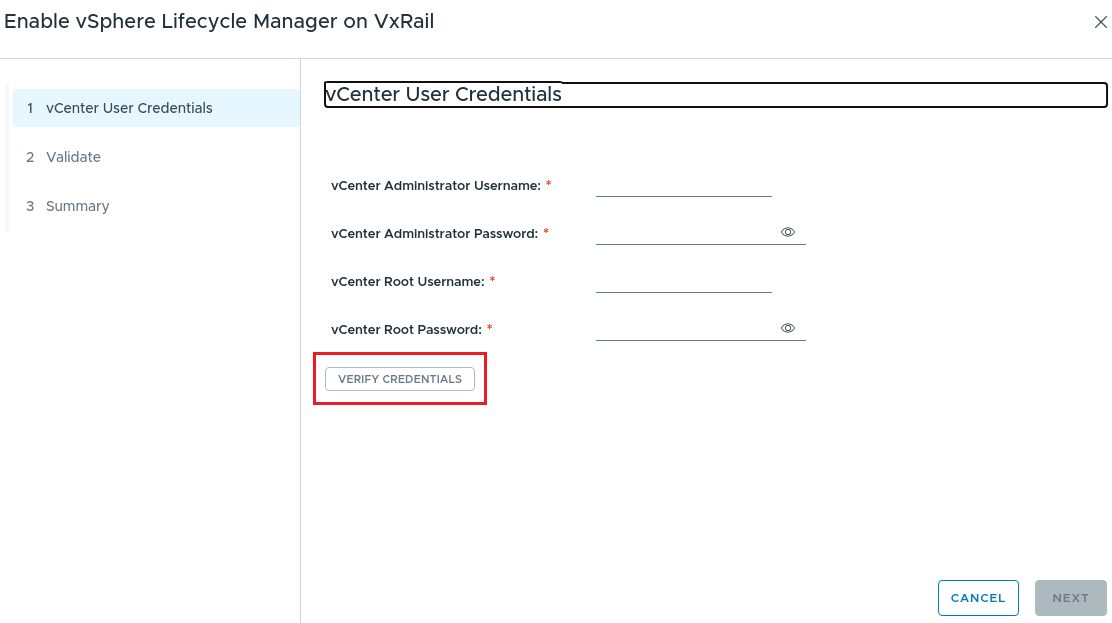
- VxRail自己署名証明書をVMware vCenter ServerのSSL証明書フォルダーに追加することに同意しますボックスをオンにして、適用と検証ボタンをクリックします。
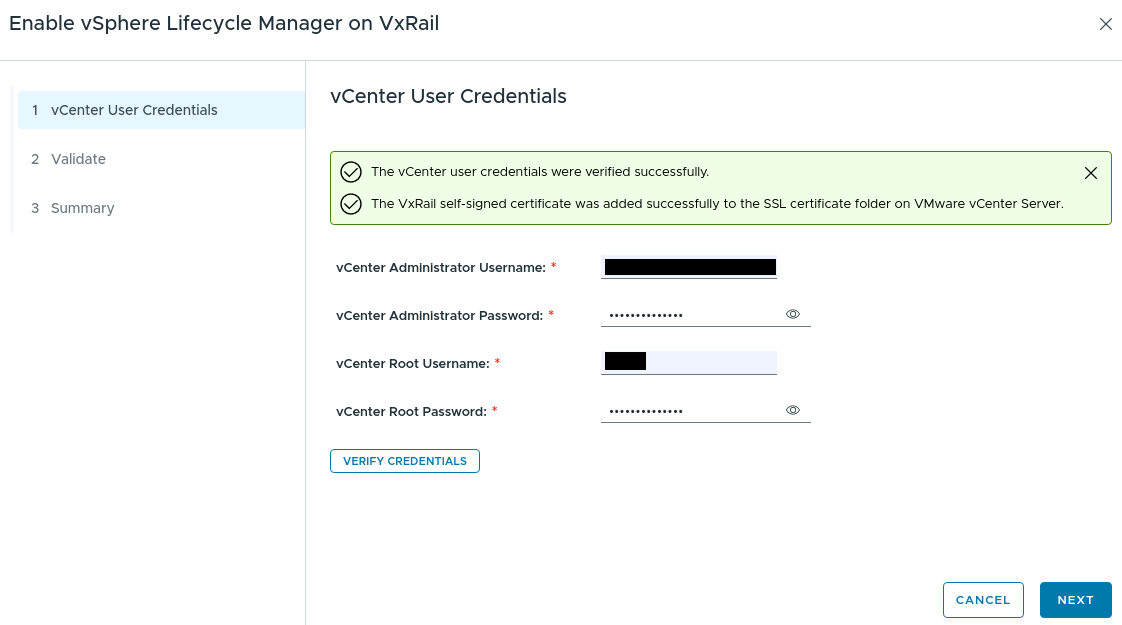
- vCenterユーザー資格情報が合格していることを確認したら、[検証]パネルの[次へ]ボタンをクリックします。
- 検証された結果が表示されるまでしばらくお待ちください。
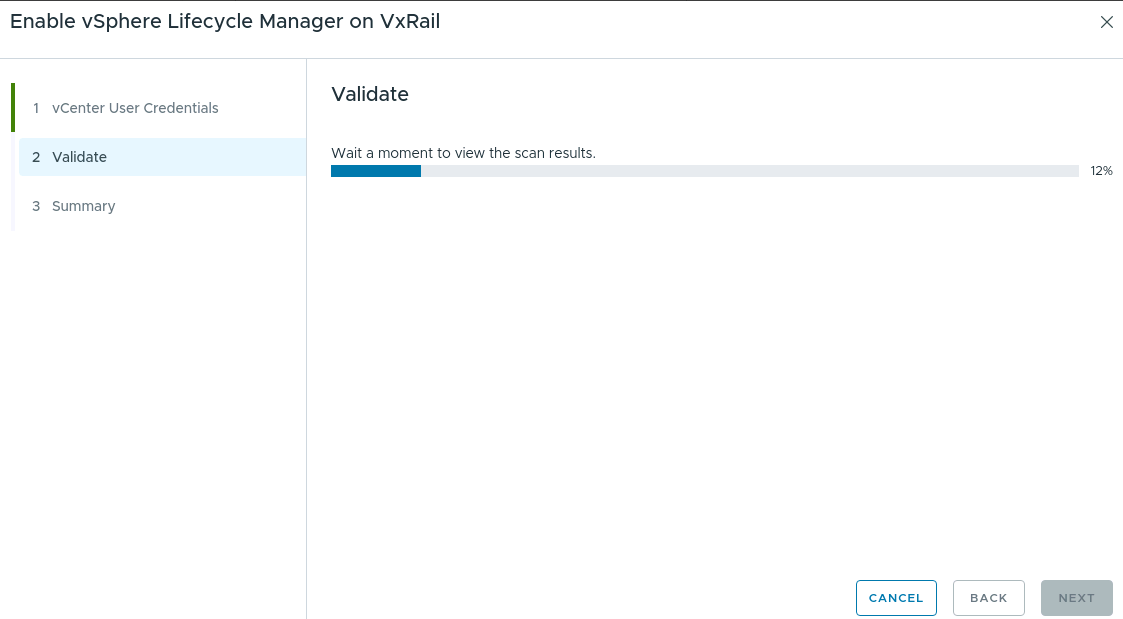
- 検証が完了すると、次のメッセージが表示されます。
This cluster is compliant with the defined desired stateの詳細を確認してください。[ NEXT ]ボタンをクリックして[ Summary ]パネルに移動します。
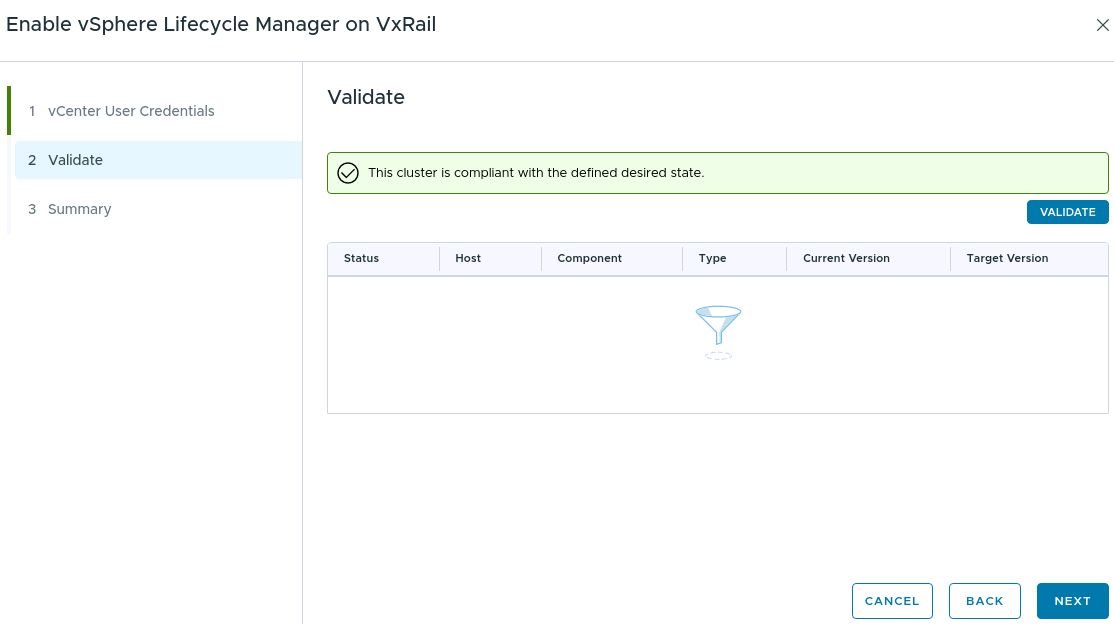
- コンポーネントをアップデートし、このVxRailクラスターのvSphere Lifecycle Manager (vLCM)を有効にしますボックスをオンにして、有効ボタンをクリックします。
![[Summary]メニューでのアップデートの確認](https://supportkb.dell.com/img/ka0Do0000005oXXIAY/ka0Do0000005oXXIAY_ja_7.jpeg)
- タスクが完了するまで待ちます。
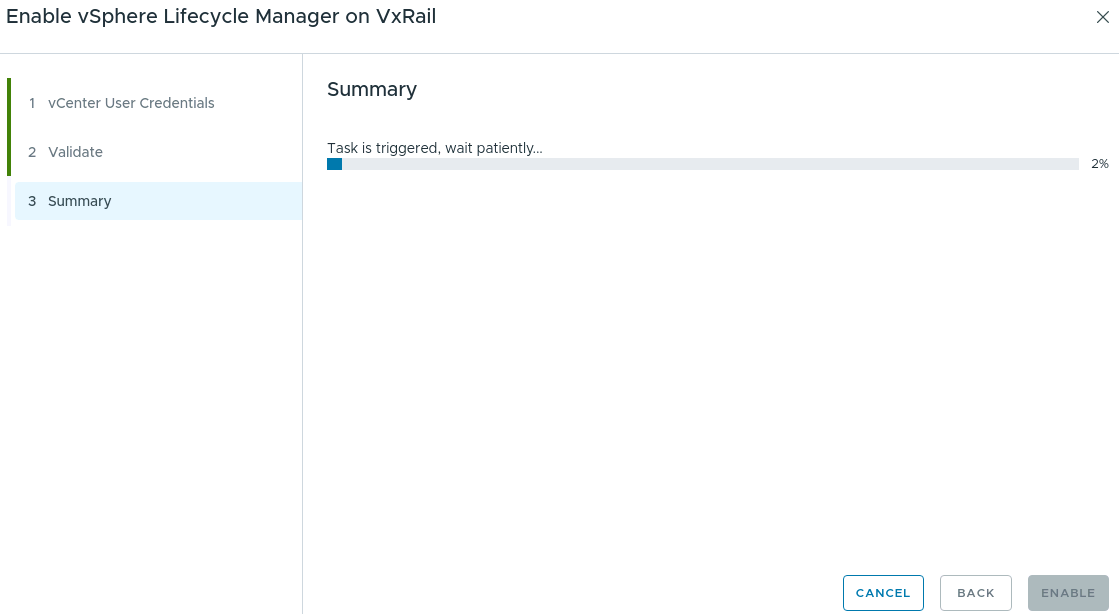
- UIにvLCMが正常に有効化されたことが示されたら、[ FINISH ]ボタンをクリックします。
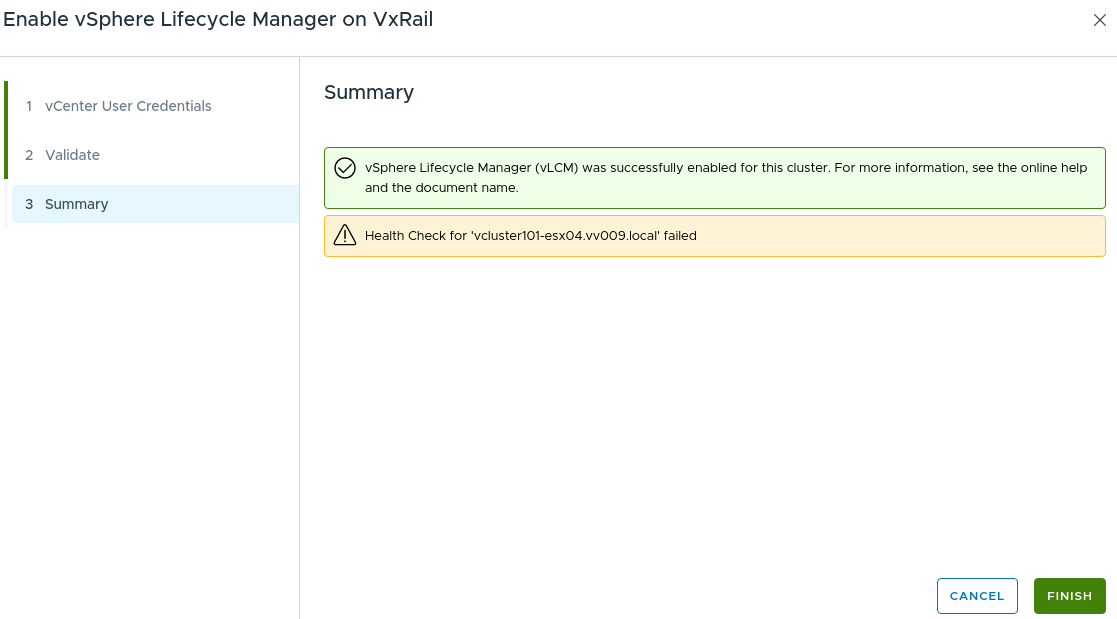
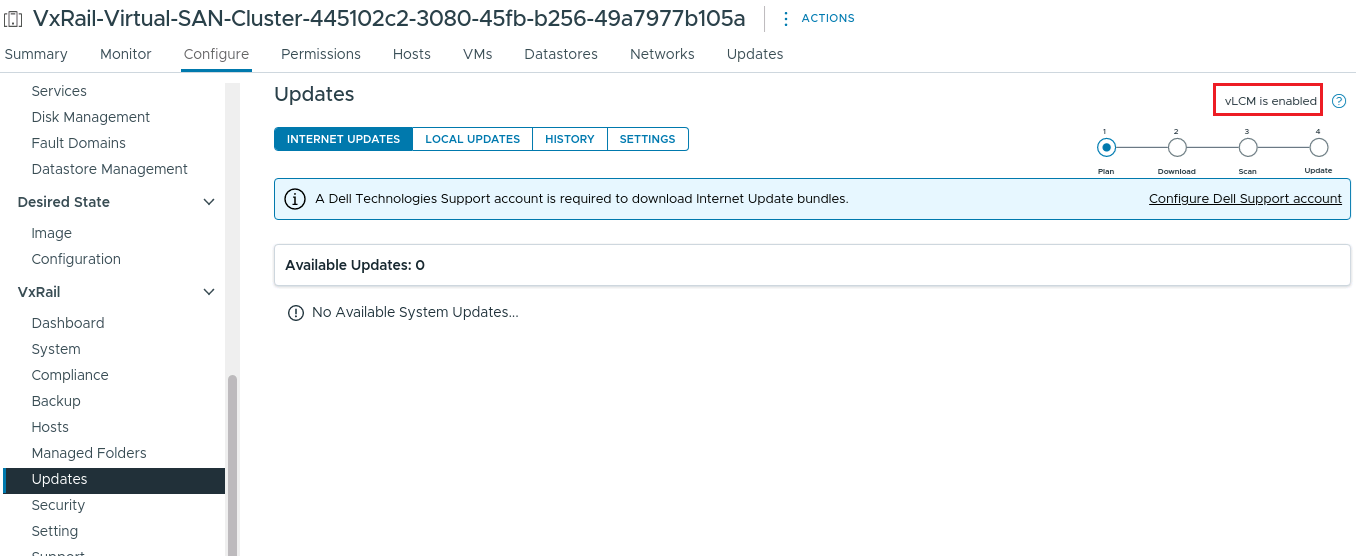
- VxRailプラグインの [アップデート ]パネル の[インターネット アップデート ]タブに戻り、
vLCM is enabledが右上隅に表示され、[ 設定 ]タブにLCMモードがvLCMの詳細を確認してください。
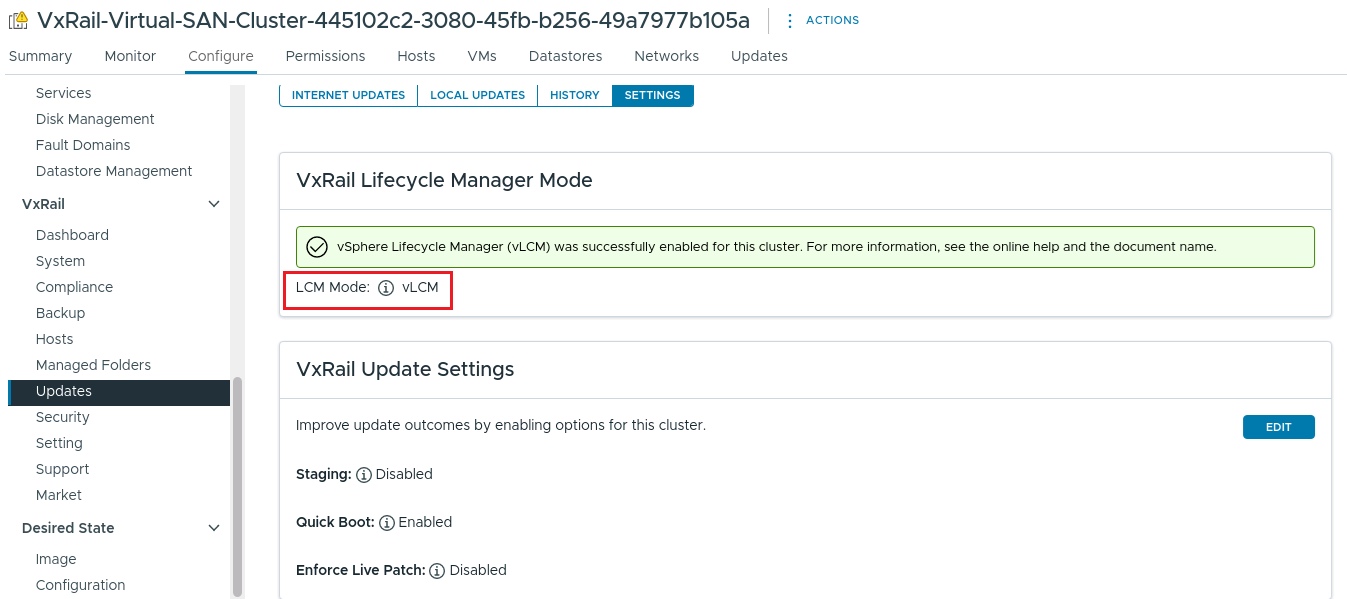
その他の情報
VxRail Manager CLIを使用してVxRail 8.xクラスターでvLCMが有効になっているかどうかを確認するには、次のコマンドを実行します。
curl --unix-socket /var/lib/vxrail/nginx/socket/nginx.sock
- ESXiホストにNVIDIA vGPUドライバーなどのサード パーティー製ドライバーがインストールされている場合、vLCMを有効にすると検証エラーが発生する可能性があり、ドライバーはUIを介して手動でアップロードする必要があります。
- 外部vCenter 8.0 U3を使用している場合にvLCMの有効化に失敗する。KB記事「 VxRail: 外部vCenter 8.0 U3を使用していると、vLCMの有効化に失敗する (ログインが必要)。
- ホスト ドライバーがクラスター一致バージョンよりも高い場合、vLCMの有効化に失敗します。KB記事「 Dell VxRail: オートコール イベント コードVXR108130 - vLCMの有効化に失敗しました (ログインが必要です)。
対象製品
VxRail Software文書のプロパティ
文書番号: 000224993
文書の種類: How To
最終更新: 23 6月 2026
バージョン: 14
質問に対する他のDellユーザーからの回答を見つける
サポート サービス
お使いのデバイスがサポート サービスの対象かどうかを確認してください。