Dell Unity:Unityライセンスをアクティブ化して再生成する方法
概要: このKBでは、ソフトウェア ライセンス セントラル内でUnityライセンスをアクティブ化する方法と、Unityライセンスを新しいソフトウェア バージョンに再生成する方法について説明します。たとえば、.licからxmlへ
この記事は次に適用されます:
この記事は次には適用されません:
この記事は、特定の製品に関連付けられていません。
すべての製品パージョンがこの記事に記載されているわけではありません。
手順
Unityライセンス アクティベーション コード(LAC)は、 Software Licensing Central (SLC)内でアクティブ化できます。 SLCは現在、Dellの MyAccount の一部となっています。
注:SLCにアクセスするには、サポート プロファイルが必要です。 サポート プロファイルがまだ存在しない場合は、 DellサポートWebサイト内で新しいプロファイルを作成できます。
Unity LACにアクセスするには、顧客向けオブジェクト(CFO)またはライセンス認証コード(LAC)レターから直接ディープリンク オプションを使用できます。または、販売注文番号またはLAC番号をSLCに直接入力します。 Software Licensing Centralの場所が変更されたことに注意してください。CFOまたはLACレターの直接リンクが機能しない場合があります。 上記のリンクを使用して、[マイアカウント]またはSoftware Licensing Central Webサイトに直接アクセスし、セールス オーダー番号またはLAC番号を手動で入力する必要がある場合があります。
1.CFO/LACレター
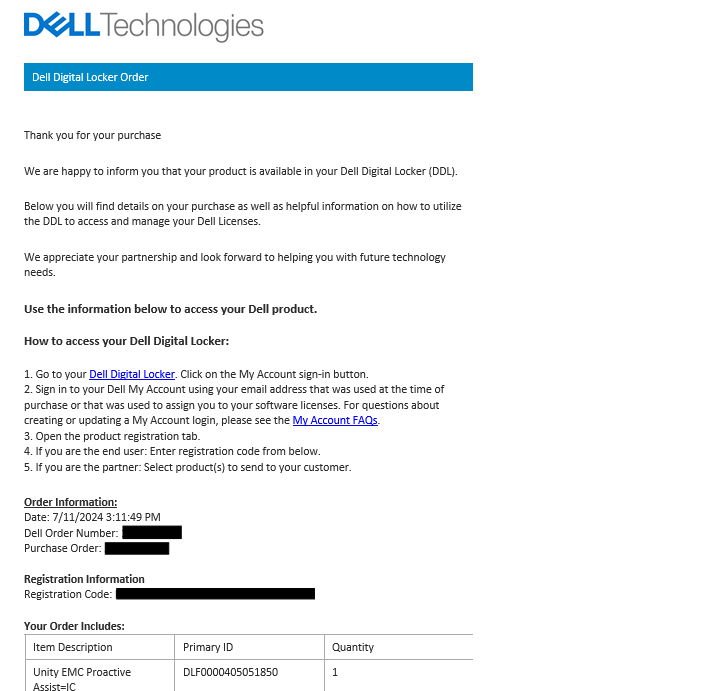
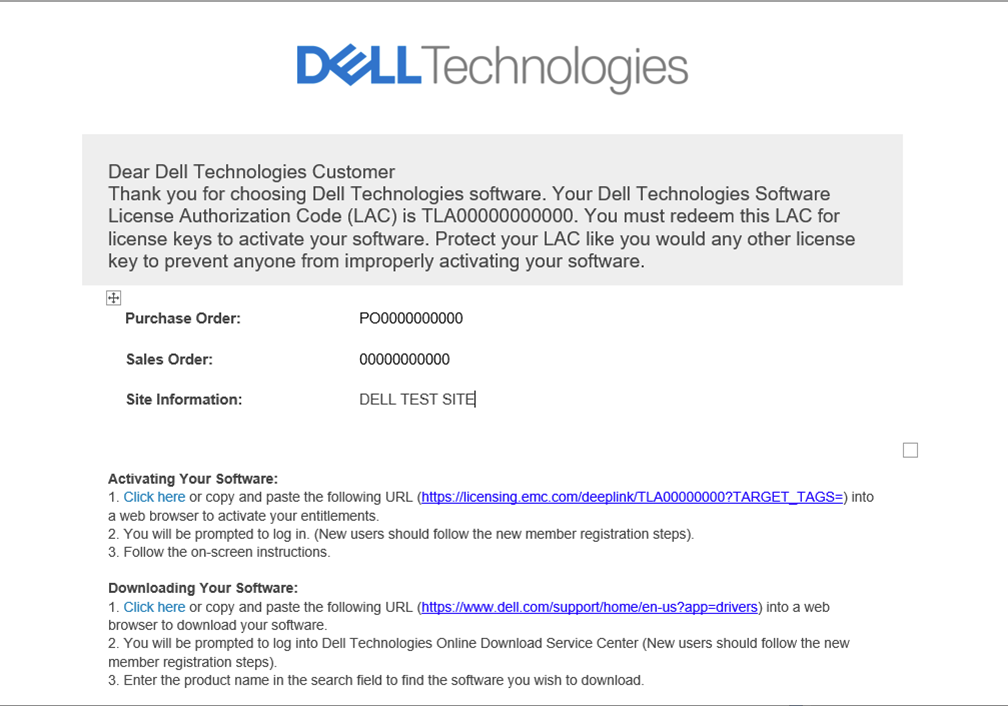
CFO/LACレターには、LAC番号、セールス オーダー番号、PO番号、購入した製品などの情報が記載されています。SLC内の「アクティブ化」ページに直接つながるディープリンクも利用できます。
CFOレターのサンプル
LACレターのサンプル
2.Software Licensing Centralで直接アクティブ化します。
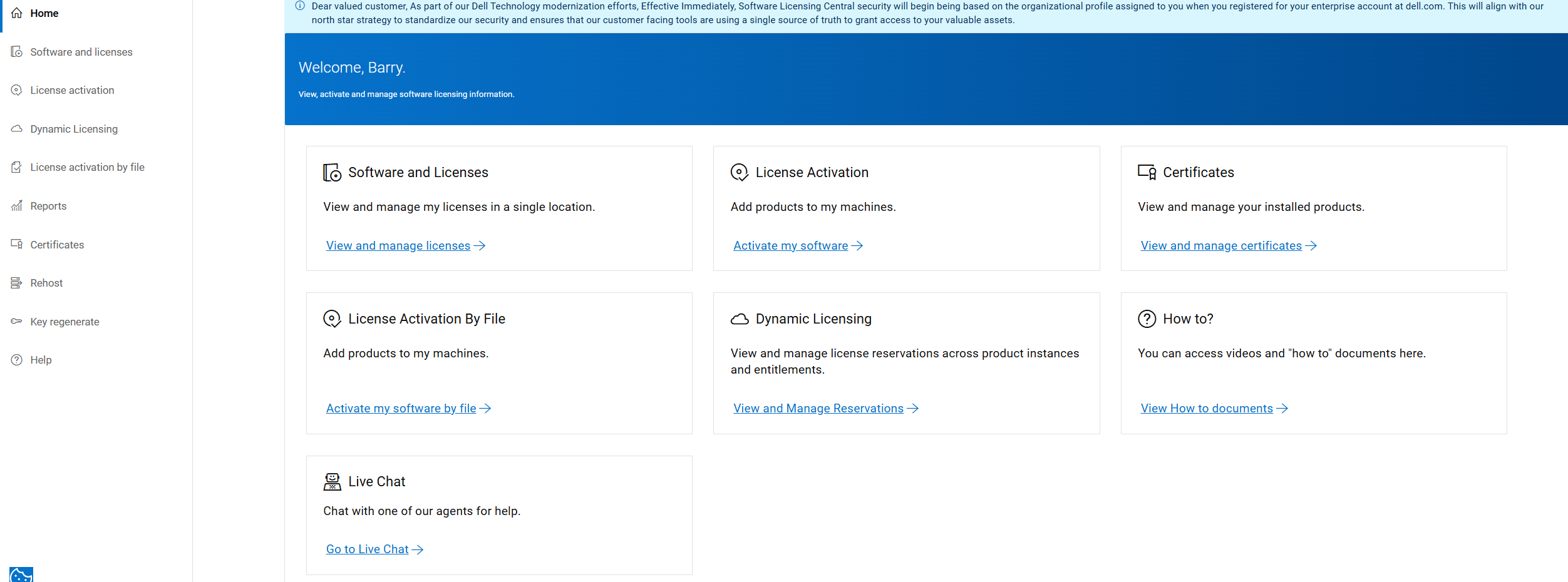
Software Licensing Central (SLC)に直接アクセスします。 [Quick Links]で[License Activation]ボタンをクリックし、LAC番号またはTransformational License Agreementの注文番号を入力します。
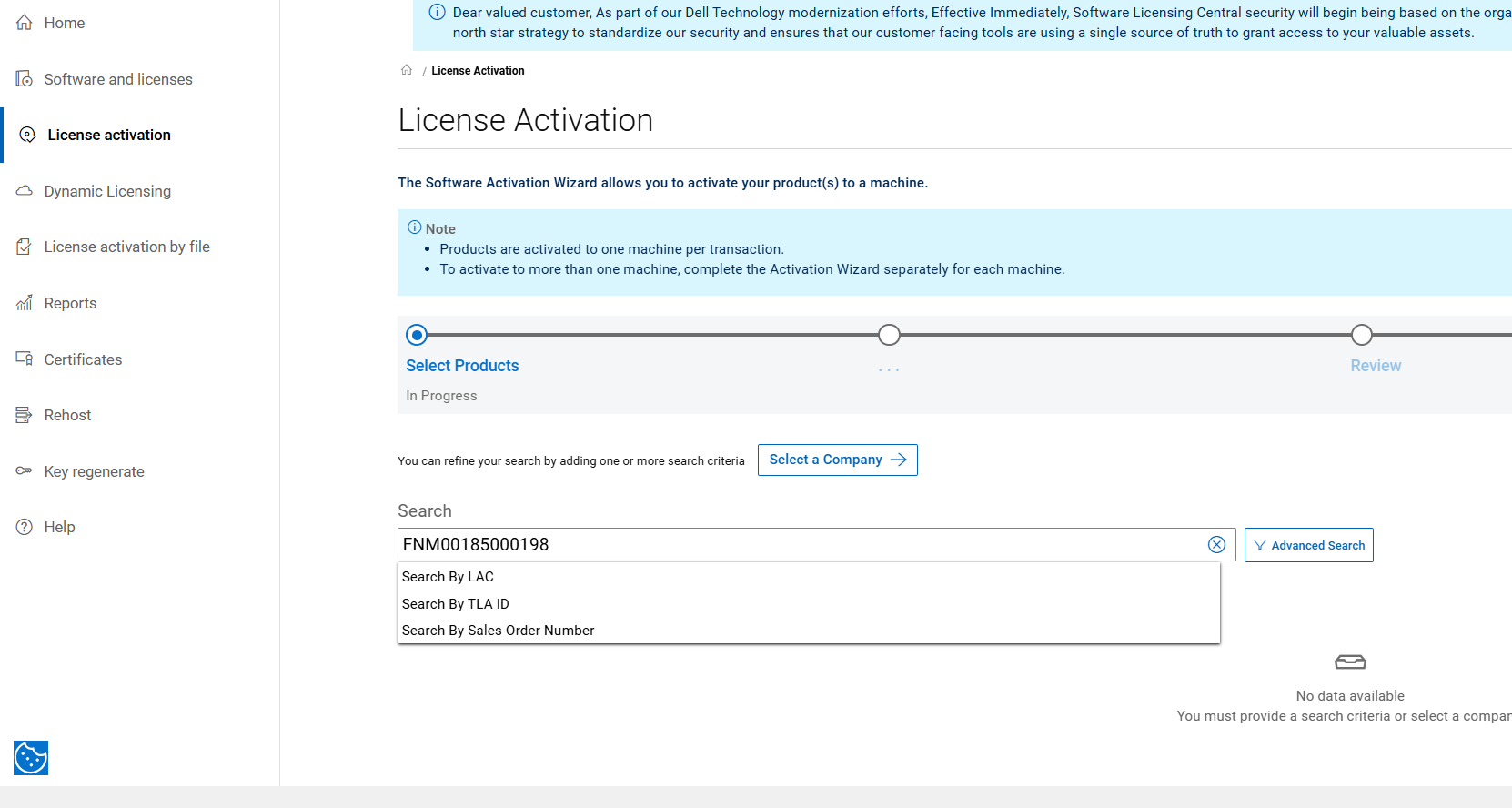
[License activation]ページに移動し、検索ボックスにLAC番号または注文番号を入力して、検索ボタンをクリックします。LACで資格が検索されます。
手順に従ってアクティベーションを完了します。
[STEP 1: アクティブ化する使用可能な製品の選択
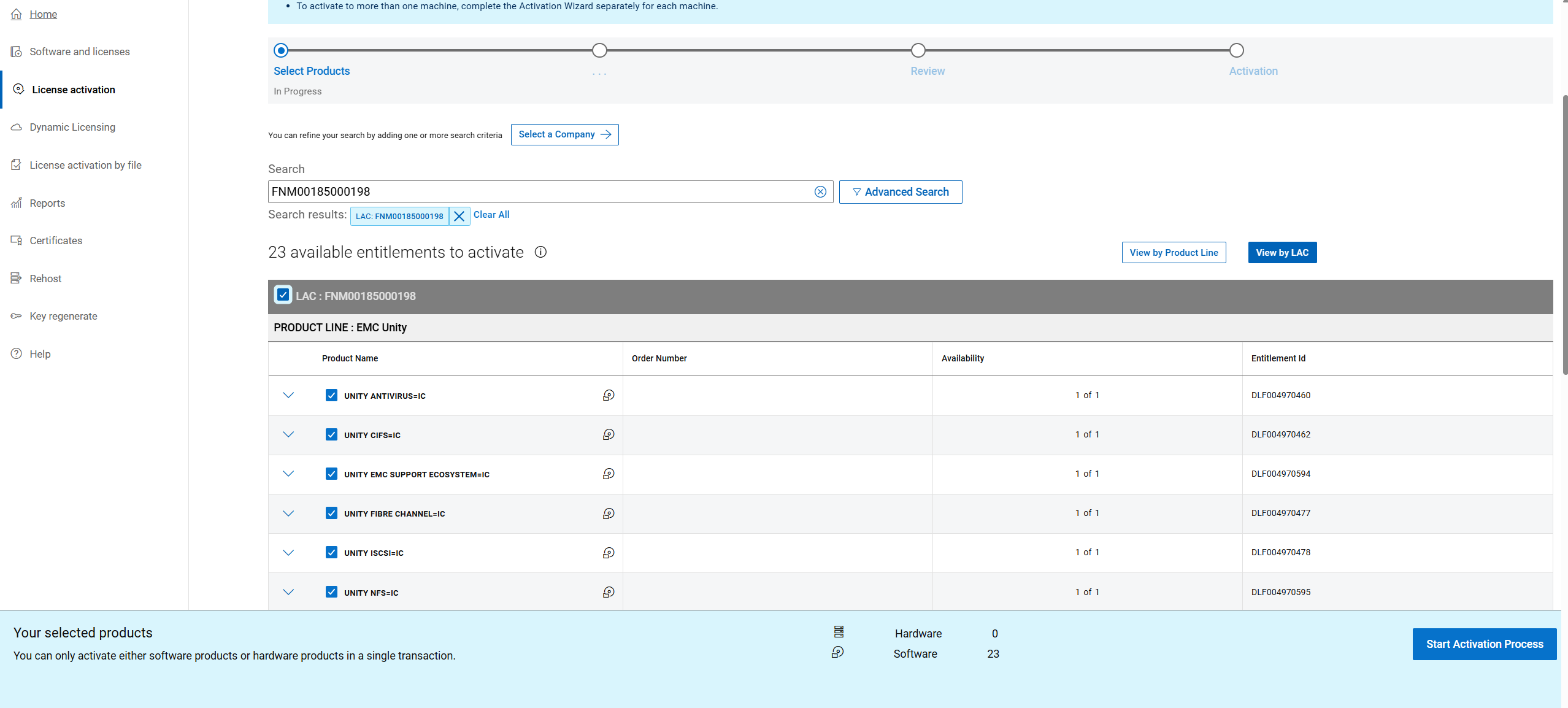
ページ下部の[START ACTIVIATION PROCESS BUTTON]をクリックします。
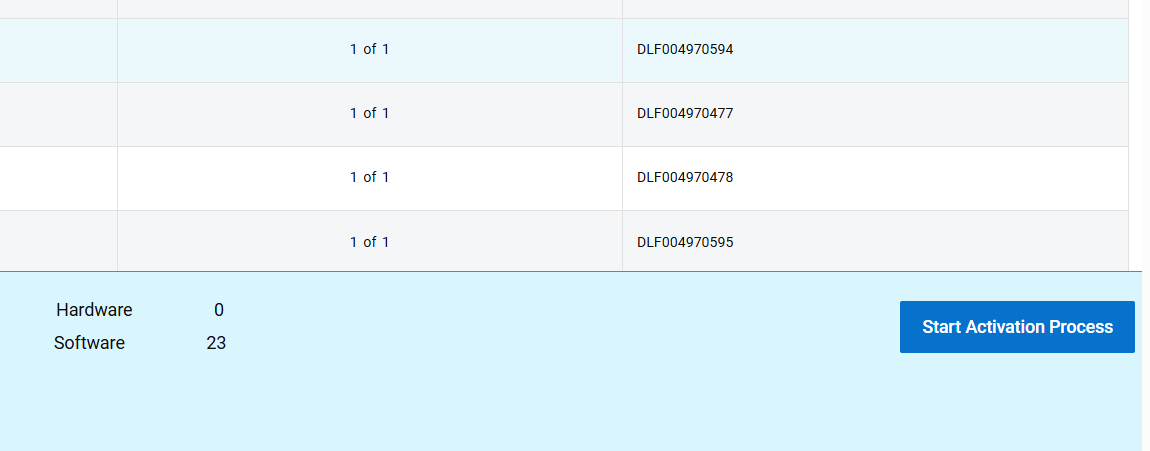
手順2:会社とサイトを確認します
[NEXT:SELECT A MACHINE]をクリックします。
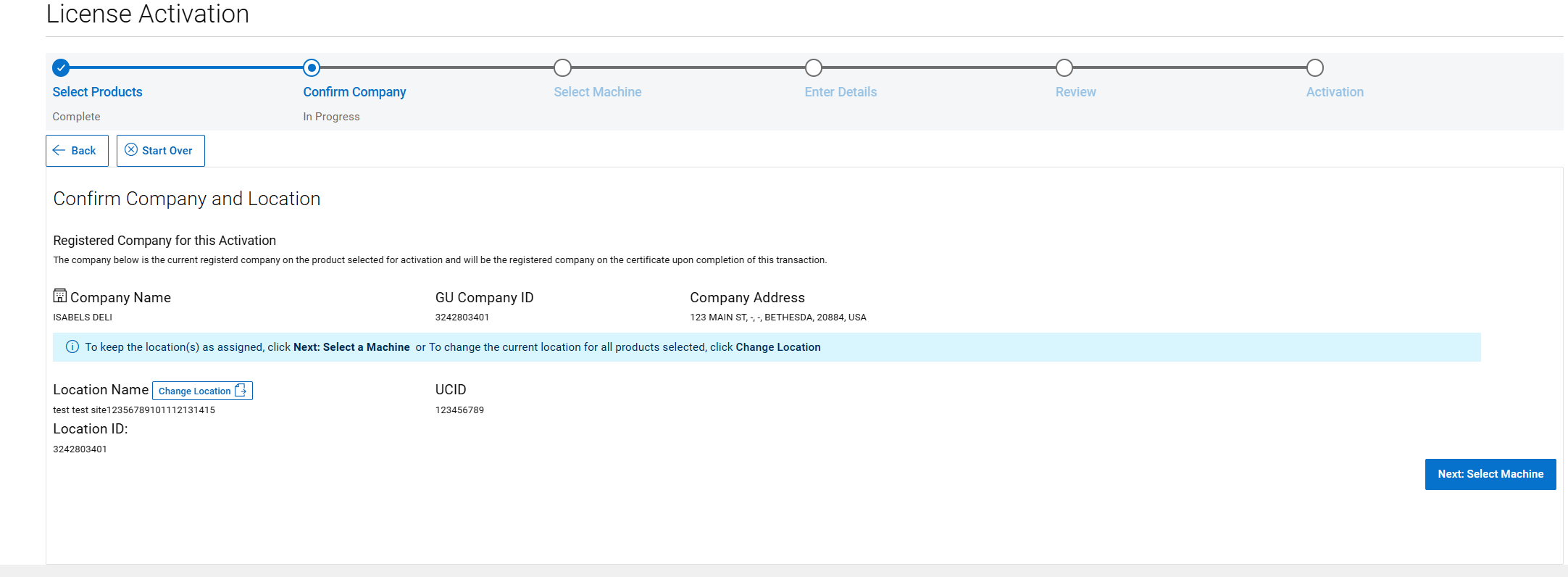
手順3:マシンを選択します
アレイのシリアル番号をコピーして[Add a New Machine]に貼り付け、[SAVE MACHINE & CONTINUE TO NEXT STEP]をクリックします。
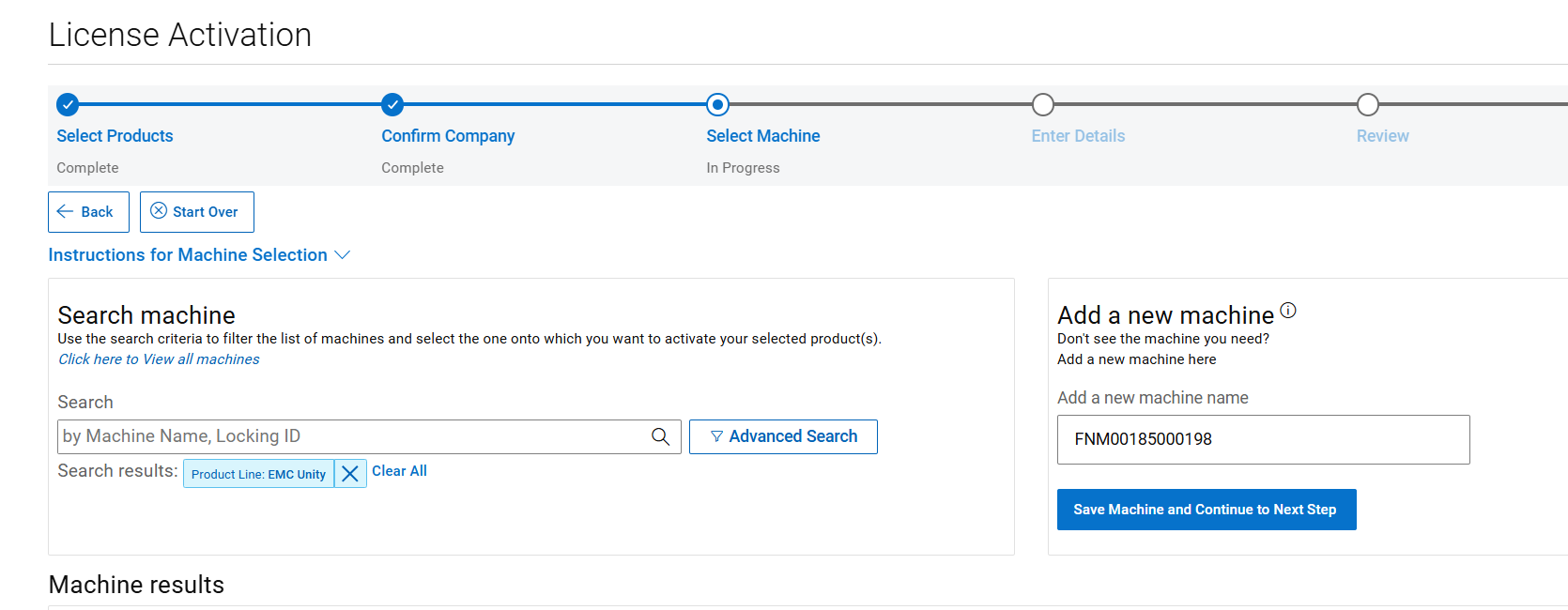
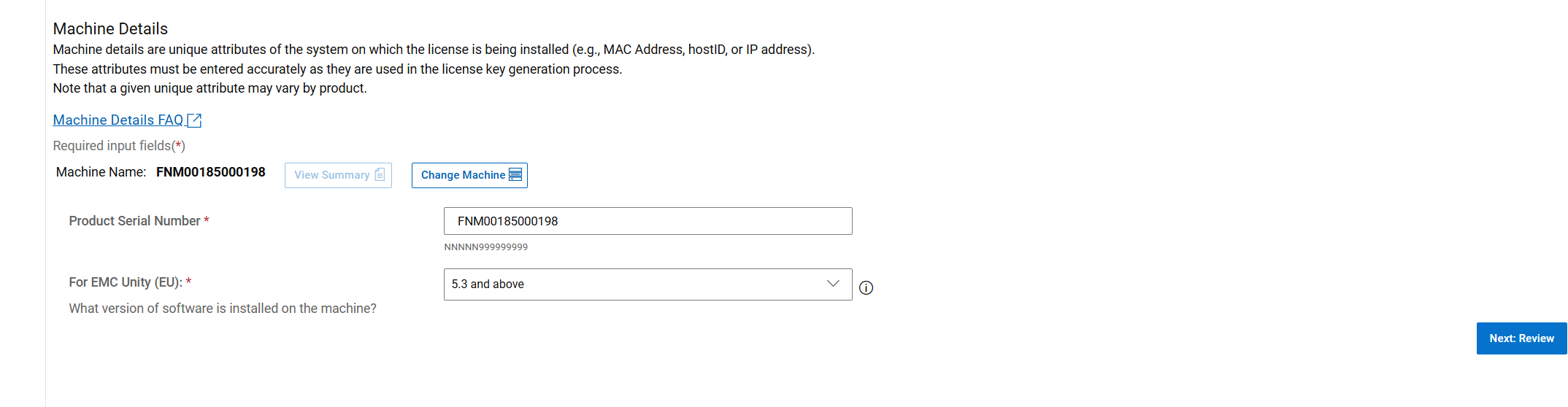
手順4:製品の数量とマシンの詳細を入力
アレイのシリアル番号がロックIDとして製品シリアル番号ボックスに追加されたページの一番下までスクロールします。
Unityで実行されている正しいソフトウェア バージョンを選択します。5.2以前と5.3以上の2つのオプションがあります。すべての詳細を正しく入力したら、[ NEXT:REVIEW] ボタンをクリックします。
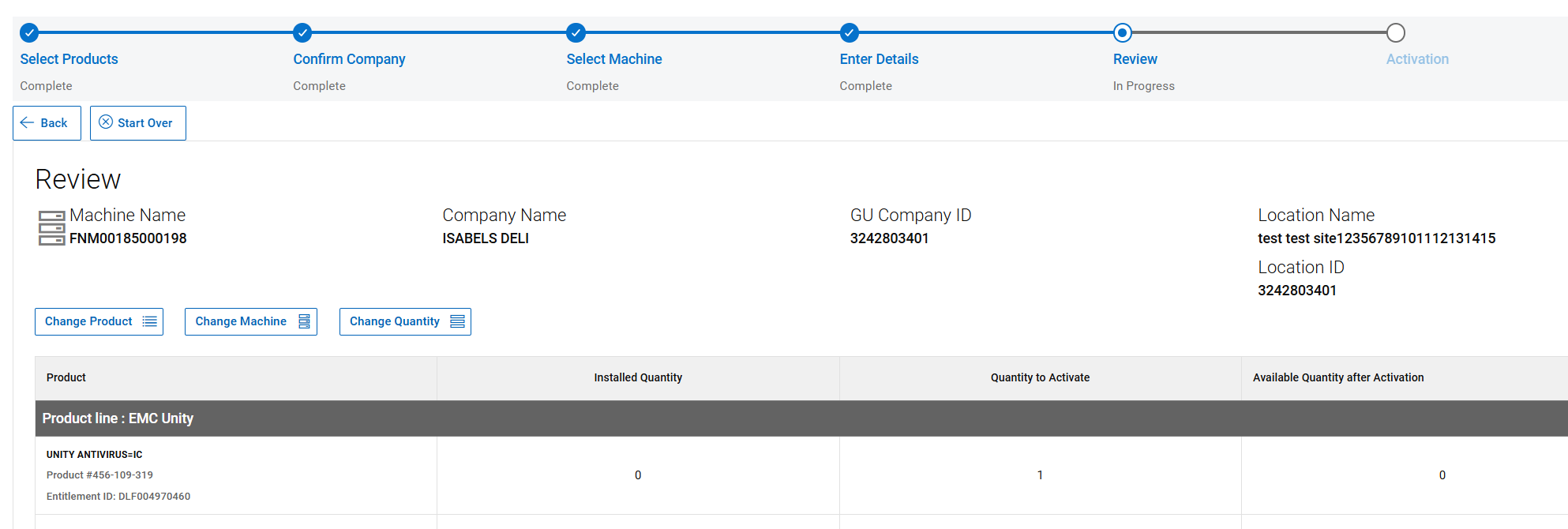
手順5:選択内容を確認します
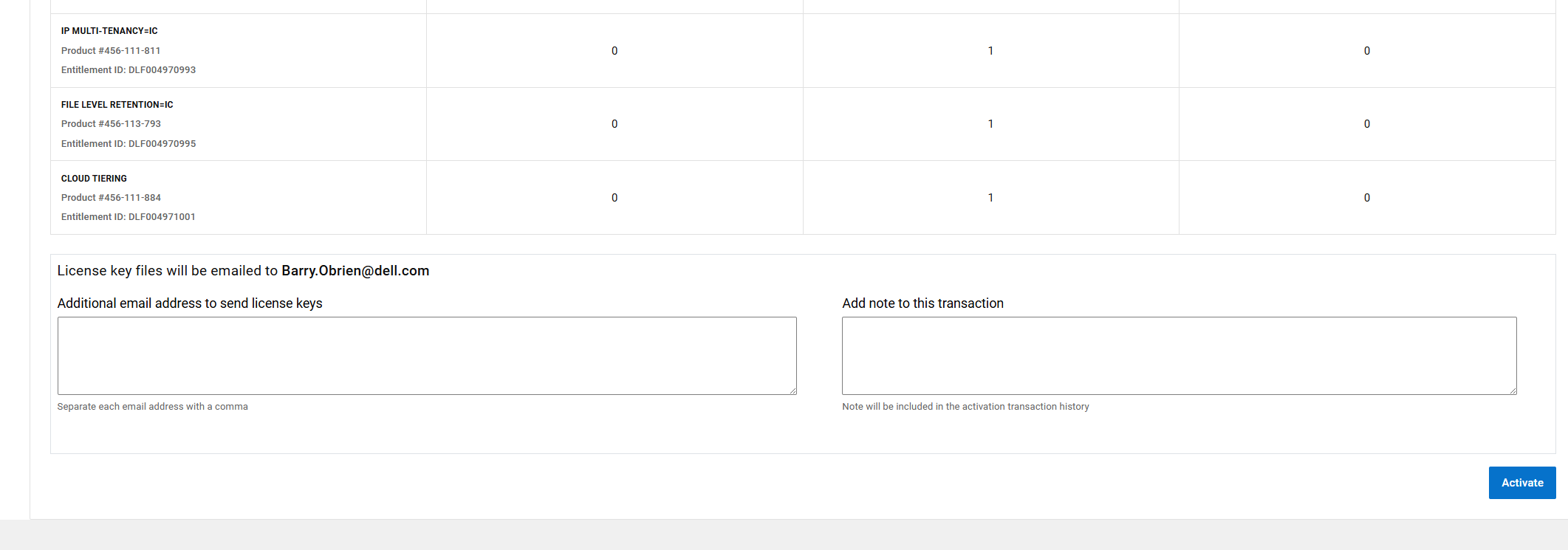
選択した資格を確認し、ページの下部にある [ アクティブ化] をクリックします。
手順6:アクティベーションが完了しました
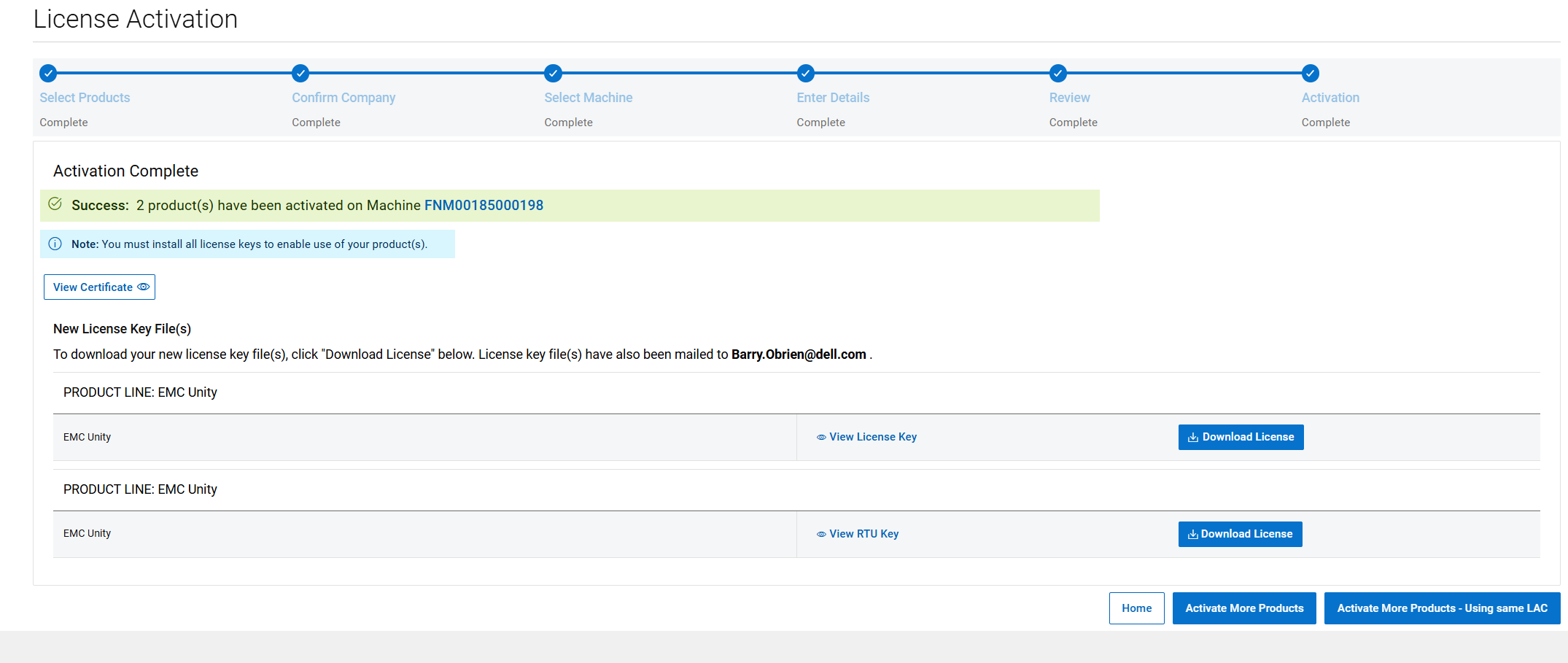
これは、アクティベーション プロセスの最後のステップです。このページで、ライセンスがアクティブ化されたことを確認します。
ライセンス ファイルは、Software License Centralにログインしているユーザーに自動的に送信されます
このページでは、[ Download License ]ボタンをクリックして、ライセンス ファイルを手動でダウンロードできます。
新しいソフトウェア バージョンへのUnityライセンスの再生成
ライセンスの再生成プロセスでは、正しいソフトウェア バージョンの新しいライセンス ファイルを取得できます。
これは、現在のライセンス ファイルをアップグレードする場合や、アクティベーション中に間違ったバージョンを選択した場合に役立ちます。
以下の手順に従って、Unityライセンスを再生成します。
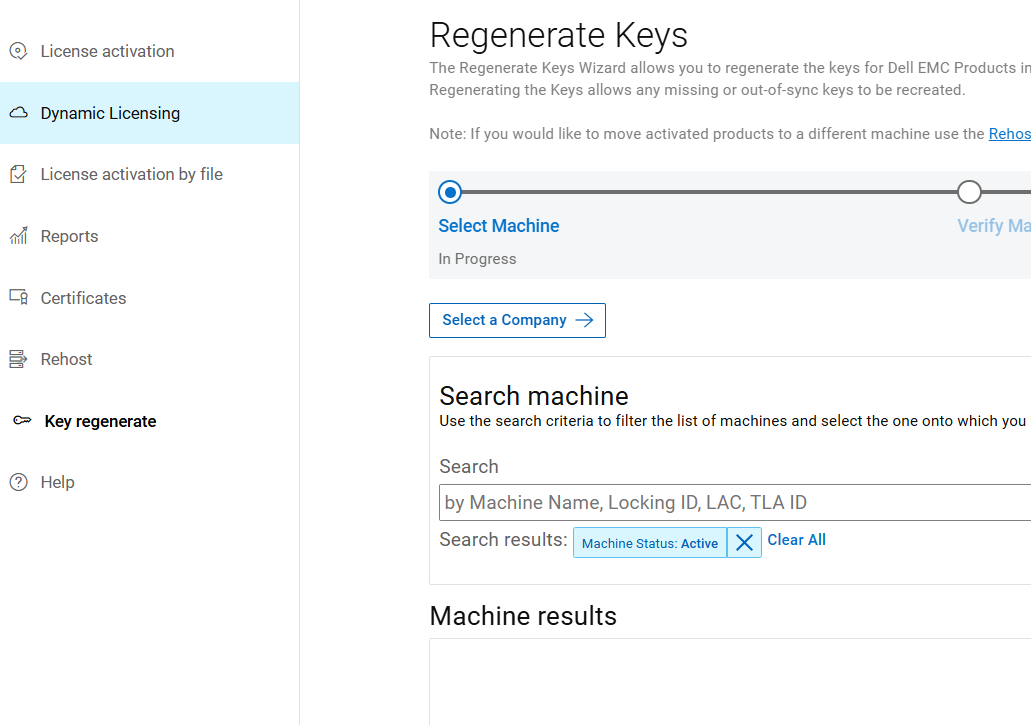
1.[Key Regenerate]オプションをクリックします。
2.Unityアレイのマシン名またはロックIDを入力し、検索ボタンをクリックします。
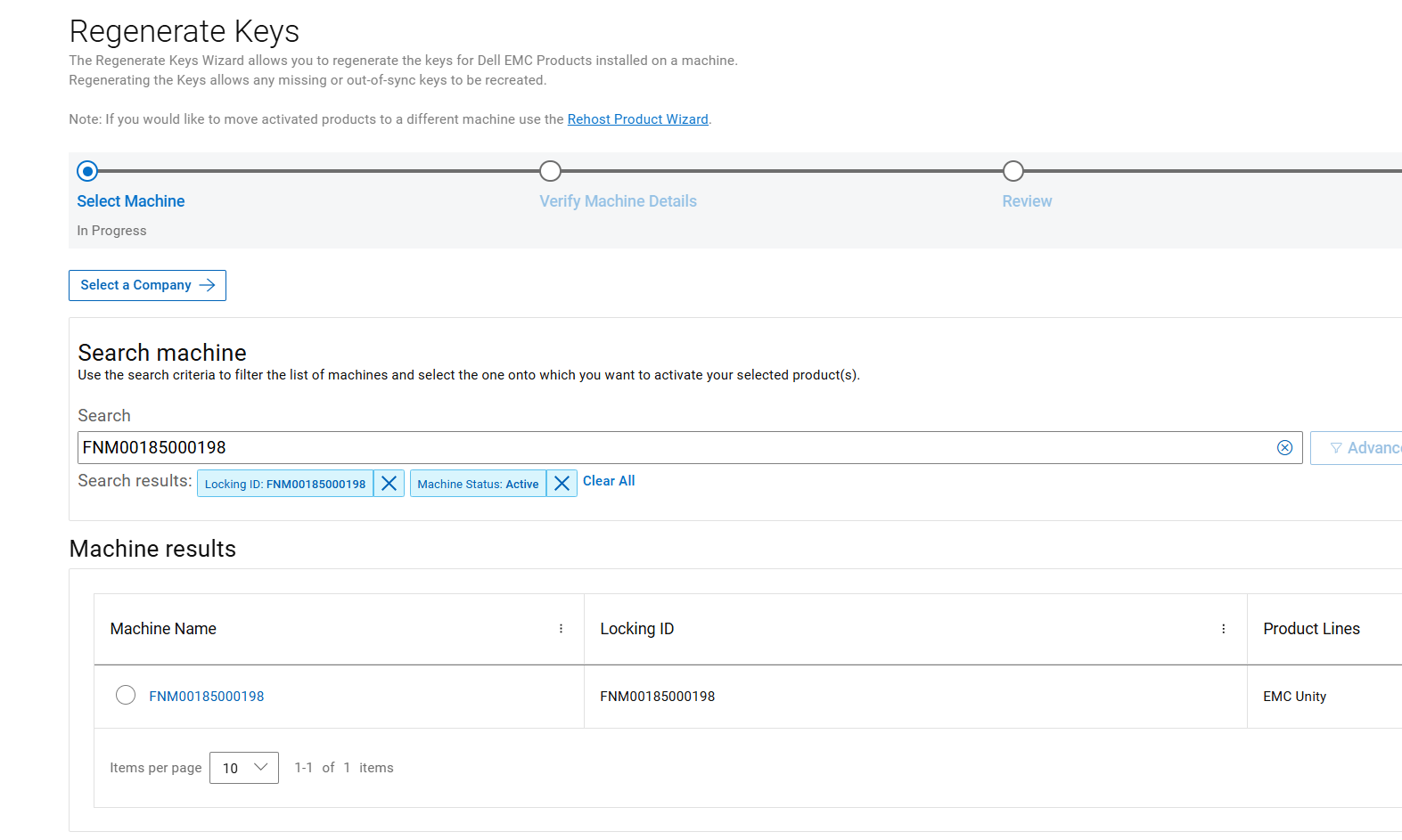
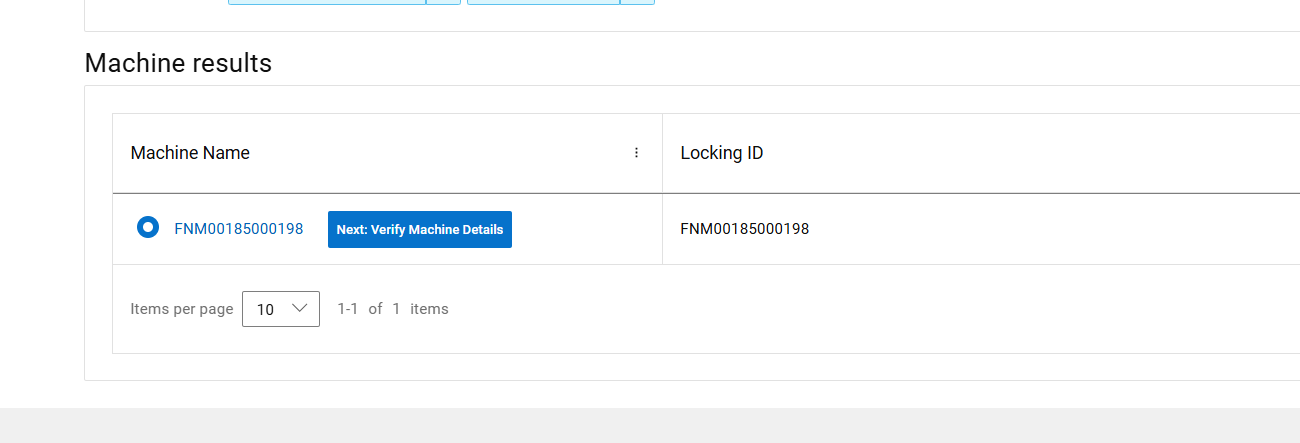
[STEP 1: 再生成するマシンを選択します
[次へ]をクリックし、マシンの詳細を確認します。
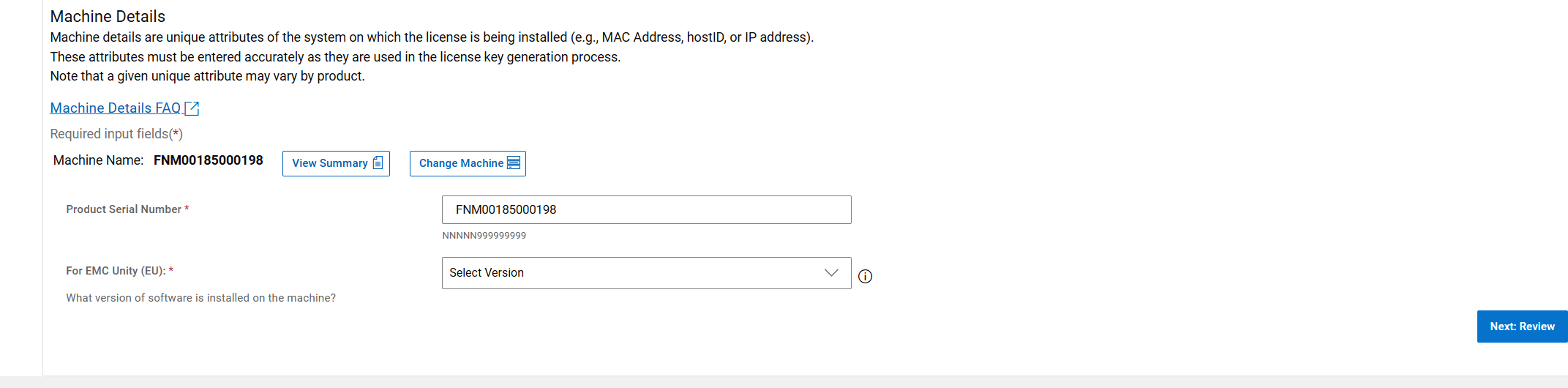
手順2:マシンの詳細を確認します
Unityライセンスのソフトウェア バージョンを選択して、バージョン5.2以前または5.3以降のライセンスを生成します。ページの下部で、ソフトウェアのバージョンを選択した後、[ Next Review ]をクリックします。
手順3:選択内容を確認します
選択内容を確認し、ページの下部にある[完了]をクリックします。
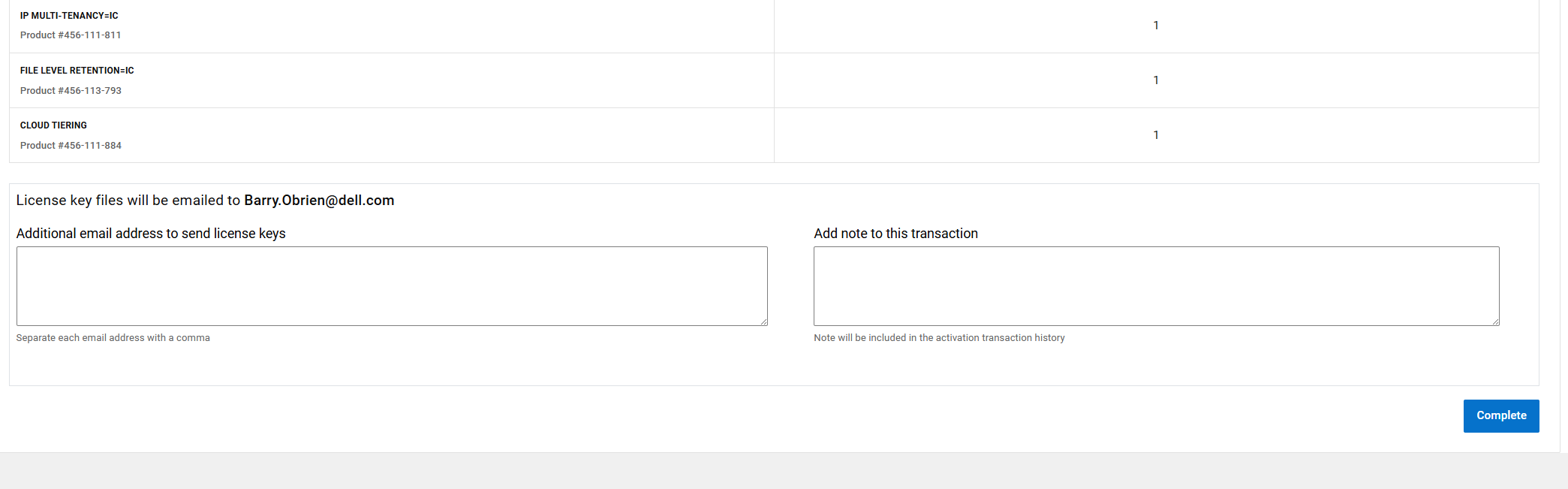
手順4:再生が完了しました
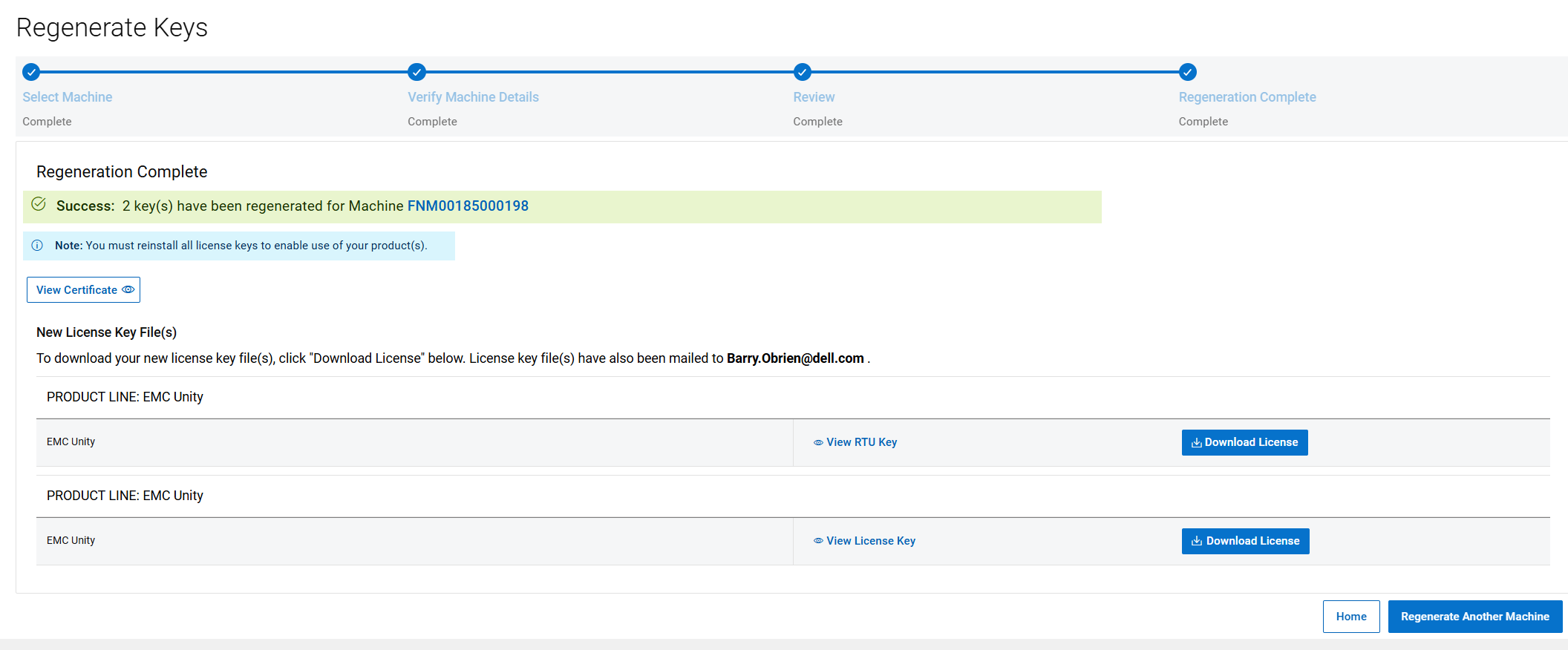
これは、再生プロセスの最後のステップです。このページで、ライセンスが再生成されたことを確認します。ライセンス ファイルは、Software License Centralにログインしているユーザーに自動的に送信されます。このページでは、[ Download License]ボタンをクリックして、ライセンス ファイルを手動でダウンロードできます。
対象製品
Dell EMC Unity文書のプロパティ
文書番号: 000225584
文書の種類: How To
最終更新: 09 4月 2026
バージョン: 5
質問に対する他のDellユーザーからの回答を見つける
サポート サービス
お使いのデバイスがサポート サービスの対象かどうかを確認してください。