イメージを再作成すると、Dell Precision 7960ラックでブルー スクリーン エラーが発生する
概要: この記事では、イメージ再作成時のDell Precision 7960ラックのブルー スクリーン エラーについて説明します。
この記事は次に適用されます:
この記事は次には適用されません:
この記事は、特定の製品に関連付けられていません。
すべての製品パージョンがこの記事に記載されているわけではありません。
現象
Dell Precision 7960ラックで、専用グラフィックス カードを介してUSBドライブまたはOSプレインストール環境から起動すると、ブルー スクリーンが発生します。
インテル チップセット デバイス ソフトウェアのインストールまたはアップデート中にブルー スクリーンが発生します。
原因
内蔵ビデオ コントローラーをオフに設定した後、iDRAC内蔵GFXコントローラーにアクセスしようとしているチップセット ドライバーがタイムアウトになり(PCHが応答なし)、ブルー スクリーンが表示されることがあります。
解決方法
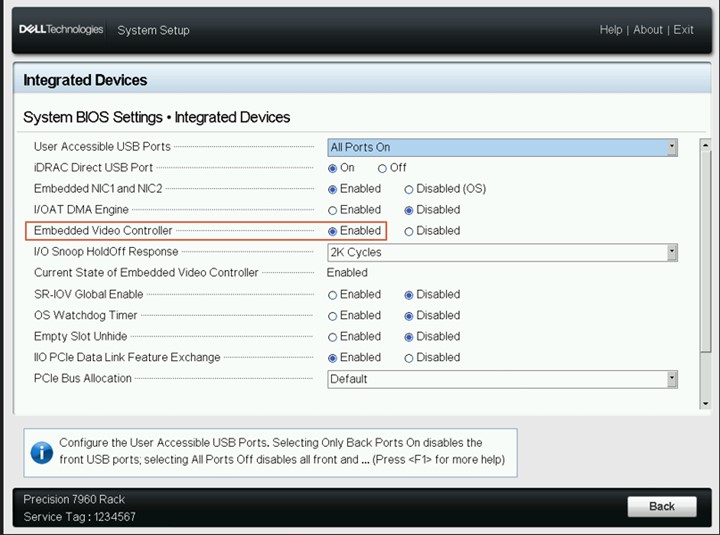
エンド ユーザーがイメージの再作成(USBドライブまたはOSプレインストール環境からの起動)を行う場合は、[ Enabling Embedded Video Controller ]が [Enabled]になっているときに行う必要があります。エンド ユーザーは、オンボードVGAポートを介してのみビデオ出力を取得できます。これは設計上の制限です。
内蔵ビデオ コントローラー オプションを再度有効にする方法は次のとおりです。
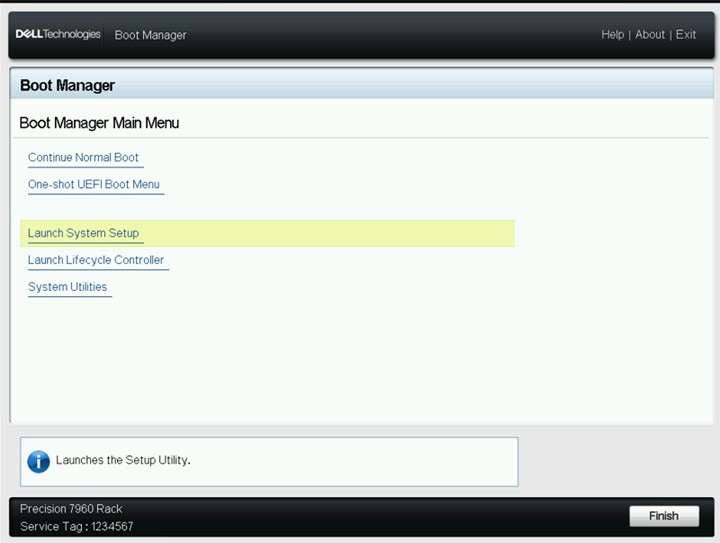
- F11を押して起動マネージャーを表示し、[Launch System Setup]を選択します。
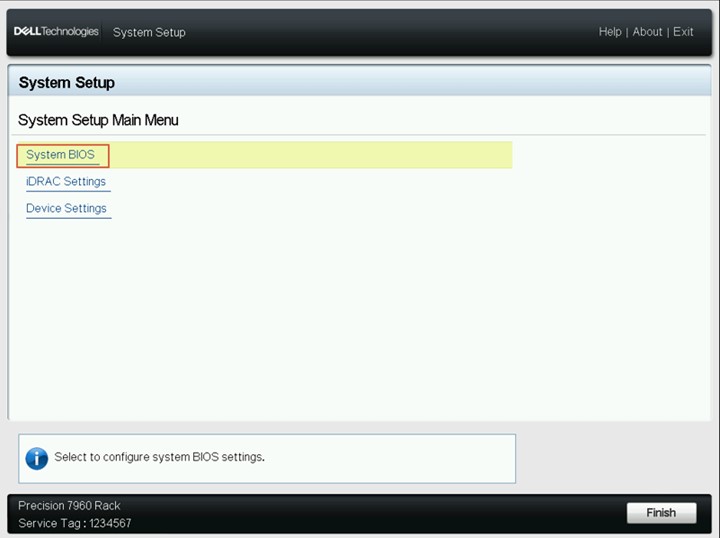
- [System BIOS]を選択します。
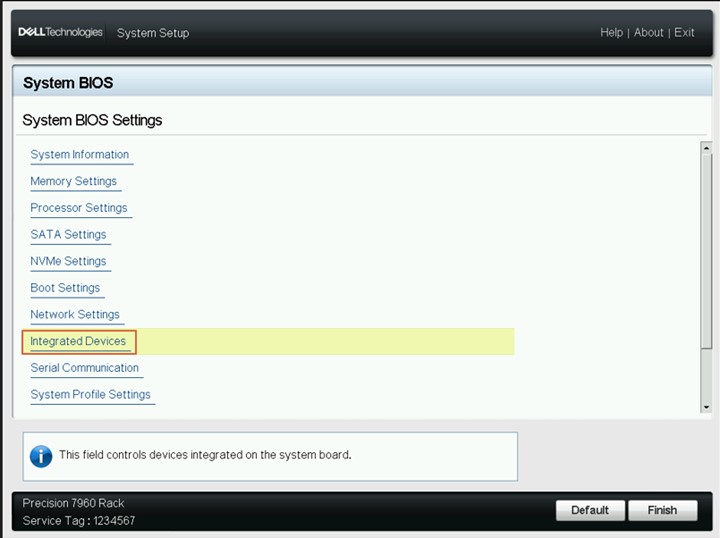
- [integrated Device]を選択します。
- 組み込みビデオ コントローラーを有効化した オプション
- [Exit]をクリックして、[保存]を選択します はい。
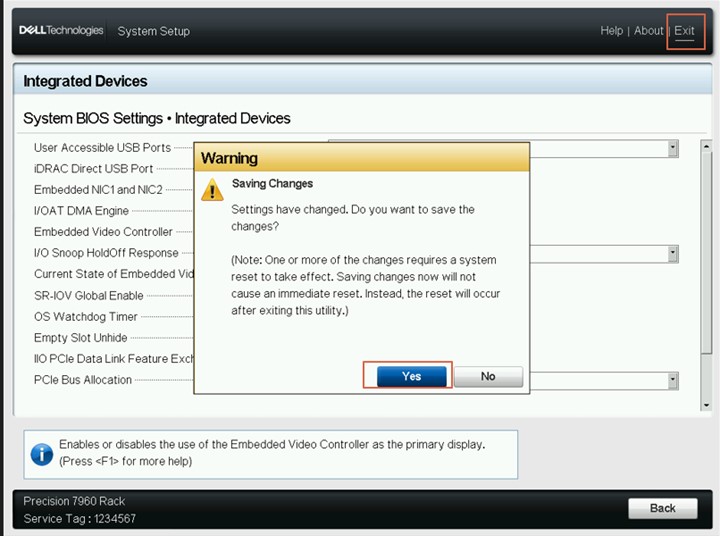
- [Saving Changes Success] [ OK] をクリックします。
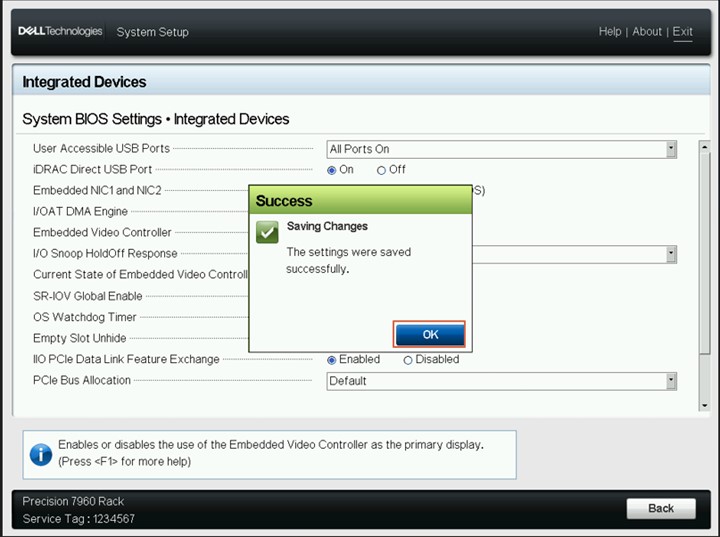
- [exit reboot system]をクリックし、[Yes]を選択します。
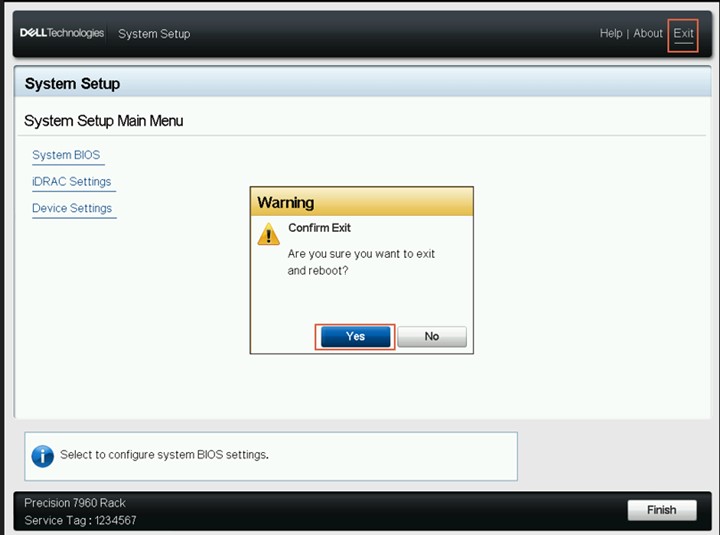
- 再イメージ化(またはUSBドライブまたはOSプレインストール環境での起動)を実行すると、オンボードVGAポートを介してのみビデオが出力されます。
- 再イメージ化後、お客様にビデオ ドライバーのアップグレードを提案します。
- お客様は、「組み込みビデオ コントローラー」オプションを無効にして、専用グラフィックス カード用のビデオ ドライバーを最新の状態にした後で、ビデオ出力用の専用グラフィックス カードに接続できます。
対象製品
Precision 7960 Rack文書のプロパティ
文書番号: 000226810
文書の種類: Solution
最終更新: 21 5月 2026
バージョン: 5
質問に対する他のDellユーザーからの回答を見つける
サポート サービス
お使いのデバイスがサポート サービスの対象かどうかを確認してください。