PowerVault ML3: LTO9 Media Optimization
概要: 本記事は、PowerVault ML3+LTO9ドライブ構成時にLTO9テープメディアを使用するために必要な最適化処理について記載します。
この記事は次に適用されます:
この記事は次には適用されません:
この記事は、特定の製品に関連付けられていません。
すべての製品パージョンがこの記事に記載されているわけではありません。
手順
-
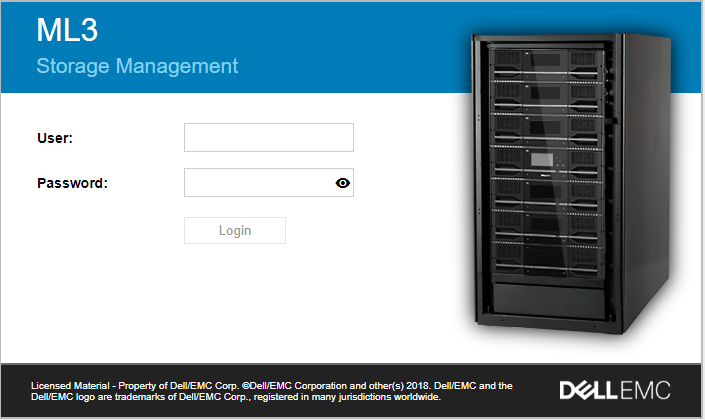
ML3管理WebUIにログインします。
-
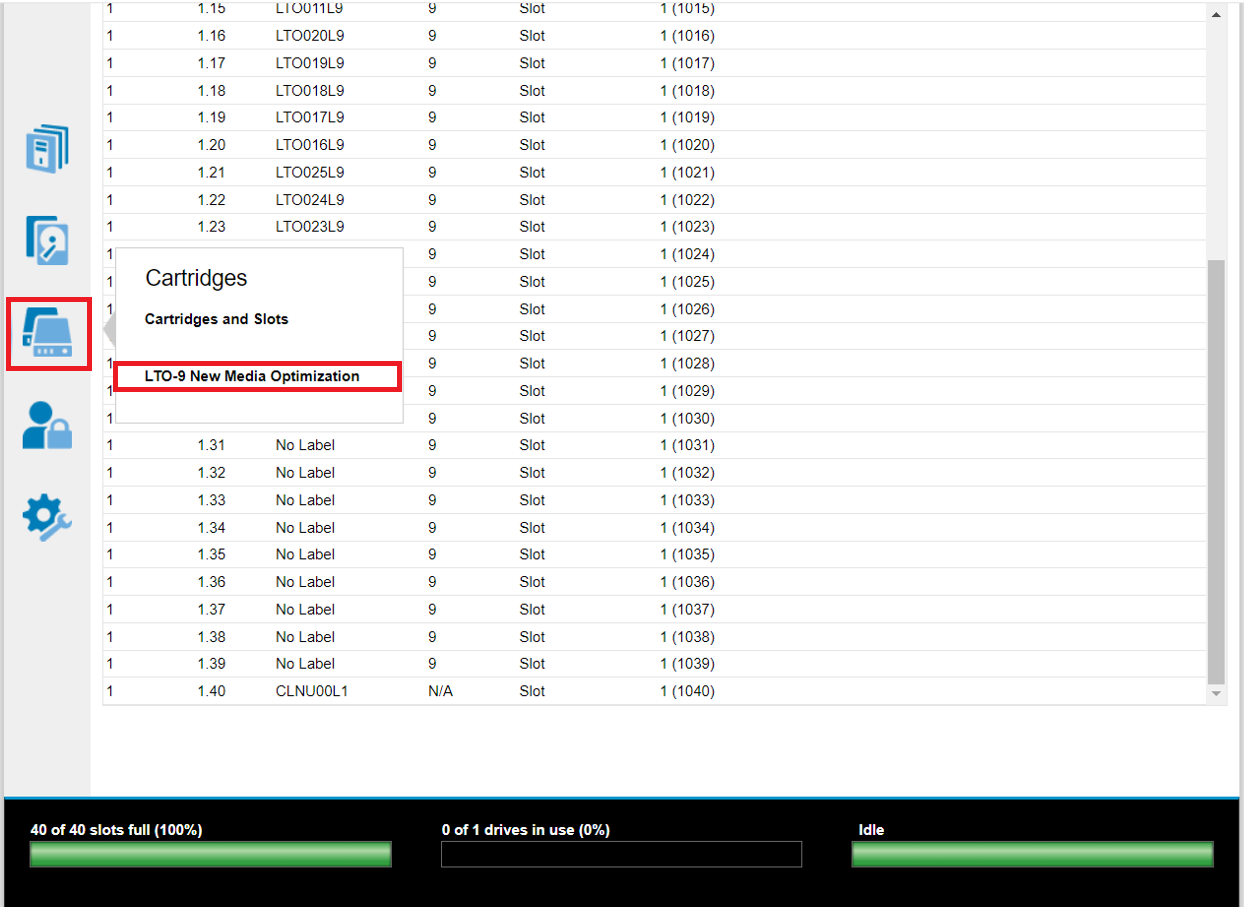
左側メニューより"Cartridges"(上から3番目のアイコン) > "Cartridges and Slots" > "LTO-9 New Media Optimization"の順に選択します。
-
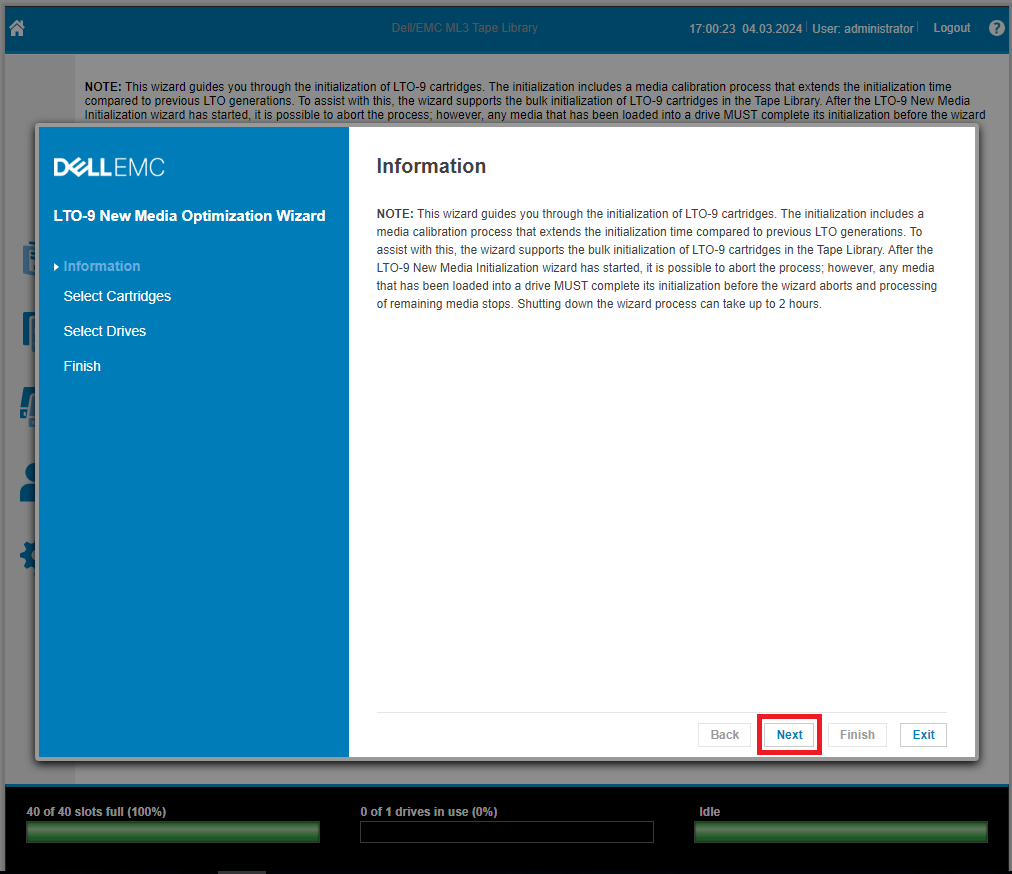
最適化ウィザードが起動したらNEXTをクリックします。
-
Select Cartridges画面が表示されたら、左側の"Available Cartridges"欄に搭載されているLTOメディアが搭載本数分表示されていること、および"Init."欄が"N/A"であることを確認します。
"Init."欄が緑色のチェックマークのメディアは最適化処理実施済みです。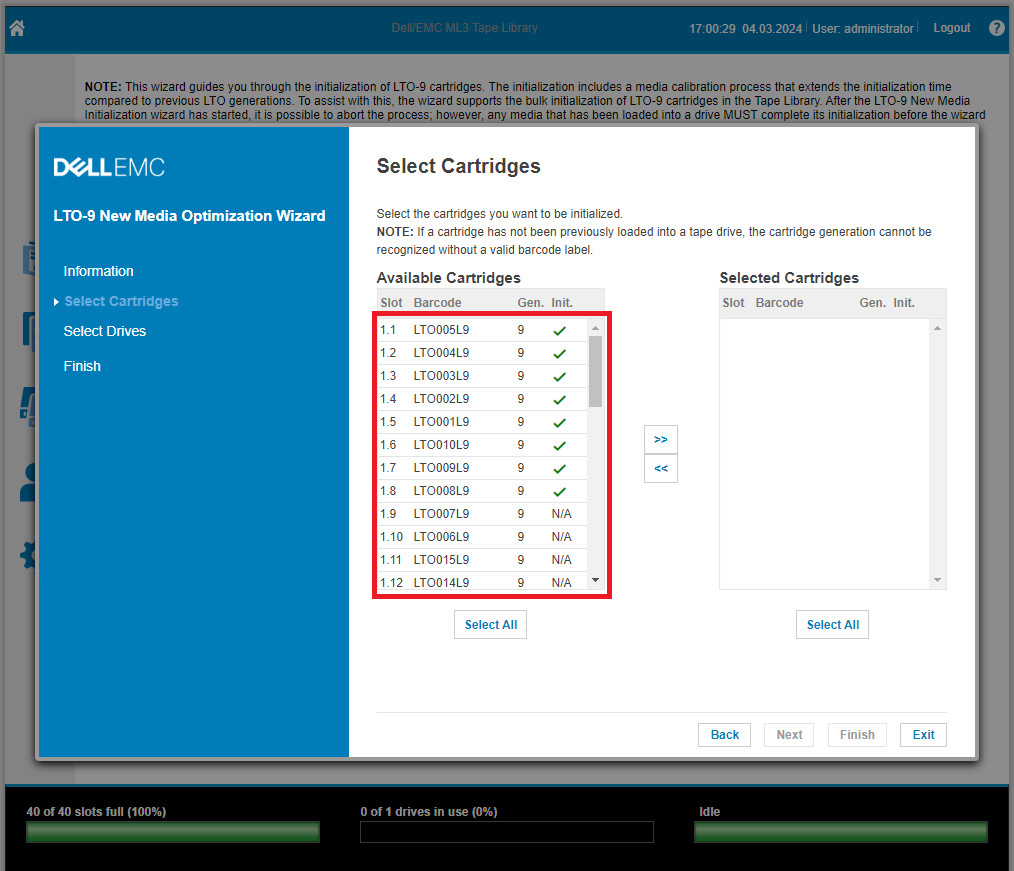
-
"Available Cartridges"欄のメディアをすべて最適化する場合は下部のSelect Allをクリックしてメディアをすべて選択し、>>をクリックして右側の"Selected Cartridges"欄にLTOメディアがすべて移動することを確認します。
"Selected Cartridges"欄にメディアを移動させたら、NEXTをクリックします。一つずつメディアを選択、移動させる場合は、"Available Cartridges"欄のメディアを選択し>>をクリックする作業を最適化したい本数分繰り返します。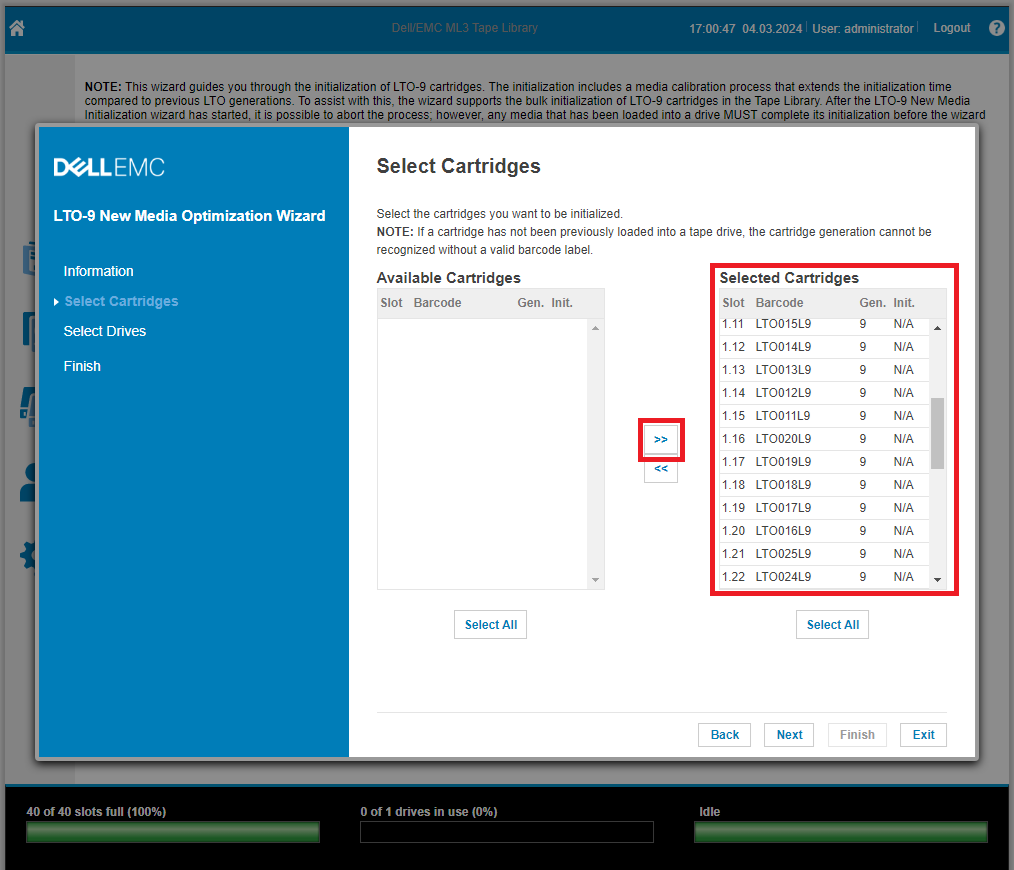
-
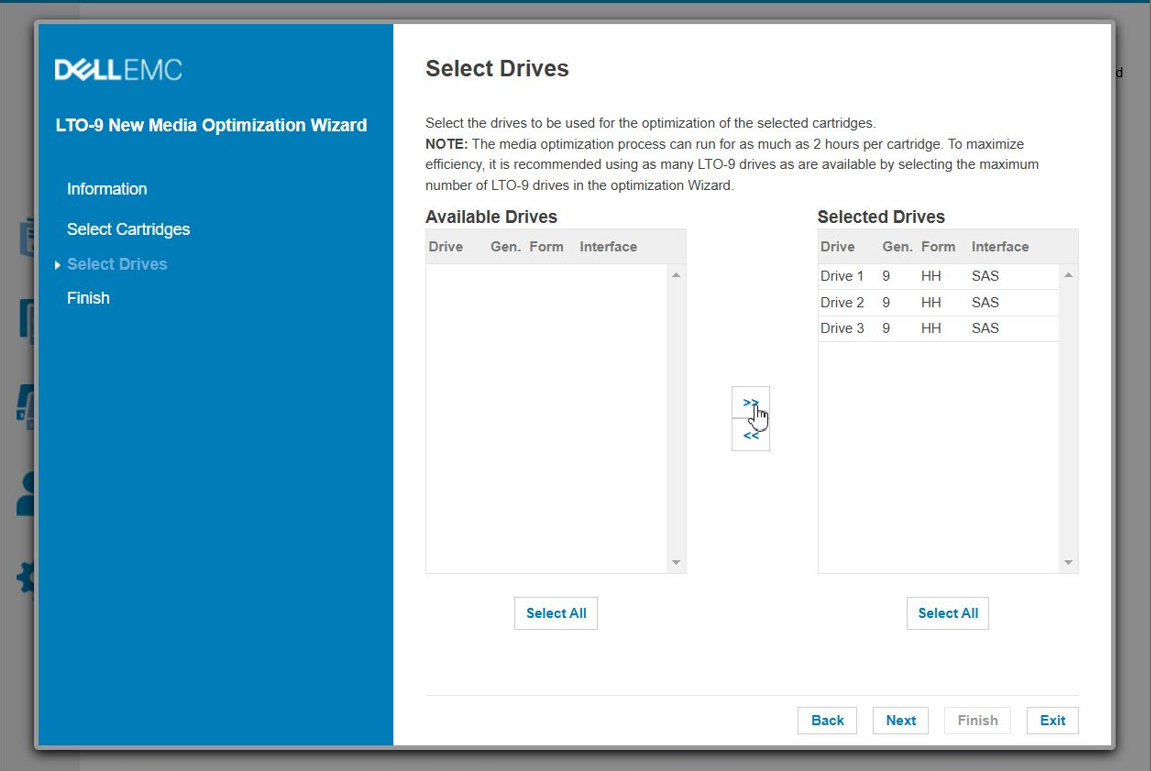
"Select Drives"画面にて、左側の"Available Drives"欄より最適化処理に使用するLTOドライブを選択します。
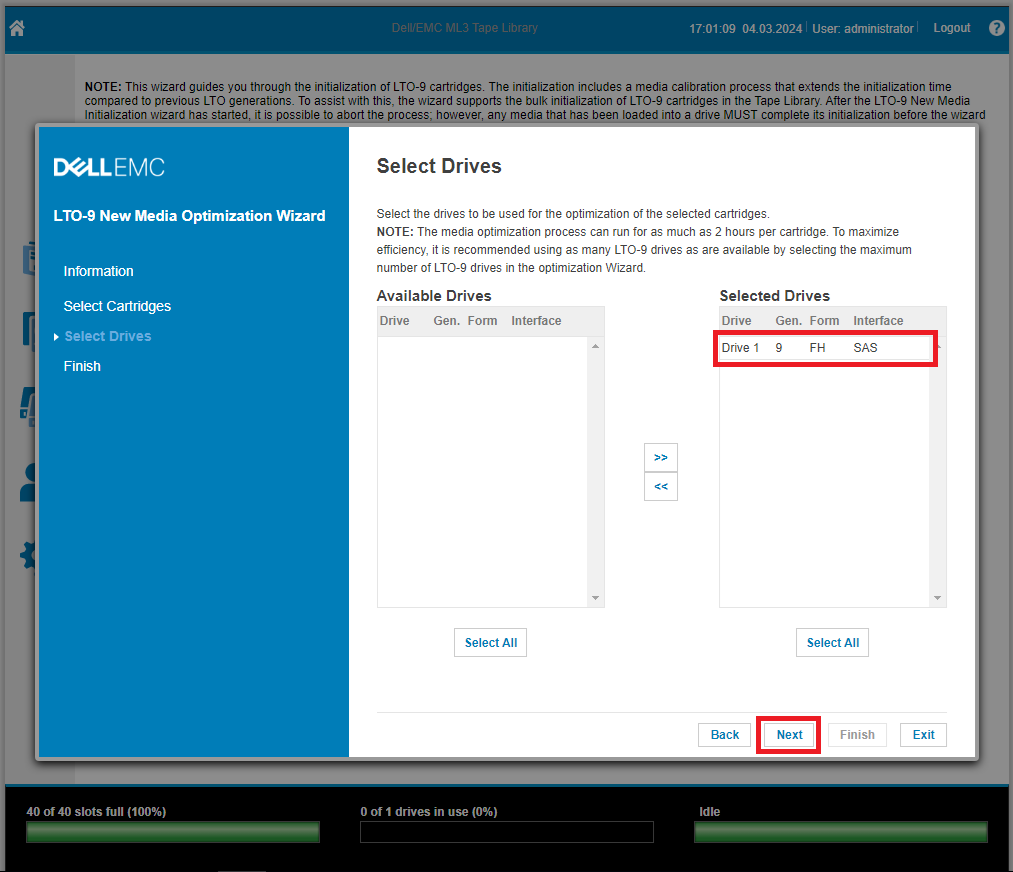
>>をクリックして右側の"Selected Drives"欄に移動させNEXTをクリックします。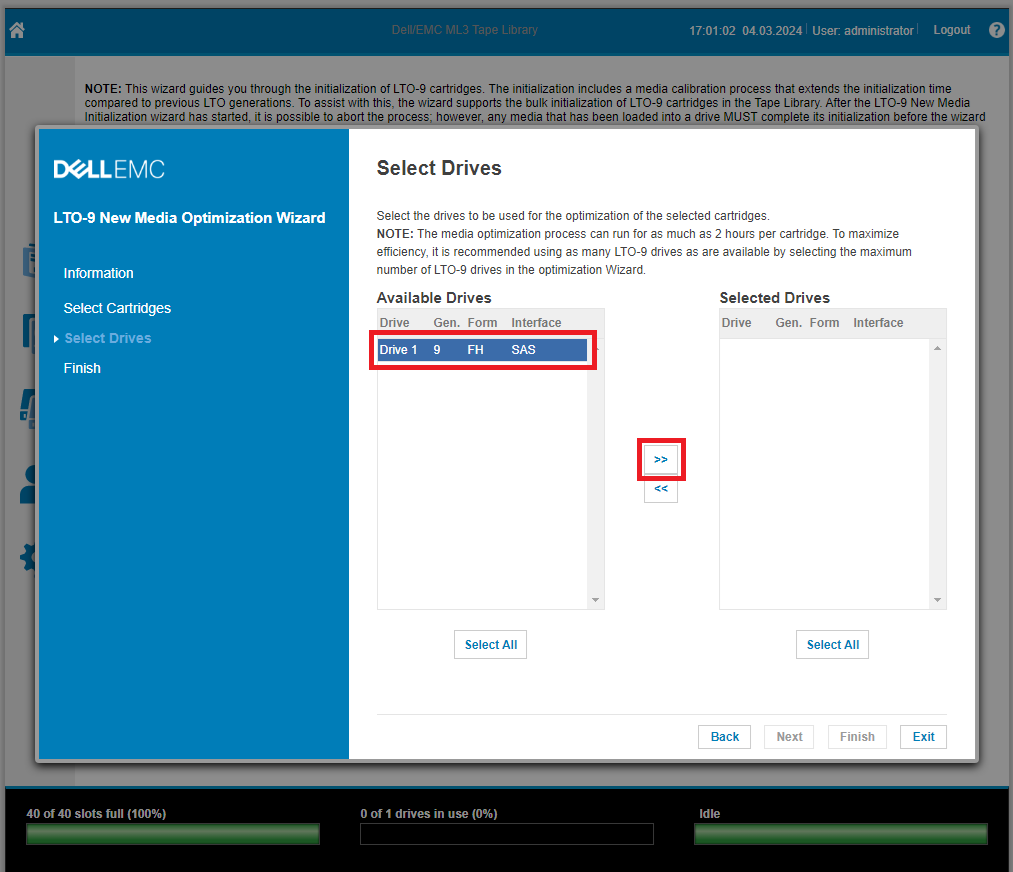
-
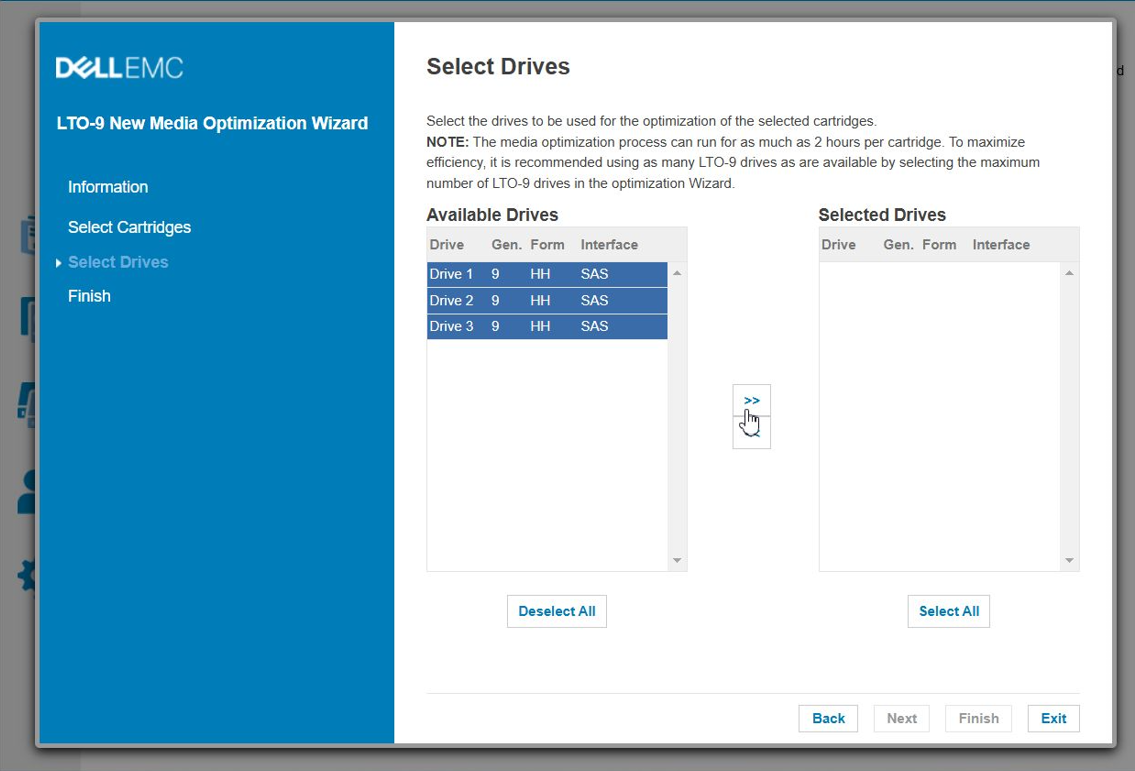
複数のLTOドライブが搭載されている場合には、いくつかあるいはすべて選択することができます。
-
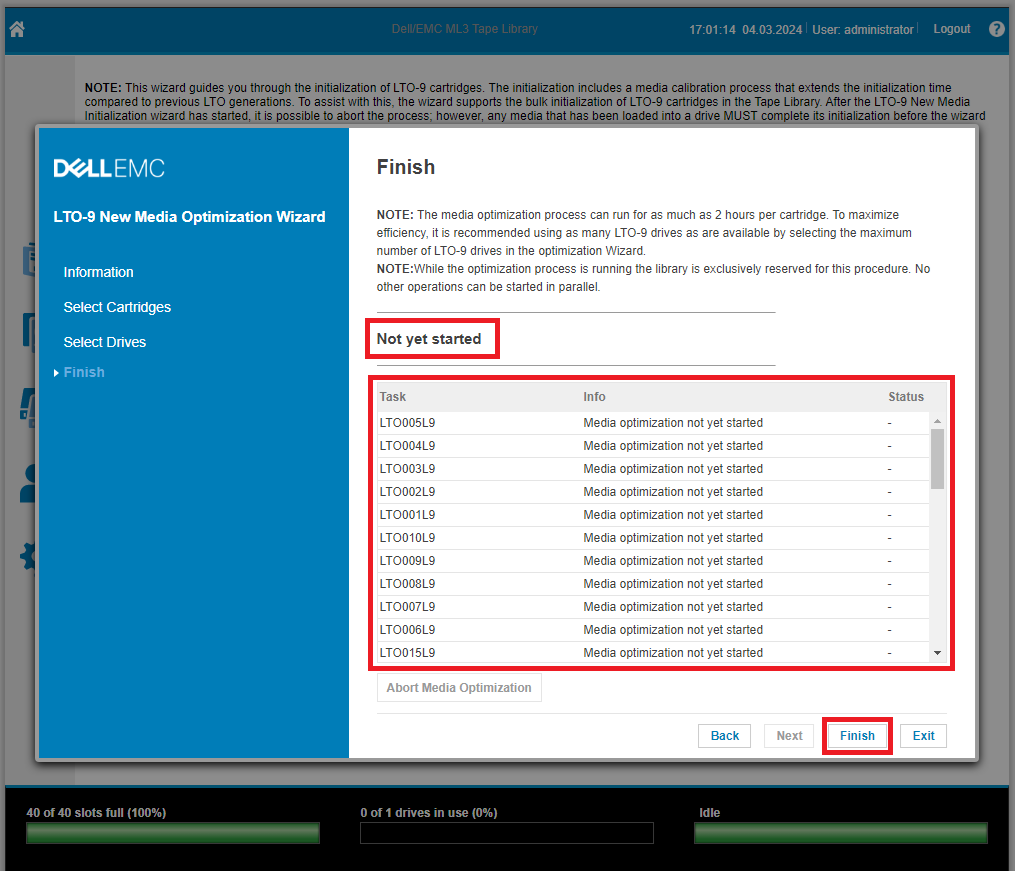
"FINISH"画面にて、最適化するメディアの本数分TASKが作成されていることを確認しFINISHをクリックします。
最適化処理が始まると、"FINISH"画面中ほどの"Not yet started"が"Processing"に変わります。これによりテープメディアの最適化処理が開始されますが、メディア1本につき1~2時間程度時間を要するため以下にご留意ください。- 最適化処理中はNetWorkerからテープライブラリに対する操作を行わない(バックアップ、リストア、ラベル付け等)
- メディアの最適化処理の途中でキャンセルを行わない(Exitをクリックするとキャンセル動作となるためご注意ください)
- 最適化処理中はML3筐体の電源を切らない
-
最適化が完了すると"FINISH"画面中ほどの"Processing"が"Finished"に変わります。
すべてのTaskの"Info"が"Media optimization completed"となり、"Status"が緑色のチェックマークになっていることを確認しExitをクリックします。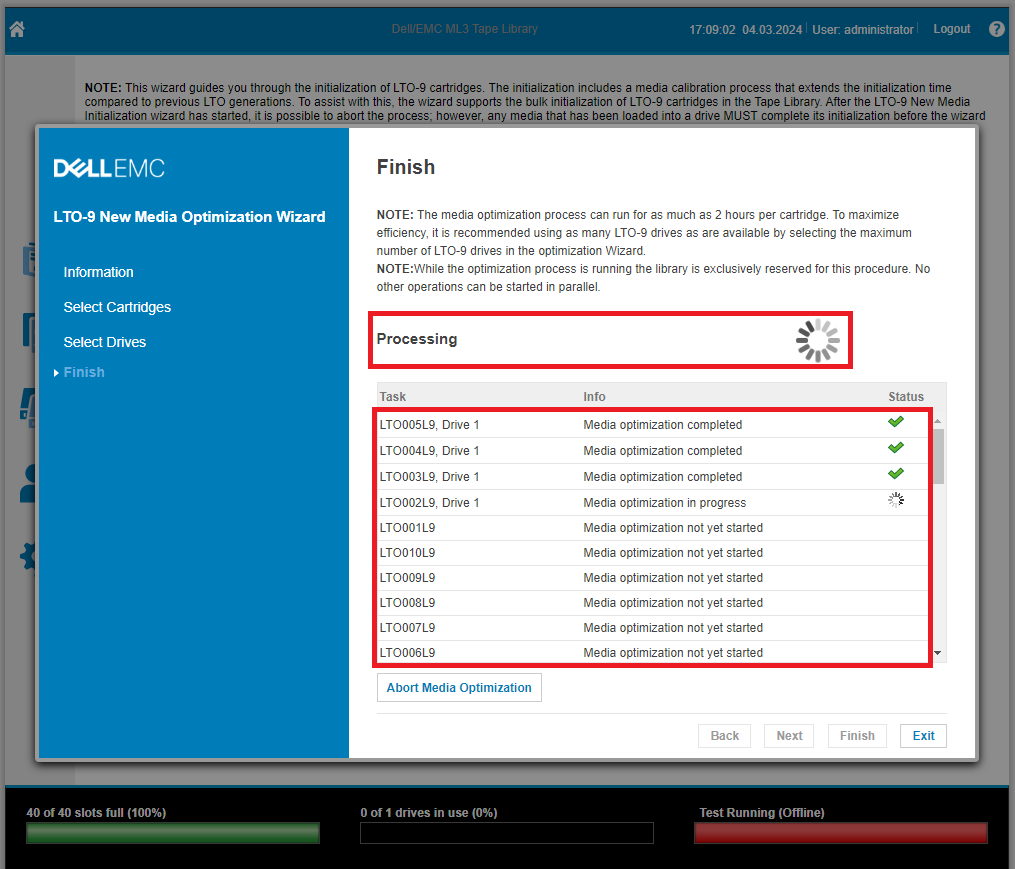
-
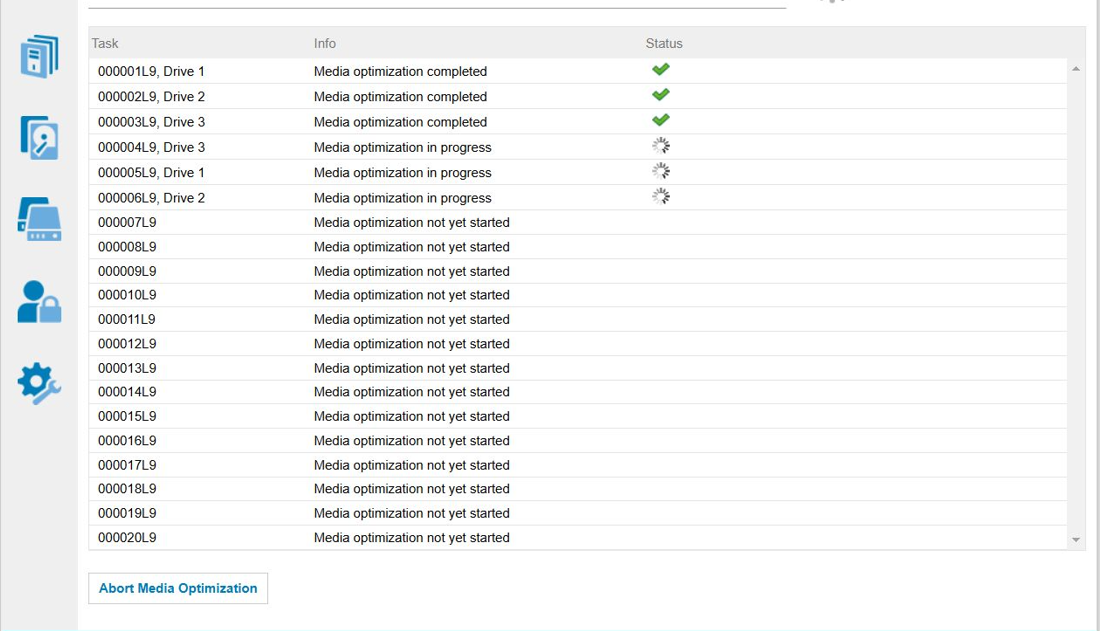
複数のLTOドライブで最適化処理を実行している場合、それぞれのドライブで並行して処理を実行します。
対象製品
Dell EMC ML3文書のプロパティ
文書番号: 000227127
文書の種類: How To
最終更新: 31 1月 2025
バージョン: 2
質問に対する他のDellユーザーからの回答を見つける
サポート サービス
お使いのデバイスがサポート サービスの対象かどうかを確認してください。