PowerStore:PowerStoreクラスターの内部証明書を更新する方法
概要: この記事では、PowerStoreOSバージョン2.0.x~4.0.xのPowerStoreクラスターの内部証明書を、証明書更新アップグレード シン パッケージを使用してアップグレードするプロセスについて説明しています。
この記事は次に適用されます:
この記事は次には適用されません:
この記事は、特定の製品に関連付けられていません。
すべての製品パージョンがこの記事に記載されているわけではありません。
手順
メモ: 証明書更新シン パッケージのアップロードは無停止で実行できます。必要な内部証明書のアップデートのアップロードを完了するためにノードが再起動することはありません。
メモ:新しいバージョンのPowerStoreOSが利用可能かどうか、Dell Technologiesサポート サイトの[ドライバーおよびダウンロード]ページを必ず確認してください。また、クラスターをPowerStoreOSターゲット コード バージョン(またはそれ以降)にアップグレードすることを検討することをお勧めします。サポートされているPowerStoreOSアップグレード パスと現在のターゲット コード バージョンの最新情報については、次の記事を参照してください。KB番号000175213「PowerStore: PowerStoreOSマトリックス
| 重要 |
|---|
|
PowerStoreOSバージョン1.xがインストールされたクラスターの証明書の更新については、この記事では説明しません。 このようなクラスターを使用しているお客様は、PowerStoreOSターゲット バージョン(またはそれ以降)へのクラスターのNDUの実行を検討することをお勧めします。その後、適切な証明書更新シン パッケージを使用して証明書の更新を実行できるようになります。この場合にサポートされるPowerStoreOSアップグレード パスの詳細については、次の記事を参照してください。KB番号000175213「PowerStore: PowerStoreOSマトリックス バージョン1.xからのクラスターのアップグレードが不可能な場合は、サービス プロバイダーに連絡して、このケースのサポートを受けてください。KB番号000228220とお申し出いただければ、ケースに迅速に対処いたします。 |
目次
背景
PowerStore CAのファーストパーティー証明書とその他のサードパーティー証明書は、PowerStoreシステムのさまざまなコンポーネント間の安全な通信に使用されます。
PowerStoreシステムにインストールされる証明書は次のとおりです。
- レプリケーションHTTP、管理HTTP(内部および外部)、VASA HTTP、暗号化HTTP:すべてPowerStore Manager証明書レポートに表示されます。
- SDNAS内部CA証明書、SDNASクラスター証明書、SDNASノードA証明書、SDNASノードB証明書、SDNAS Trident署名済みクライアント証明書:すべてPowerStore Managerには表示されません。クラスター ログ ファイルでのみ確認できます。
PowerStore証明書が署名済みの場合、または証明書の有効期限が近づいている場合、ユーザーにアラートは送信されません。その結果、証明書の有効期限が切れ、その後PowerStoreクラスター機能で障害が発生する可能性があります。また、影響を受けるクラスターでデータ欠損(DU)状態が発生する可能性があります。さらに、PowerStore CAファーストパーティー証明書には自動更新メカニズムがないため、リスクがさらに高まります。期限切れの証明書による影響の例をいくつか示します。
- アレイを管理できない
- レプリケーション用のリモート クラスターを追加できない
- アプライアンス間接続の障害
PowerStore CAファーストパーティー証明書は2025年5月に期限切れになるため、証明書の更新は非常に重要です(2020年にインストールされたシステムの場合)。お客様は、この期日までに証明書を更新する必要があります。証明書の更新が行われないと、PowerStoreの重要な機能に影響し、アレイが作動しなくなり、管理、構成、サービスができなくなる可能性があります。
証明書更新シン パッケージを使用すると、まだ期限切れになっていない、または期限切れになったPowerStore CAファーストパーティー証明書を更新できます。
メモ: 証明書更新シン パッケージでは、サードパーティー証明書は更新されません。お客様は、PowerStore Manager、PSTCLI、RESTなどのPowerStoreサービスを使用してこれらの証明書を更新する責任があります。
メモ: 証明書更新シン パッケージでは、証明書の有効期限の監視やアラートは提供されません。さらに、シン パッケージは証明書を更新する方法を提供しますが、証明書を継続的に自動更新するための新しいロジックはインストールされません。
証明書更新パッケージをダウンロードする方法
PowerStore証明書更新パッケージは、PowerStoreOS、ドライブ ファームウェア、言語パック、ヘルス チェック パッケージとともに、Dell Technologiesサポート サイトからダウンロードできます。証明書更新パッケージには、PowerStoreクラスターに関連づけられているアカウントを使用してサポートにログインした場合にのみアクセスできます。
メモ: このセクションの手順は、自動ダウンロードが有効になっていないクラスターにのみ適用されます。クラスターでサポート接続と自動ダウンロードが有効になっている場合、テレメトリー データに基づいて、該当する証明書更新パッケージがシステムに自動的にダウンロードされます。サポート接続が有効になっているアップデート パッケージの自動ダウンロード環境設定のカスタマイズの詳細については、マニュアル『PowerStoreアップグレード ガイド』参照してください。
証明書更新パッケージをダウンロードする方法:
- ブラウザーを開き、Dell Technologiesサポート サイトに移動します。
- PowerStoreクラスターに関連付けられているサポート アカウントにサイン インします。
- お使いのシステムの製品ページに移動し、[ドライバーおよびダウンロード]に移動します。
- 証明書更新パッケージの説明をよく読んで、クラスターに適用可能なPowerStore証明書更新パッケージを特定してダウンロードます。詳細については、この記事の「証明書更新パッケージの互換性マトリックス」セクションを参照してください。
- [ダウンロード]をクリックして、PowerStore証明書更新パッケージをダウンロードします。
証明書更新パッケージをアップロードする方法
PowerStore Managerを使用して、クラスターの内部証明書をアップグレードします。
メモ:この手順は、プライマリー アプライアンスからクラスター全体に対して1回実行されます。
既知の問題:
このサブセクションでは、証明書更新パッケージをアップロードする手順に関する既知の問題を一覧表示します。このセクションに記載されている手順を実行する前に、必ずこのセクションを確認してください。
証明書の期限が切れた複数のアプライアンスのクラスター構成
1つ以上の内部証明書の有効期限が切れている場合、複数のアプライアンス クラスターに証明書更新パッケージをアップロードしようとすると失敗します。クラスター上の証明書の有効期限が切れているかどうかを確認するには、この記事の「確認方法」セクションを参照してください。
メモ:この既知の問題は、4.0.xまでのすべてのPowerStore OSバージョンに適用されます。
この問題を回避するには、証明書更新パッケージのアップロードを試みる前に、次のcurlコマンドを実行してEncrypt_HTTP証明書を手動で更新します。
curl -s -k -u "<user account>:<user account password> " -X 'POST' "https://<IP address of PowerStore cluster>/api/rest/x509_certificate/reset" \
        -H 'Accept: application/json' \
        -H 'Content-Type: application/json' \
        -H 'Dell-Visibility: Internal' \
        -d "{ \"service\": \"Encrypt_HTTP\" }"
前述のcurlコマンドで、PowerStoreクラスターの<ユーザー アカウント>、<ユーザー アカウント パスワード>、<IPアドレス>を、影響を受けるPowerStoreクラスターの対応する設定に変更します。
メモ: ユーザー アカウントには、管理者ユーザー アカウントを使用できます。
前提条件:
証明書のアップグレードを開始する前に、[Monitoring]タブの[System Health Check]を実行して、アレイの正常性を確認します。
メモ:ベスト プラクティスとして、証明書の更新手順を開始する前に、常に現在のPowerStoreOSバージョンで使用可能な最新のヘルス チェック パッケージをインストールしてください。使用可能な最新のヘルス チェック パッケージの詳細については、「PowerStore:アップグレード前ヘルス チェックおよびシステム チェックを使用してソフトウェア アップグレードの前にクラスターの正常性を確認する方法」を参照してください。
手順:
- 次の手順に従って、証明書更新パッケージをPowerStore Managerにアップロードします。
- PowerStore Managerを開きます。
- PowerStore Managerで、[Settings]>[Upgrades]の順に移動します。
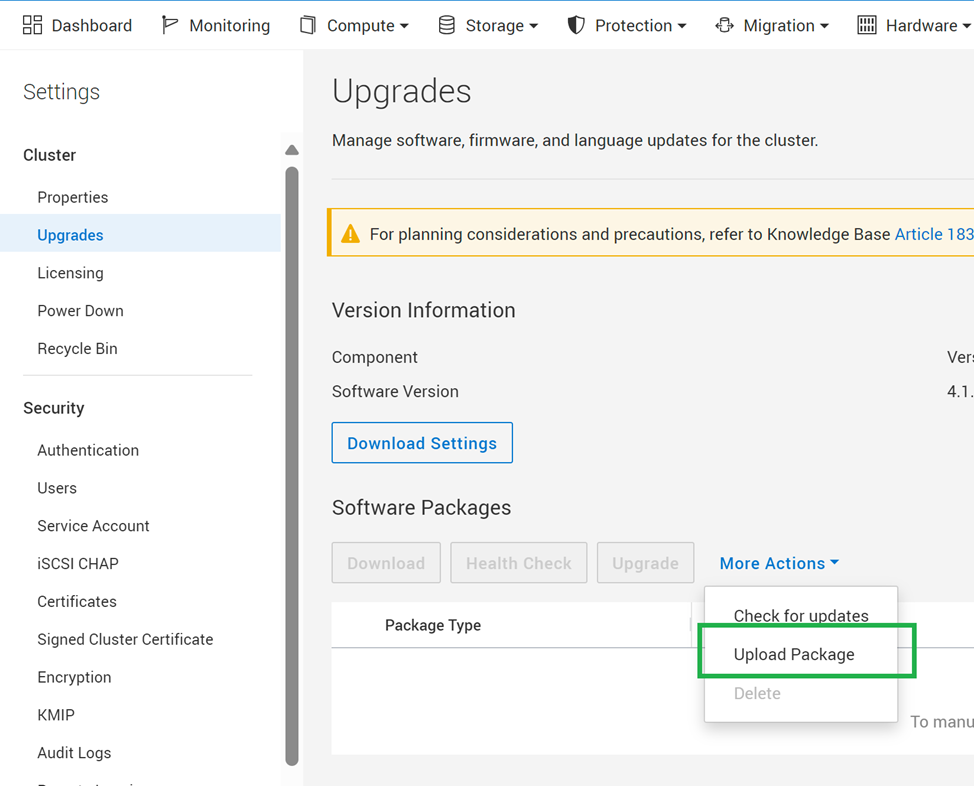
- [Software Packages]で、[More Actions]>[Upload Package]の順に選択します。
- エクスプローラーで、アップロードする証明書更新パッケージを選択し、[Open]を選択します。
メモ: 証明書パッケージがPowerStore Managerにアップロードされている間は、ブラウザーを閉じたり更新したりしないでください。証明書アップグレード パッケージのアップロードが完了すると、[Software Packages]の表に表示されます。
- 前述の手順1でPowerStore Managerにアップロードされた証明書更新パッケージを使用してクラスター上の証明書をアップグレードするには、次の手順に従います。
- PowerStore Managerを開きます。
- [Settings]アイコンを選択し、[Cluster]セクションで[Upgrades]を選択します。
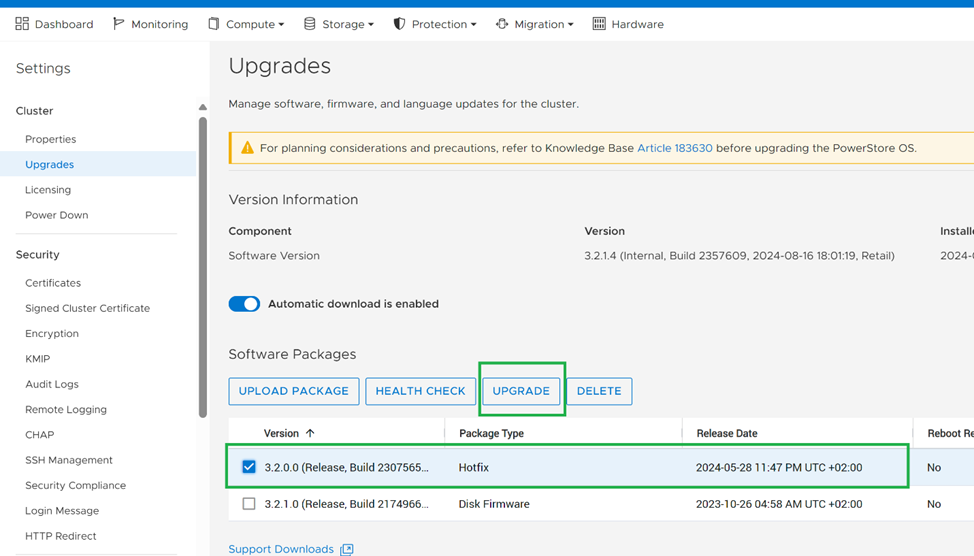
- [Software Packages]の表で証明書更新パッケージを選択し、[Upgrade]を選択します。
- 証明書のアップグレードが完了したら、[PowerStore Manager]タブを更新して変更を確認します。
最終手順:
証明書のアップグレードが完了したら、[Monitoring]タブの[System Health Check]を実行して、アレイの正常性を確認します。
証明書更新パッケージの互換性マトリックス
| パッケージ名 | パッケージ ファイル名 | サポートされているPowerStoreOSのバージョン | サイズ | パッケージ ファイルの署名 | ||
|---|---|---|---|---|---|---|
| 4.0.xのPowerStore証明書の更新 | PowerStore_hotfix_cert_renewal-4.0.0.0-2339781-retail.tgz.bin | 4.0.x | 154.7 MB |
MD5: dc33f832e6f84c73ea0d90d275d56c76 SHA256: cdcf9a02b3cb36df0bf57d6206599a1f231c756b62dfafd55a71385a4dda43b3 |
||
| 3.6.xのPowerStore証明書の更新 | PowerStore_hotfix_cert_renewal-3.6.0.0-2307609-retail.tgz.bin | 3.6.x | 159.3 MB |
MD5: 998efa9e0eeaff56b0106f2c7f774a91 SHA256: 61db7820bbc296265554b1141d95f6e3490c836a908971d586e985c1d9d54c06 |
||
| 3.5.xのPowerStore証明書の更新 | PowerStore_hotfix_cert_renewal-3.5.0.0-2307597-retail.tgz.bin | 3.5.x |
|
MD5: 3aaeb62d0275c8ff8cad30fd55505434 SHA256: 797d3610dacad56509e5c633a61bb4c972cf793085696670c639da6bc3d3b030 |
||
| 3.2.xのPowerStore証明書の更新 | PowerStore_hotfix_cert_renewal-3.2.0.0-2307565-retail.tgz.bin | 3.2.x | 152.2 MB |
MD5: 089fdca9500ab074195758fcced96df6 SHA256: e086b1ea864c8243aace9b4d34c497caf806a83685213a5793cd5f88abcbed2f |
||
| 3.0.xのPowerStore証明書の更新 | PowerStore_hotfix_cert_renewal-3.0.0.0-2307453-retail.tgz.bin | 3.0.x | 152 MB |
MD5: a00712fc67f97eec93958d5f46b2631a SHA256: 46eac0695eac0423754097004326dd998df378434f6118af964921c7390380d7 |
||
| 2.1.xのPowerStore証明書の更新 | PowerStore_hotfix_cert_renewal-2.1.0.0-2308171-retail.tgz.bin | 2.1.x | 138.2 MB |
MD5: 8467c16e6e09a6051328134743099ea7 SHA256: 5858985b9abeebbfe69e4f45493a17ef04dcb37523a7bb2f06018d9caee57bf4 |
||
| 2.0.xのPowerStore証明書の更新 | PowerStore_hotfix_cert_renewal-2.0.0.0-2308635-retail.tgz.bin | 2.0.x | 138.8 MB |
MD5: 446d2ebe97747f2382fb30c776d3f0de SHA256: b6ded98563006d94d5a60c2e3c2ecf176b7272bffdc4ac6fb1fcf7c2ed1d50c4 |
お客様の期待値
証明書更新パッケージのアップロードにはどのくらいの時間がかかりますか?
証明書更新パッケージのアップロードには、アプライアンス1台あたり約4~7分かかります。
パッケージはクラスターに無停止で適用されますか?
はい。証明書更新パッケージはクラスターに無停止で適用できます。
サポート通知を無効化/有効化する必要がありますか?
いいえ。証明書のアップグレード中にサポート通知を無効にする必要はありません。
証明書のアップグレード後にアラートまたはイベントは発生しますか?
証明書のアップグレード後にアラートは発生しません。
このアップグレード中に、いくつかのイベントが発生します。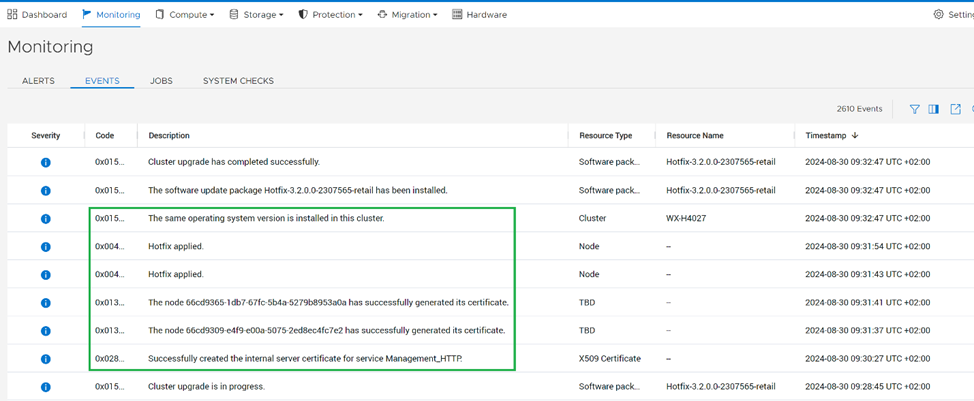
確認方法
次の手順に従って、証明書更新パッケージがPowerStoreクラスターに正常に適用されたことを確認します。
- PowerStore Managerを開きます。
- PowerStore Managerで、[Settings]>[Security]>[Certificates]の順に移動します。
- クラスターにインストールされている証明書のリストが表示されたら、レプリケーションHTTP、管理HTTP(内部および外部)、VASA HTTP、暗号化HTTPの各証明書の有効期限を確認します。
- 各証明書について、証明書名をクリックすると、右側に[View Certificate Chain]パネルが表示され、証明書の有効期限が表示されます。
注意:
次の証明書もクラスターにインストールされていますが、[PowerStore Manager Certificates]セクションには表示されません。
- SDNAS内部CA証明書、SDNASクラスター証明書、SDNASノードA証明書、SDNASノードB証明書、SDNAS Trident署名済みクライアント証明書
これらの証明書に関する情報は、クラスター ログ ファイルでのみ確認できます。
対象製品
PowerStore文書のプロパティ
文書番号: 000228220
文書の種類: How To
最終更新: 14 6月 2025
バージョン: 14
質問に対する他のDellユーザーからの回答を見つける
サポート サービス
お使いのデバイスがサポート サービスの対象かどうかを確認してください。