PostmanのAPIを使用したiDRAC9でのRedfishライフサイクルイベントの登録
概要: 本ドキュメントでは、Secure Connect Gateway(以下SCG)の動作環境で2つ以上のIPアドレスが設定されている環境において、監視対象に追加したiDRAC9のRedfishライフサイクルイベントが意図しないIPアドレスが原因で登録されない場合、手動でiDRACのRedfishライフサイクルイベントを登録する方法について説明します。
この記事は次に適用されます:
この記事は次には適用されません:
この記事は、特定の製品に関連付けられていません。
すべての製品パージョンがこの記事に記載されているわけではありません。
手順
既に登録されているiDRAC9のRedfishライフサイクルイベントを削除する方法は以下をご参照ください。
PostmanのAPIを使用したiDRAC9でのRedfishサブスクリプションの削除
手順
-
Postmanソフトウェアを開きます。
-
HTTPメソッドにPOSTを選択し、リクエスト先URIアドレスに以下のように入力します。
https://<対象iDracのIP>/redfish/v1/EventService/Subscriptions
POSTMANのリクエストでSelf signed certificateのエラーが出る場合は、POSTMANの"Setting"→"General"からSSL certificate verificationを無効化してお試しください。
-
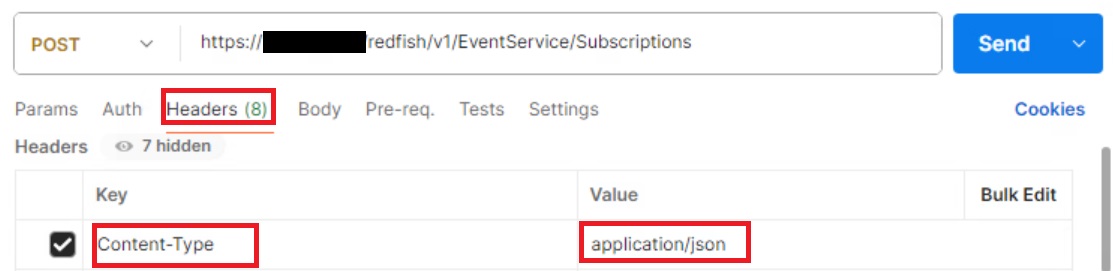
Headerタブに移動し、Keyとして"Content-Type"、Valueとして"application/json"を選択します。
-
Bodyタブに移動し、"raw"と"JSON"を選択して以下を記入します。
"対象iDracのサービスタグ"は登録する対象のiDracのサービスタグを記載してください。
<SCGのIP>は、登録したいSCG動作環境のIPアドレスを記載してください。{ "Context": "対象iDracのサービスタグ", "Description": "Event Subscription Details", "Destination": "https://<SCGのIP>:5705/SecureConnectGateway/redfish/alerts/v1/対象iDracのサービスタグ", "EventFormatType": "Event", "EventTypes": [ "Alert" ], "Protocol": "Redfish", "SubscriptionType": "RedfishEvent" }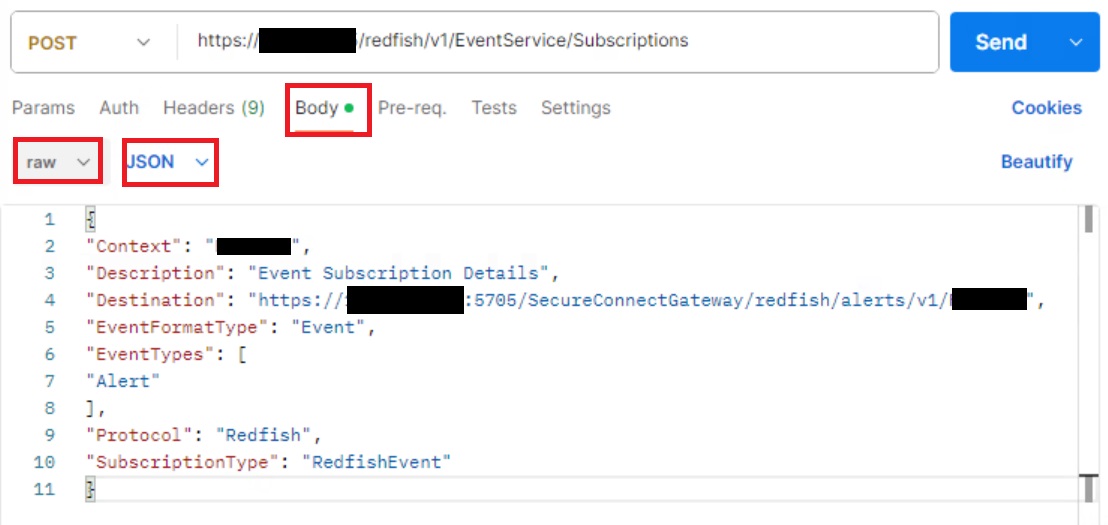
-
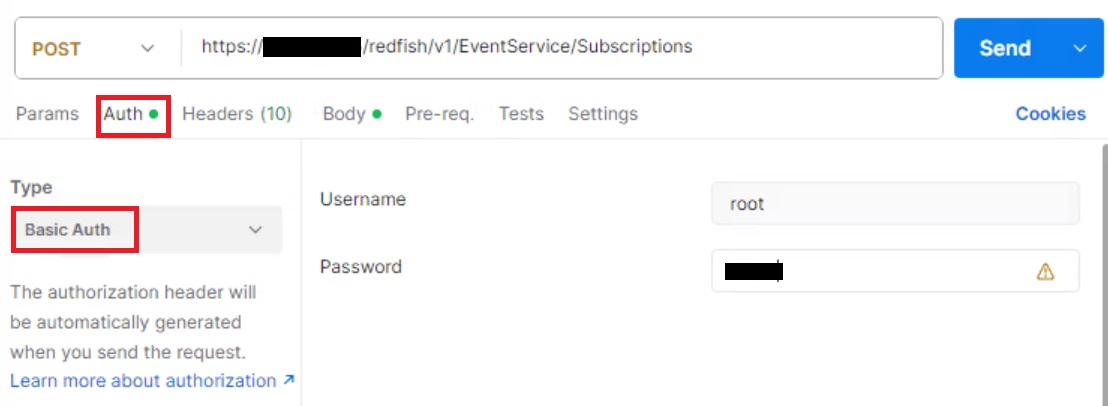
Authorizationタブに移動し、Typとして"Basic Auth"を選択し、iDRACのユーザー名とパスワードを指定します。
-
Send(送信)をクリックし、HTTPステータスコードに"201"が返されることを確認します。

-
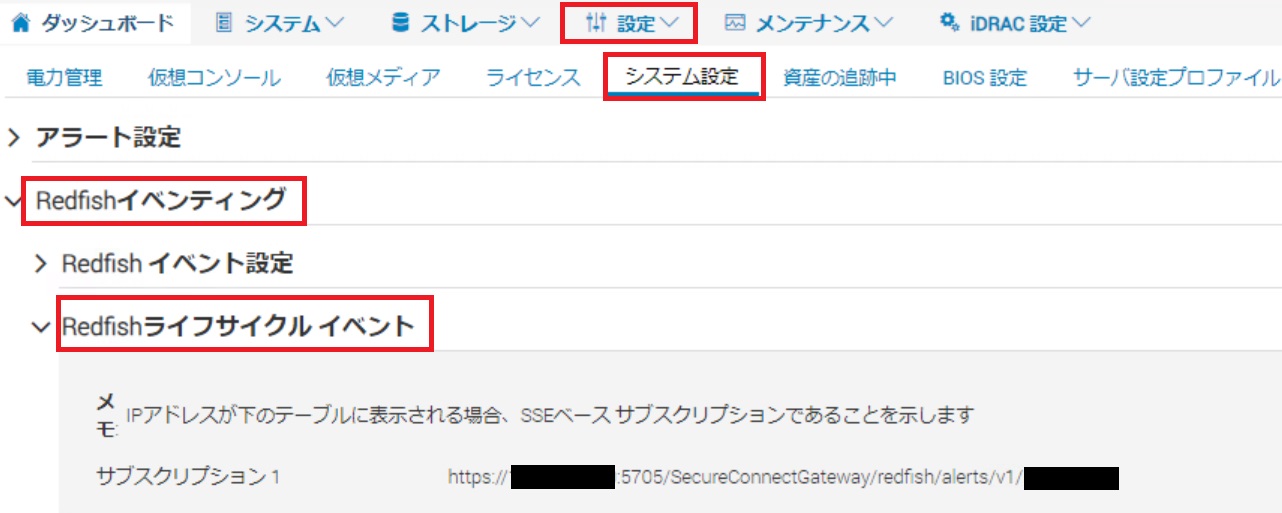
iDRACの"設定" -> "システム設定" -> "Redfishイベンティング" -> "Redfishライフサイクルイベント"を展開し、RedfishライフサイクルイベントにSCGのIPアドレスが登録されたことを確認します。
不明点については、該当の画面キャプチャ(画面コピー)を取得したうえでテクニカルサポートまでお問い合わせください。
POSTMANに関する質問については、フリーのソフトウェアのためお客様にてご確認ください。
対象製品
Secure Connect Gateway文書のプロパティ
文書番号: 000230900
文書の種類: How To
最終更新: 27 3月 2025
バージョン: 2
質問に対する他のDellユーザーからの回答を見つける
サポート サービス
お使いのデバイスがサポート サービスの対象かどうかを確認してください。