「Data Domain:iDRAC Direct機能の使用方法
概要: このドキュメントでは、iDRAC9ダイレクトを使用してData Domainモデルを管理する方法について説明します。DD3300、DD6900、DD6400、DD9400、DD9900
この記事は次に適用されます:
この記事は次には適用されません:
この記事は、特定の製品に関連付けられていません。
すべての製品パージョンがこの記事に記載されているわけではありません。
手順
iDRACダイレクト機能を使用すると、お使いのノートパソコンをiDRAC USBポートに直接接続できます。この記事では、iDRAC Direct機能を使用してData Domainの高度な管理とメンテナンスを行う方法について説明します。
目次:
要件
ダイレクトiDRAC機能を使用して接続するには、サーバーの前面にあるmicro-USBポートを見つける必要があります。iDRACダイレクト ポートの場所は通常、次の場所にあります。

図1: 例としてDD3300、DD6900、DD6400、DD9400
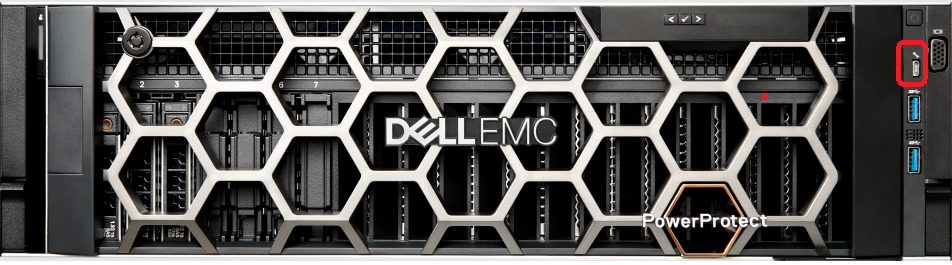
図2:例としてDD9900

図3:例としてDD9410、DD6410.、DD9910
次の図は、USB - micro-USBケーブル(図3を参照)です。操作を実行するには、このケーブルが必要です。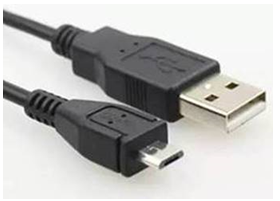
図3: USB-microUSBケーブル
USBポートを介してiDRACインターフェイスにアクセスする手順
-
すべてのワイヤレス ネットワークの電源を切り、他の有線ネットワークとの接続を解除します。
-
USBポートが有効になっていることを確認します。
メモ: サーバーでは、システムBIOSを使用してiDRAC Direct USBポートを有効または無効にすることができます。[System BIOS]>[Integrated Devices]に移動します。
-
USBケーブルを接続すると、ノートパソコンは「iDRAC仮想NIC USBデバイス」ドライバーを自動的にダウンロードします。
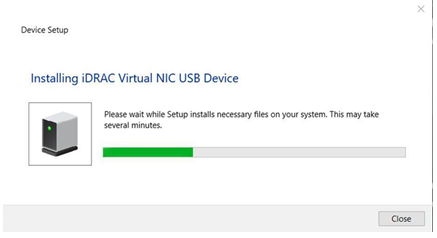
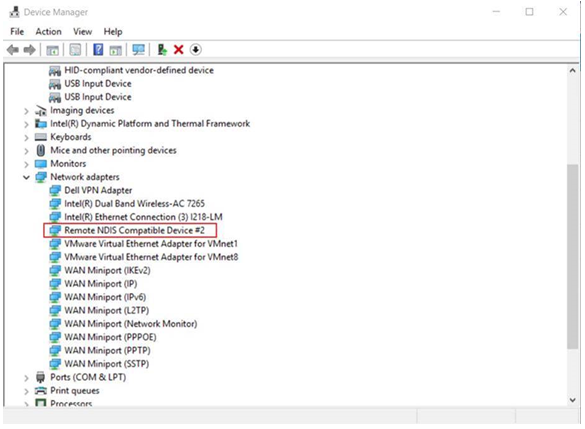
次に、デバイス マネージャーのネットワーク アダプターにリモートNDIS互換デバイス#2が表示されます。
-
ノートパソコンがIPアドレス169.254.0.4を取得するまで待ちます。これは常に同じIPアドレスです。IPアドレスの取得には数秒かかる場合があります。iDRACはIPアドレス169.254.0.3を取得します。
iDRACが応答しているかどうかを確認するには、
pingに指定します。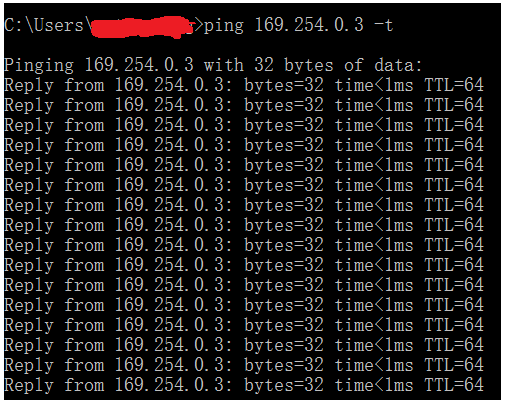
-
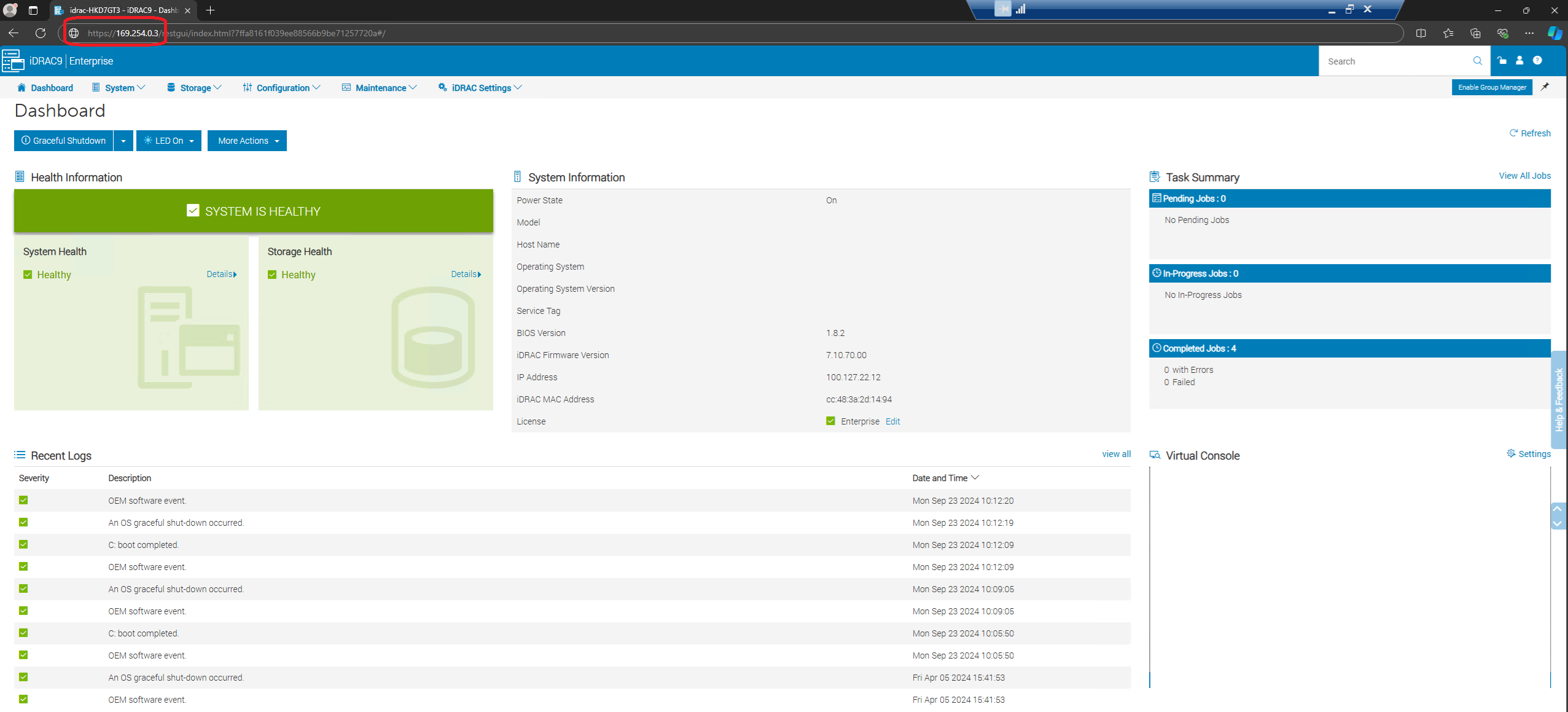
これで、 Webインターフェイス、RACADM、Redfish、WSManなどのiDRACネットワーク インターフェイスの使用を開始できます。たとえば、iDRAC Webインターフェイスにアクセスするには、サポートされているブラウザーを開き、アドレス「169.254.0.3」を入力して Enterを押します。iDRACログイン画面が表示されます。
-
iDRACがUSBポートを使用している場合、LEDが点滅してアクティビティーを示します。点滅頻度は1秒あたり4回です。必要なアクションが完了したら、USBケーブルをシステムから外します。LEDが消灯します。
-
Micro USBケーブルが認識されない場合は、[iDRAC Direct Only]>[iDRAC Settings]>[Media]および[USB Port Settings]に移動します。
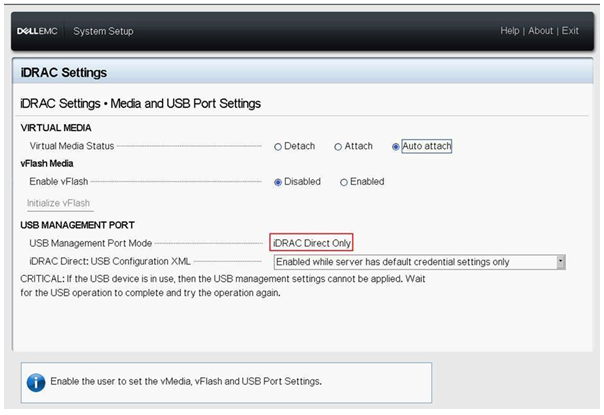
詳細については、『Integrated Dell Remote Access Controller 9バージョン3.31.31.31ユーザーズ ガイド』を参照してください
対象製品
DD3300 Appliance, DD6400 Appliance, DD6900 Appliance, DD9400 Appliance, DD9900 Appliance文書のプロパティ
文書番号: 000239051
文書の種類: How To
最終更新: 18 2月 2026
バージョン: 5
質問に対する他のDellユーザーからの回答を見つける
サポート サービス
お使いのデバイスがサポート サービスの対象かどうかを確認してください。