Windows 10または11を実行しているDell ProノートパソコンでUSB Type-Aポート、内蔵カメラ、スマートカード リーダー、または指紋認証リーダーが機能しない
概要: この記事では、Windows 10または11を実行しているDell Proノートパソコンで、デバイス マネージャーに表示されるコード10、またはUSB Type-Aポート、内蔵カメラ、スマートカード リーダー、指紋認証リーダーが機能しないことについて説明します。
この記事は次に適用されます:
この記事は次には適用されません:
この記事は、特定の製品に関連付けられていません。
すべての製品パージョンがこの記事に記載されているわけではありません。
現象
RBG + IRカメラ構成のDell ProノートパソコンにWindows 10 22H2またはWindows 11 23H2をインストールすると、コンピューターでいくつかの症状が発生することがあります。この問題は、コア分離が有効になっている場合に発生します。
- デバイス マネージャーで、インテルUSB 3.20 eXtensibleホスト コントローラー(PCI\VEN_8086&DEV_A87D)にコード10の黄色い感嘆符が表示されることがあります。
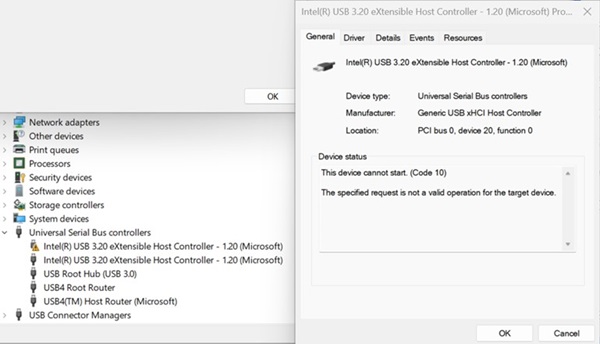
- 内蔵USBカメラ、スマートカード リーダー、指紋認証リーダー(Dell ControlVaultデバイス)、または外部USBストレージやUSBキーボード マウスなどのすべてのUSB Type-Aポートが機能していません。
影響を受けるプラットフォーム:
- Dell Pro 13 Plus PB13250
- Dell Pro 14 Plus PB14250
- Dell Pro 16 Plus PB16250
影響を受けるオペレーティング システム:
- Windows 10 22H2
- Windows 11 23H2
原因
Windows 10 22H2およびWindows 11 23H2は、新しいUSB VTIO v1.2をサポートしていません。
解決方法
Windows 11 23H2ユーザー向けソリューション:
- [設定]、[Windows Update]の順に進み、4D hotfix_KB5055629のアップデートが可能になったらすぐに最新のアップデートを入手するをオンにします。
- [最新の更新プログラムが利用可能になったらすぐに取得する] をオンにできない場合は、更新プログラムのチェック ボタンと [更新プログラムのダウンロードとインストール] ボタンをクリックするKB5055629、Windows Update、詳細オプション、インストールするオプションの更新プログラムで見つけます。
- Windows Updateまたは https://support.microsoft.com/topic/windows-11-version-23h2-update-history-59875222-b990-4bd9-932f-91a5954de434
から手動でhotfix_KB5055629をアップデートします。
- Windows Hello Faceを設定できない場合に、ソリューション設計でKB5055629を更新した後にWindows Hello Faceを有効にするためのMicrosoftの追加設定:
- オプション1(エンド ユーザー向け):
- [設定]、[アカウント]、[サインイン オプション]に移動します。[追加の設定] で [外部カメラまたは指紋認証リーダーでサインインする] をオンにすると、強化されたサインイン セキュリティ (ESS) を無効にすることができます。
- ITまたは管理者向けのオプション2:
- Win + Rキーを押して「 gpedit.msc 」と入力し、 ローカルグループポリシーエディターを開きます。
- [コンピューターの構成]、[管理用テンプレート]、[Windowsコンポーネント]、[Windows Hello for Business]の順に移動します。
- [Setting]ウィンドウで[ Enable ESS with Supported Peripherals ]をクリックします。
![[Setting]ウィンドウで[Enable ESS with Supported Peripherals]をクリックします。](https://supportkb.dell.com/img/ka0Do0000002jw2IAA/ka0Do0000002jw2IAA_ja_1.jpeg)
- 有効を選択し、値を0に変更して、適用をクリックします。
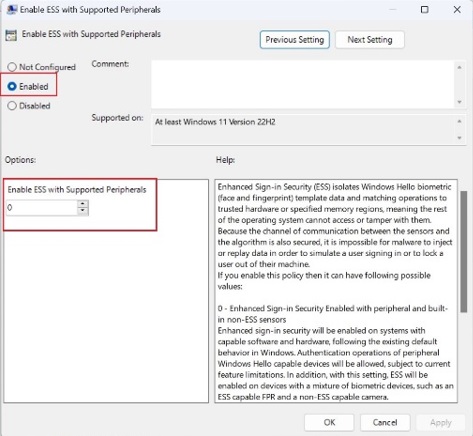 注:詳細については、 Microsoftドキュメント注意:Windowsレジストリーの変更を誤ると、データが失われたり、オペレーティング システムが破損したりする可能性があります。Dell Technologiesでは、Windowsレジストリーの編集を行う前に、データをバックアップすることをお勧めします。また、編集を開始する前に、Windowsレジストリの完全バックアップを作成することをお勧めします。詳細については、「 上級ユーザー向けのWindowsレジストリー情報
- オプション1(エンド ユーザー向け):
Windows 10 22H2ユーザー向けソリューション:
メモリー整合性をオフにするか、ダイレクトI/O用インテルVTを無効にするには、次の手順を実行します。
- メモリー整合性を無効にするには、次の手順を実行します。
- 検索コア分離。

- メモリー整合性をオフにして、PCを再起動します。
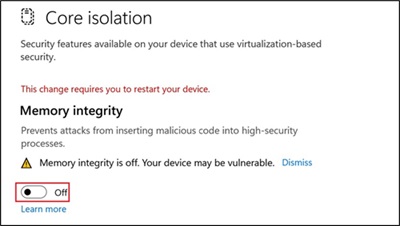
- 検索コア分離。
- BIOSでVT I/Oを無効にするには、次の手順を実行します。
- BIOSセットアップに移動します。
- 仮想化サポートを選択します。
- Ctrl + Alt + Sキーを押して、非表示のオプションを表示します。
- Direct I/OのVTを無効化します。
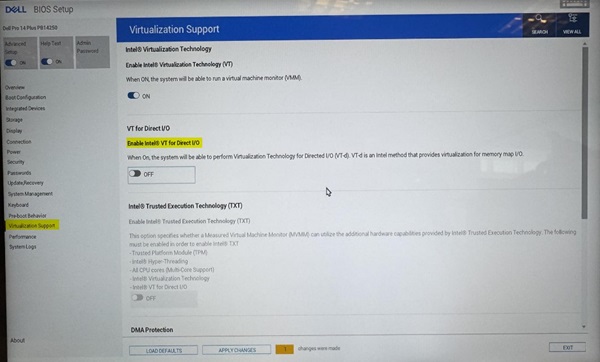
対象製品
Dell Pro 13 Plus PB13250, Dell Pro 14 Plus PB14250, Dell Pro 16 Plus PB16250文書のプロパティ
文書番号: 000274680
文書の種類: Solution
最終更新: 22 5月 2026
バージョン: 10
質問に対する他のDellユーザーからの回答を見つける
サポート サービス
お使いのデバイスがサポート サービスの対象かどうかを確認してください。