Windowsの2025年1月アップデート後にBIOSアップデート エラーが発生する、またはアップデートが停止する
概要: この記事では、Windows 2025年1月アップデート以降を実行しているPCでBIOSアップデート エラーが発生する問題について説明します。
この記事は次に適用されます:
この記事は次には適用されません:
この記事は、特定の製品に関連付けられていません。
すべての製品パージョンがこの記事に記載されているわけではありません。
現象
影響を受けるプラットフォーム:
- Alienware Aurora R12
- Alienware Aurora R13
- Alienware Aurora Ryzen Edition R14
- Alienware Aurora R15
- Alienware Aurora R15 AMD
- Alienware Aurora R16
- Alienware Area 51m R2
- Alienware m15 R3
- Alienware m15 R4
- Alienware m17 R3
- Alienware m17 R4
- Alienware x14
- Alienware x15 R1
- Alienware x15 R2
- Alienware x17 R1
- Alienware x17 R2
- XPS 8950
- XPS 8960
- Inspiron 15 3510
- Inspiron 15 3521
- Inspiron 3502
注:他のプラットフォームが影響を受ける可能性があります。リストされているのは、現在特定されているプラットフォームです。
対象オペレーティング システム:
- Windows 11 24H2 26100.2894以降
- Windows 11 22H1および23H2 22621.4751および22631.4751以降
- Windows 10 22H2 19044.5371および19045.5371以降
PCがBIOSのアップデートに失敗するか、BIOSアップデートがSupportAssist内で停止する場合があります。この問題は、Microsoftから1月の更新プログラムをインストールした後に発生します。
- Windows 11 24H2 KB5050009(OSビルド26100.2894)以降
- Windows 11 23H2 KB5050021(OSビルド22621.4751および22631.4751)以降
- Windows 10 22H2 KB5049981(OSビルド19044.5371および19045.5371)以降

PCに最新のBIOSをインストールしているときに、以下の現象が発生する可能性があります。
- SupportAssistのエラー: インストール中に問題が発生したため、インストールを完了できませんでした
Error : Driver Version Fail !メッセージが表示されます
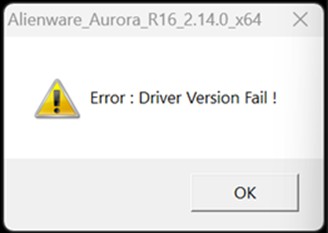
- BIOSアップデートがループ状態のままになる
原因
Microsoftのセキュリティ強化により、BIOSアップデートがブロックされます。
解決方法
影響を受けるすべてのBIOSバージョンは、SupportAssist、Dell Update、またはAlienware Updateから降格されています。
この問題を解決するすべてのBIOSアップデートがリリースされましたので、コンピュータの製品ページDrivers & Downloadsから最新のBIOSをダウンロードしてください。
| マーケティングモデル名 | BIOSのバージョン |
|---|---|
| Alienware Aurora R12 | 1.1.29 |
| Alienware Aurora R13 | 1.24.0 |
| Alienware Aurora Ryzen Edition R14 | 2.22.0 |
| Alienware Aurora R15 | 1.19.0 |
| Alienware Aurora R15 AMD | 1.17.0 |
| Alienware Aurora R16 | 2.15.0 |
| Alienware Area 51m R2 | 1.31.0 |
| Alienware m15 R3 | 1.31.0 |
| Alienware m15 R4 | 1.27.0 |
| Alienware m17 R3 | 1.31.0 |
| Alienware m17 R4 | 1.27.0 |
| Alienware x14 | 1.24.0 |
| Alienware x15 R1 | 1.27.0 |
| Alienware x15 R2 | 1.25.0 |
| Alienware x17 R1 | 1.27.0 |
| Alienware x17 R2 | 1.25.0 |
| XPS 8950 | 1.24.0 |
| XPS 8960 | 2.14.0 |
| Inspiron 15 3510 | 1.24.1 |
| Inspiron 15 3521 | 1.19.1 |
| Inspiron 3502 | 1.21.1 |
オペレーティング システムからBIOSをアップデートする
- BIOSフラッシュ ファイルを実行し、画面の指示に従います
USBスティックを使用してBIOSをアップデートします。
- 実行可能ファイルを外部ストレージ(USBフラッシュ ドライブ)にコピーします
- USBを接続したまま、PCを再起動します
- F12を押して[One-Time Boot Settings]に入ります(「F12 One-Time Boot MenuからのBIOSのフラッシュ」を参照)
対象製品
Alienware Area-51m R2, Alienware Aurora R12, Alienware Aurora R13, Alienware Aurora Ryzen Edition R14, Alienware Aurora R15 AMD, Alienware Aurora R15, Alienware Aurora R16, Alienware M15 R3, Alienware m15 R4, Alienware M17 R3, Alienware m17 R4
, Alienware x14, Alienware x15 R1, Alienware x15 R2, Alienware x17 R1, Alienware x17 R2, Inspiron 3502, Inspiron 15 3510, Inspiron 15 3521, XPS 8950, XPS 8960
...
文書のプロパティ
文書番号: 000275742
文書の種類: Solution
最終更新: 22 5月 2026
バージョン: 10
質問に対する他のDellユーザーからの回答を見つける
サポート サービス
お使いのデバイスがサポート サービスの対象かどうかを確認してください。