Data Domain: SDPM'yi Yeniden Başlatma ve Temizleme | NVRAM
概要: Bu makalede, BIOS'taki Yazılım Tanımlı Kalıcı Bellek (SDPM) ayarlarının nasıl temizleneceği ve yeniden yapılandırılacağı ve sistem DDOS a döndükten sonra başlatmanın başarılı bir şekilde nasıl doğrulanacağı açıklanmaktadır. ...
この記事は次に適用されます:
この記事は次には適用されません:
この記事は、特定の製品に関連付けられていません。
すべての製品パージョンがこの記事に記載されているわけではありません。
手順
Aşağıdakiler için geçerlidir:
- NVRAM (VOSS) modülü değişimi sonrası DD9910, DD9410, DD6410 DD9910F sistemleri.
- VOSS modülünde SDPM kullanan PowerProtect Data Domain sistemleri.
- iDRAC Olayı:
SDPM7108 - Critical Diagnostic Event (Sanitize Required) - Desteklenen tüm yazılım (DDOS) sürümleri
Gerekli Eylemler:
SDPM'yi yeniden başlatın:
- Sistemi yeniden başlatın
- Sistem BIOS <una erişin F2>: Sistem BIOS > u Bellek Ayarları > Kalıcı Bellek
- Tüm NVDIMM'leri Temizle'yi
Enabled
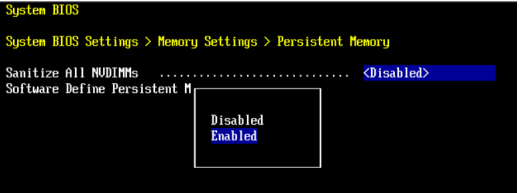
- SDPM Bellek Boyutunu
32 GB
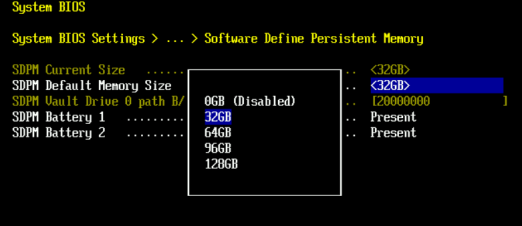
- SDPM temizleme işlemini onaylayın ve yeniden başlatın.
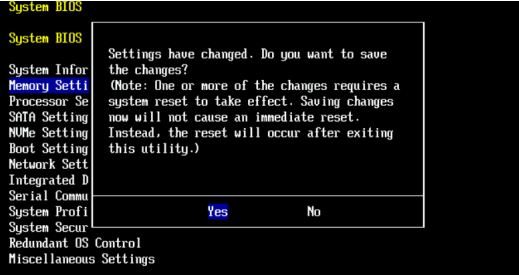
- Sistemin DDOS a yeniden başlatılmasına izin verin
- NVRAM arıza uyarılarını kontrol ederek ve dosya sisteminin etkin olduğundan emin olarak SDPM'yi doğrulayın.
-
# alerts show current
-- There should be no outstanding alert relating to the NVRAM subsystem.
Caution: It may take one to two minutes for the system to clear the NVRAM failure alert.

# system show nvram
Note: The battery must be at least 80% charged for the file system to start.

# filesys status
-- The Filesystem should be Enabled & Running
-
Doğrulama Kontrol Listesi:
Aşağıdakilerin tümünü onaylayın:
-
- SDPM temizleme işlemi başarıyla tamamlandı.
- NVRAM ile ilgili aktif uyarı yok.
- NVRAM durumu normal şekilde bildiriyor.
- NVRAM pil şarjı en az %80'dir.
- Dosya sistemi etkindir.
- DD sistemi çalıştırmaktadır.
Herhangi bir doğrulama adımı başarısız olursa bir destek paketi alın ve Dell Data Protection Destek ekibiyle iletişime geçin.
その他の情報
Bu eylemler iDRAC'ta da tamamlanabilir:
Configuration > BIOS Settings > Memory Settings > Persistent Memory- Ayar
Sanitize All NVDIMMsHedefENABLED>- SDPM Varsayılan Bellek Boyutu" ayarının <
32GB> 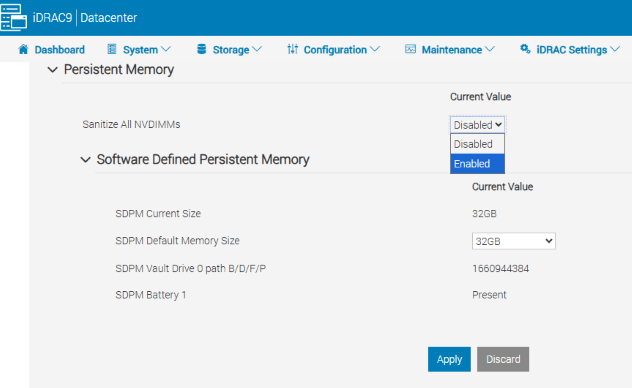
- SDPM Varsayılan Bellek Boyutu" ayarının <
- Uygula öğesini seçin. Ardından "OK" öğesine tıklayın.
- 'Bir Sonraki Yeniden Başlatmada'yı seçin (Sayfanın alt kısmı)
- Ayar
- DD ünitesini yeniden başlatmaya devam edin (ör. DD-CLI kullanarak:
#system reboot)
Referanslar:
Data Domain: SDPM Nasıl Tanılanır ve Çözülür | NVRAM Uyarıları
Data Domain: NVRAM Donanım Arızası Uyarısı | EVT-NVRAM-00201
iDRAC (v7.x) Hata ve Olay İletileri Referans Rehberi
対象製品
Data Domain, DD6410 Appliance, DD9410 Appliance, DD9910 Appliance, DD9910F Appliance製品
Data Domain Deduplication Storage Systems文書のプロパティ
文書番号: 000283787
文書の種類: How To
最終更新: 27 7月 2026
バージョン: 2
質問に対する他のDellユーザーからの回答を見つける
サポート サービス
お使いのデバイスがサポート サービスの対象かどうかを確認してください。