Data Domain: Cómo reinicializar y limpiar SDPM | NVRAM
概要: En este artículo, se describe cómo limpiar y reconfigurar los ajustes de la memoria persistente definida por software (SDPM) en el BIOS y verificar que la inicialización se haya realizado correctamente después de que el sistema vuelva a DDOS. ...
この記事は次に適用されます:
この記事は次には適用されません:
この記事は、特定の製品に関連付けられていません。
すべての製品パージョンがこの記事に記載されているわけではありません。
手順
Se aplica a:
- Sistemas DD9910, DD9410, DD6410 DD9910F después del reemplazo del módulo NVRAM (VOSS).
- Sistemas PowerProtect Data Domain que utilizan SDPM en un módulo VOSS.
- Evento de iDRAC:
SDPM7108 - Critical Diagnostic Event (Sanitize Required) - Todas las versiones de DDOS compatibles
Acciones necesarias:
Reinicialice el SDPM:
- Reinicie el sistema
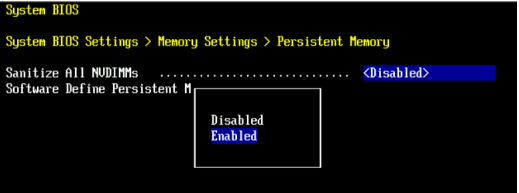
- Acceda al BIOS <del sistema F2>: BIOS > del sistema Configuración > de memoria Memoria persistente
- Configure Sanitize All NVDIMM en
Enabled
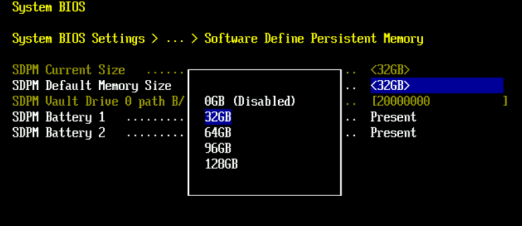
- Establecer el tamaño de memoria de SDPM en
32 GB
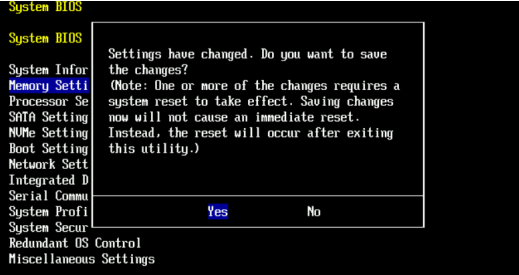
- Confirme el saneamiento de SDPM y reinicie el sistema.
- Permitir que el sistema se reinicie en DDOS
- Para verificar el SDPM, compruebe si hay alertas de falla de NVRAM y asegúrese de que el sistema de archivos esté habilitado.
-
# alerts show current
-- There should be no outstanding alert relating to the NVRAM subsystem.
Caution: It may take one to two minutes for the system to clear the NVRAM failure alert.

# system show nvram
Note: The battery must be at least 80% charged for the file system to start.

# filesys status
-- The Filesystem should be Enabled & Running
-
Lista de verificación de validación
Confirme todo lo siguiente:
-
- La limpieza de SDPM se completó correctamente.
- No hay alertas activas relacionadas con el NVRAM.
- El estado de la NVRAM se informa con normalidad.
- La carga de la batería NVRAM es de al menos un 80 %.
- El sistema de archivos no está habilitado.
- El sistema DD está ejecutando .
Si falla algún paso de validación, recopile un paquete de soporte y comuníquese con el soporte de Dell Data Protection.
その他の情報
Estas acciones se pueden configurar en iDRAC.
Configuration > BIOS Settings > Memory Settings > Persistent Memory- Establecer
Sanitize All NVDIMMsHastaENABLED>- Asegúrese de que "Tamaño de memoria predeterminado de SDPM" esté configurado en <
32GB> 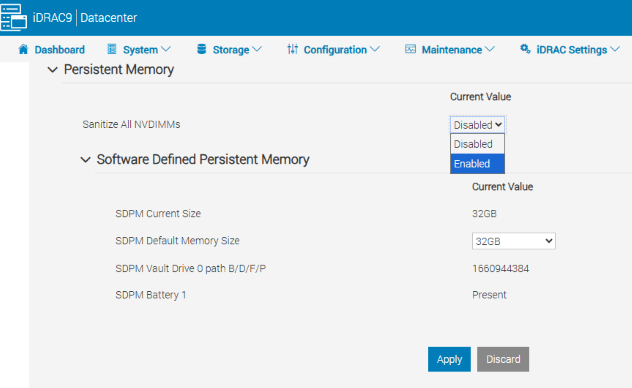
- Asegúrese de que "Tamaño de memoria predeterminado de SDPM" esté configurado en <
- Seleccione APPLY. Luego, presione OK.
- Seleccione "En el próximo reinicio" (en la parte inferior de la página)
- Establecer
- Reinicie la unidad DD (por ejemplo, mediante DD-CLI:
#system reboot)
Referencias:
Data Domain: Cómo diagnosticar y resolver el SDPM | Alertas de
NVRAMData Domain: alerta de falla de hardware de NVRAM | EVT-NVRAM-00201
Guía de referencia demensajes de error y eventos de iDRAC (v7.x)
対象製品
Data Domain, DD6410 Appliance, DD9410 Appliance, DD9910 Appliance, DD9910F Appliance製品
Data Domain Deduplication Storage Systems文書のプロパティ
文書番号: 000283787
文書の種類: How To
最終更新: 27 7月 2026
バージョン: 2
質問に対する他のDellユーザーからの回答を見つける
サポート サービス
お使いのデバイスがサポート サービスの対象かどうかを確認してください。