PowerEdge: S2D Ready NodeサーバーおよびAXサーバーにおけるファームウェアおよびドライバーの現在バージョンを確認する方法
概要: PowerEdge S2D Ready NodeサーバーおよびAXサーバー環境では、Azure Stack HCI Support Matrixに記載されたドライバーバージョンに準拠する必要があります。 本ガイドでは、ファームウェアおよびドライバーバージョンを確認する方法を説明します。
この記事は次に適用されます:
この記事は次には適用されません:
この記事は、特定の製品に関連付けられていません。
すべての製品パージョンがこの記事に記載されているわけではありません。
手順
Azure Stack HCI Support Matrixについて
Azure Stack HCI(Hyper-Converged Infrastructure)の対応製品や推奨される構成、ドライバー、ファームウェアのバージョンなどに関する詳細な情報を提供するリファレンスガイドです。
Azure Stack HCI Support Matrixより製品ごとにサポートされるファームウェアおよびドライバーのMinimum Versionが確認できます。
Azure Stack HCI Support Matrix
https://dell.github.io/azurestack-docs/docs/hci/supportmatrix/
メモ:クラスターノード間では、ファームウェアバージョンおよびドライバーバージョンを揃える必要があります。
メモ:Support Matrixのバージョンと同じか、それより新しいバージョンを使用することが推奨されます。
メモ:Support Matrix に記載がないファームウェアおよびドライバーにつきましては、PowerEdgeの製品サポートページからファームウェアおよびドライバーの入手が必要です。
AXサーバーはPowerEdgeベースの製品のため、PowerEdgeの製品サポートページをご確認ください。
AXサーバーはPowerEdgeベースの製品のため、PowerEdgeの製品サポートページをご確認ください。
AXサーバーの場合は対象機種が表示されないため、PowerEdge Rack Serverを選択します。
例:AX650の場合、PowerEdge R650 Rack Serverを選択します。
-
弊社サポートサイトへアクセスします。
https://www.dell.com/support/home/ja-jp/products -
製品を特定またはサポートを検索の右側にあるすべての製品を参照をクリックします。
-
インフラストラクチャ -> サーバー -> PowerEdge -> ラックサーバー -> 製品の順に選択します。
この製品を選択をクリックします。 -
製品ページが開いたら、ドライバーおよびダウンロードの項目よりファームウェアやドライバーをダウンロードします。
現在のファームウェアバージョンを確認する方法
ファームウェアバージョンはiDRACより確認できます。
手順:
iDRACへログイン -> システム -> インベントリ -> ファームウェアインベントリより現在のファームウェアバージョンを確認します。
例:

詳細手順についてはiDRAC9ユーザーズガイドをご確認ください。
-
弊社サポートサイトへアクセスします。
https://www.dell.com/support/home/ja-jp/products -
製品を特定またはサポートを検索の右側にあるすべての製品を参照をクリックします。
-
ソフトウェアおよびソリューション -> ソフトウェア -> エンタープライズシステム管理 -> リモートエンタープライズシステム管理 -> iDRAC9 -> ご利用のiDRACバージョンを選択します。
この製品を選択をクリックします。
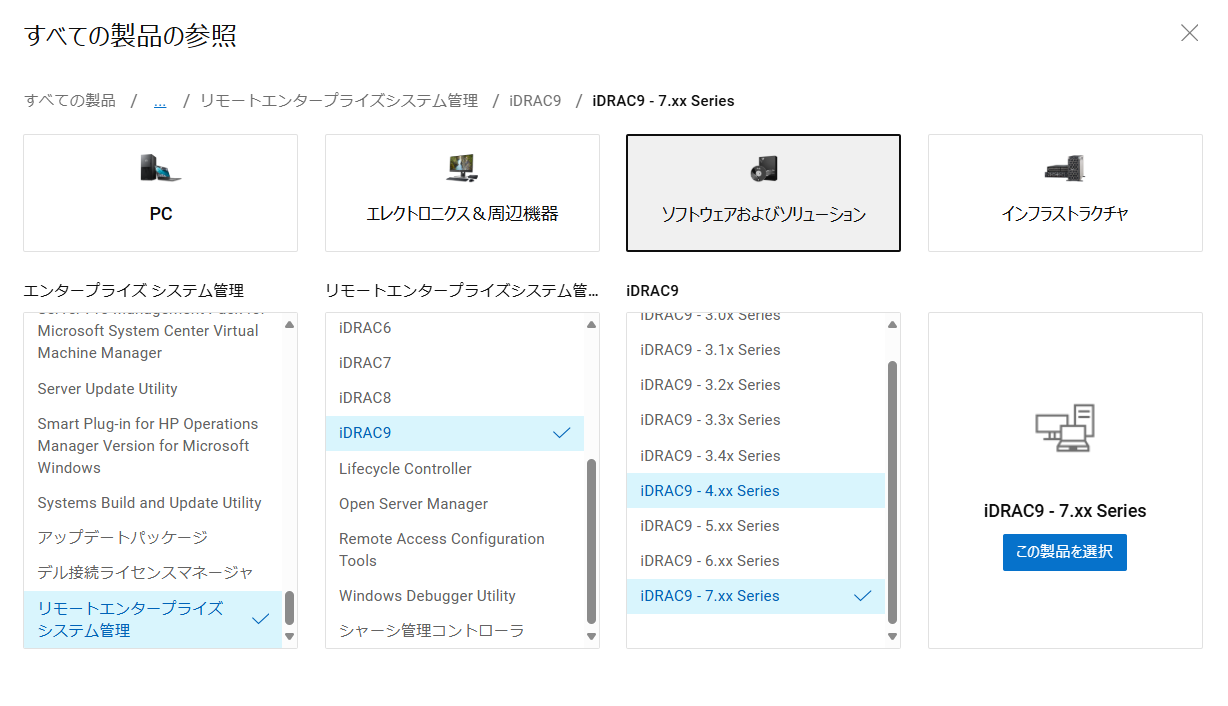
-
製品のサポートページが開いたら、"マニュアル"の項目より"iDRAC9ユーザーズガイド"を確認します。
現在のドライバーバージョンを確認する方法
ドライバーバージョンはホストOS上より確認できます。
メモ:iDRACからドライバーバージョンは確認できません。
Intelチップセットドライバーバージョンの確認
-
Windowsマークを右クリックし、ファイル名を指定して実行をクリックします。
-
regeditと入力し、レジストリエディターを起動します。 -
左側ペインより、コンピュータ -> HKEY_LOCAL_MACHINE -> SOFTWARE -> Intel -> InfInstの順に選択します。
-
"Version"の項目にチップセットドライバーのバージョン情報が表示されます。
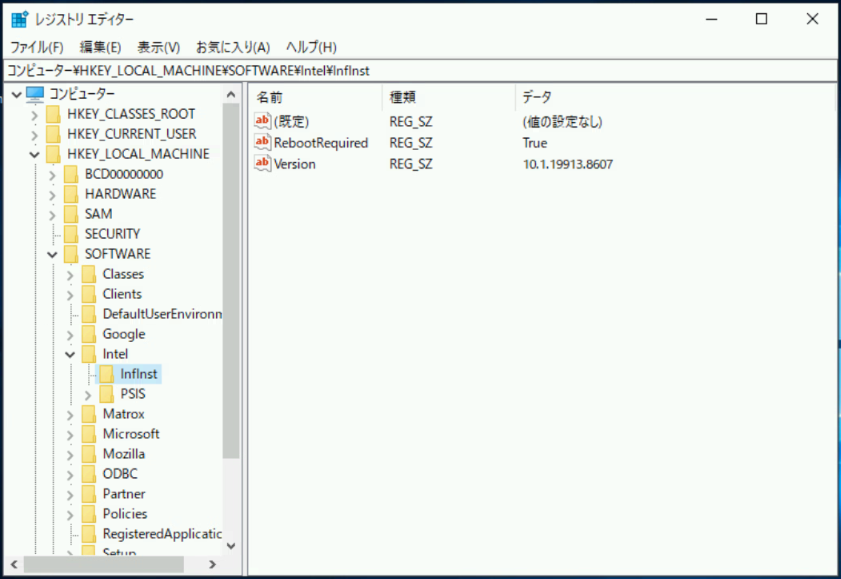
ビデオドライバーの確認
-
システム情報を起動します。
-
コンポーネント -> マルチメディア -> ディスプレイの順に選択します。
-
"ドライバーのバージョン"の項目にバージョン情報が表示されます。
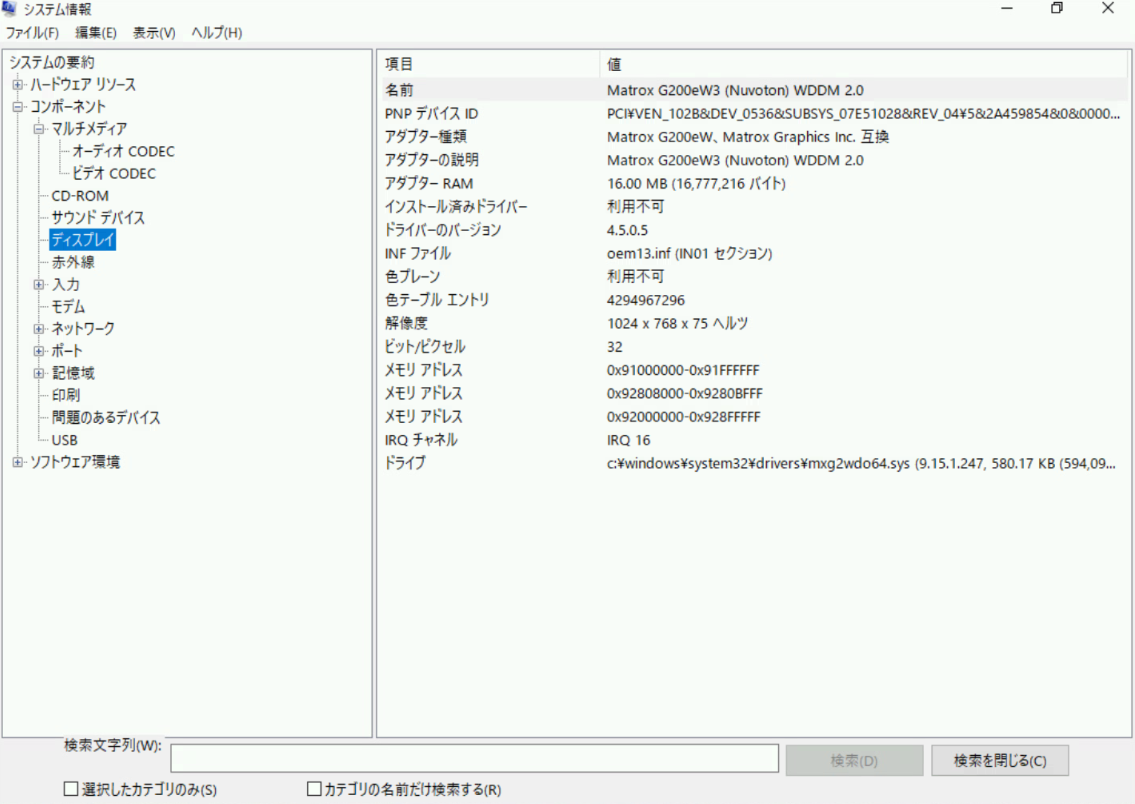
または、以下のPowerShellコマンドを実施し、"Matrox~"の名称のドライバーバージョンをご確認ください。
Get-WmiObject Win32_PnPSignedDriver | Select DeviceName,DriverVersion
ネットワークドライバーの確認
-
システム情報を起動します。
-
コンポーネント -> ネットワーク -> アダプタの順に選択します。
-
ネットワークカードの名称の配下にある"ドライブ"にバージョン情報が表示されます。
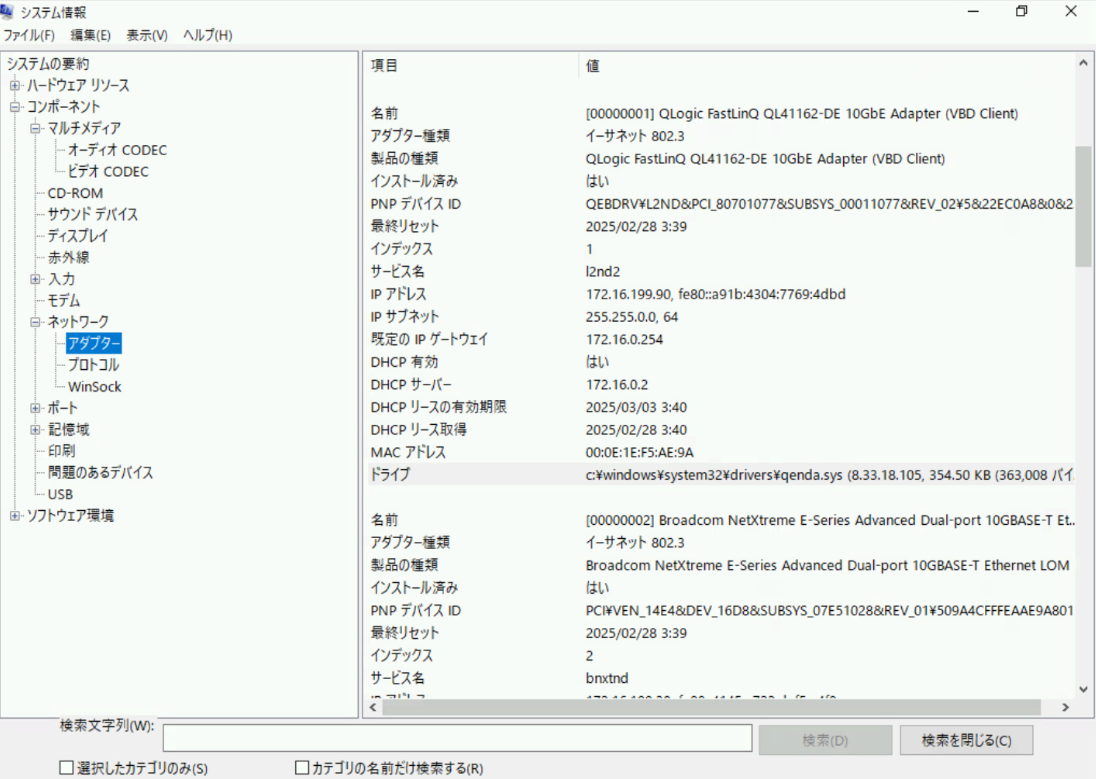
または、以下のPowerShellコマンドを実施し、ネットワークカードの名称と一致するドライバーバージョンをご確認ください。
Get-WmiObject Win32_PnPSignedDriver | Select DeviceName,DriverVersion
HBAドライバーの確認
-
システム情報を起動します。
-
コンポーネント -> 記憶域 -> SCSIの順に選択します。
-
"Dell HBA~"の配下にある"ドライブ"にバージョン情報が表示されます。
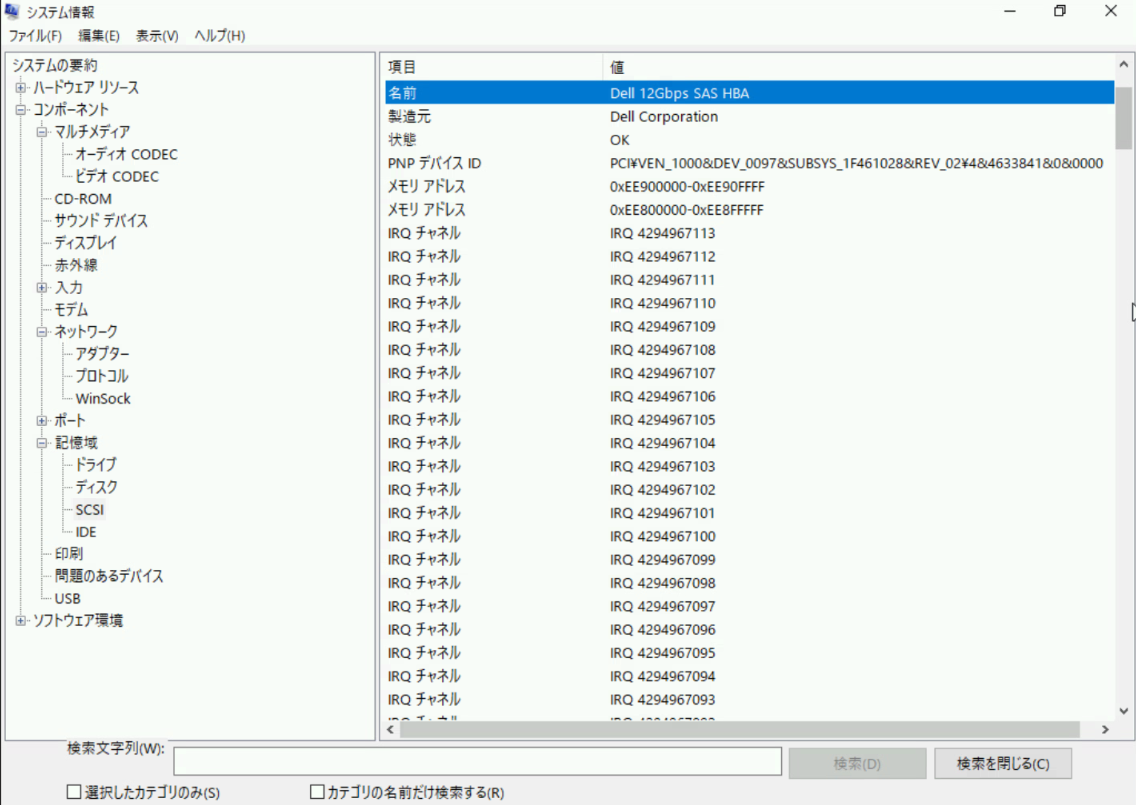
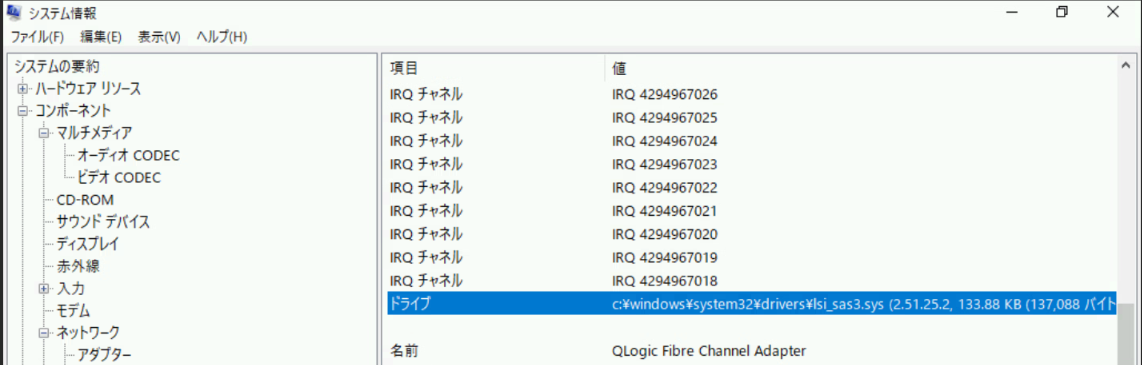
または、以下のPowerShellコマンドを実施し、"Dell HBA~"の名称のドライバーバージョンをご確認ください。
Get-WmiObject Win32_PnPSignedDriver | Select DeviceName,DriverVersion
BOSSドライバーバージョンの確認方法
以下のPowerShellコマンドを実施し、"Marvel Unify Configuration~"の名称のドライバーバージョンをご確認ください。
Get-WmiObject Win32_PnPSignedDriver | Select DeviceName,DriverVersion
その他の情報
必要に応じて関連資料もご確認ください。
- Azure Stack HCIノードの停止および起動方法
- iDRAC:iDRAC Webインターフェイスを使用してファームウェアをリモートでアップデートする方法
- PowerEdge: WindowsまたはLinux OSからPowerEdgeドライバーまたはファームウェアを直接アップデートする方法
対象製品
AX Nodes, Dell EMC Microsoft Storage Spaces Direct Ready Nodes, Microsoft Windows Server 2019, Microsoft Windows Server 2022文書のプロパティ
文書番号: 000285715
文書の種類: How To
最終更新: 22 5月 2026
バージョン: 4
質問に対する他のDellユーザーからの回答を見つける
サポート サービス
お使いのデバイスがサポート サービスの対象かどうかを確認してください。