PowerVault ME5: 使用可能なアラートおよびイベント通知オプション
概要: ほとんどの管理者は、システムのステータスを確認するためにPowerVault Managerを毎日開くことはありません。 障害が発生した場合、アレイによって提供される冗長性のレベルにより、問題が長期間にわたって明らかにならない場合があります。 Dell MEアレイ管理者は、システムで発生する可能性のある重大なイベントに迅速に対応できるように、少なくとも1つの通知パスを構成することを強くお勧めします。 ...
この記事は次に適用されます:
この記事は次には適用されません:
この記事は、特定の製品に関連付けられていません。
すべての製品パージョンがこの記事に記載されているわけではありません。
手順
PowerVault MEシリーズには、管理者がアラート通知を構成したり、既存の監視ソリューションと統合したりできる製品機能がいくつかあります。ほとんどの製品管理者またはオペレーターは、Eメール通知の受信を希望しています。これを設定する手順は次のとおりです。
PowerVault MEの通知オプション
お客様の業務に最も適した方法で、アレイの正常性ステータスを監視する方法を1つ以上構成します。
- APEX AIOpsインフラストラクチャの可観測性(旧CloudIQ)。
- 製品アラート イベントまたはイベント履歴ログ イベントに関するEメール。
- SNMPトラップをネットワーク モニタリング ステーションに転送します。
- 製品イベントをSyslogサーバーに転送します。
- カスタムREST APIスクリプトを使用して、アレイのステータスをクエリーします。
- OpenManage Enterprise (OME)を使用したPowerVault MEアレイの監視。
SupportAssistとAPEX AIOpsインフラストラクチャの可観測性(旧称CloudIQ)
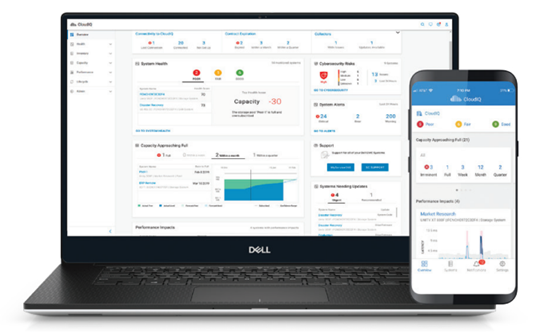
APEX AIOpsインフラストラクチャの可観測性の概要 (CloudIQ)は、ProSupportまたはProSupport Plus保証の対象となるDellインフラストラクチャ製品(サーバー、ストレージ、スイッチ)のお客様が利用できる無料のサービスです。管理者は、インターネット ブラウザーまたはスマートフォン アプリを介して、監視対象のDellインフラストラクチャ製品デバイスに関する正常性ステータスやその他のメトリックを表示できます。APEX AIOpsは、アラートまたはステータス レポートをEメール アドレスに送信するように構成できます。サービスの詳細については、『Dell APEX AIOps Infrastructure Observability: A Detailed Review』を参照してください
Dell PowerVault ME5シリーズでこのサービスを利用するには、次の手順を実行します。
-
PowerVault ME5シリーズでSupportAssistを有効にして設定します。
- 直接接続を使用してSupportAssistを構成するには、『PowerVault ME5: 直接接続を使用してSupportAssistを有効にする方法。
- セキュア コネクト ゲートウェイでSupportAssistを構成するには、「PowerVault ME5: ゲートウェイ サーバーを使用して接続するようにSupportAssistを設定する方法。
-
前の手順で[Enable APEX AIOps (CloudIQ)]オプションを選択していない場合は、オンにします。
-
https://apex-aiops.dell.com/ へのログイン
注:Dellサポート ビジネス アカウントが必要です。登録していない場合は、「 デル・テクノロジーズ オンライン サポートへのアクセスを登録する方法または既存のアカウントをアップグレードする方法」を参照してください。 -
APEX AIOps (CloudIQ)でのPowerVault MEアレイのオンボード。手順については、「 APEX AIOpsの可観測性: PowerVault MEシリーズ アレイをオンボードするための一般的な手順
-
オプション:Dell CloudIQアプリは、Android(Google Play
)またはIOSスマートフォンで利用できます。(アップルストア
アラートまたは追加の製品イベント履歴ログでEメールを送信するようにPowerVault ME5を構成します。
[通知]パネル([設定]>[通知])には、Eメール、SNMPトラップ ホスト、リモートSyslogサーバーを介してシステム アラート通知をユーザーに送信するオプションがあります。
-
アラート
PowerVault ME5システムによってアラートがトリガーされると、Eメールが送信されます。 -
イベント履歴ログ
Eメール アラートは、コマンドライン インターフェイスを使用して構成されている場合、イベント履歴エントリーでのみ送信されます。次のコマンドを使用します。show email-parameters、set dns-parametersとset email-parametersをクリックして、このオプションを設定します。詳細については、『 Dell PowerVault ME5シリーズ ストレージ システムCLIリファレンス ガイド』を参照してください。
PowerVault Managerを使用してアラートを表示するため。
- [ System Health | Health Alerts を選択すると、システムの正常性に影響を与える未解決の正常性アラートのスクロール可能なリストが表示されます。
- 情報アラートをクリックすると、システム パフォーマンスを向上させるためのアクションを通知する未解決の情報アラートのスクロール可能なリストが表示されます。
- 確認アラートをクリックすると、確認が必要なすべての解決済みおよび未解決の正常性アラートと情報アラートのスクロール可能なリストが表示されます。アラートは、確認されて解決されると、リストから削除されます。
- Acknowledgeまたはその横にあるスライドオーバー矢印をクリックして、[Alerts]パネルの展開ビューを開きます。

システムに問題がある場合は、テクニカル サポートに電話する前に、イベント履歴(メンテナンス >サポート>イベント履歴)を確認して、イベントの詳細と推奨される処置を確認してください。表示される情報によって、問題を解決できる場合があります。イベントの説明については、『Dell PowerVault ME5シリーズ ストレージ システム オーナーズ マニュアル』の「イベントおよびイベント メッセージ」セクションで説明されています
コマンドライン インターフェイス(CLI)を使用したEメール設定の表示
# show email-parameters
Email Parameters (SMTP)
-----------------------
Email Notification: Enabled
Email Address 1: helpdesk@mydomain.com
Email Address 2: sanadmin@mydomain.com
Email Address 3:
Log Destination:
Security Protocol: None
Server Port: 25
Email Server: 10.0.0.11
Email Domain: mydomain.com
Email Sender: ME5SANarray
Email Sender Password: Not Configured
Alert Notification: all               <--- All alerts are sent,  The severity level can be changed using set email-parameters command
Event Notification: none
Include Logs: Disabled

Success: Command completed successfully. (2025-03-27 11:03:00)
コマンドライン インターフェイスを使用してEメール アラートを構成する例。
/* configure DNS */

set dns-parameters nameservers 10.0.0.10,10.0.0.20 controller both


/* example configure email alerts */

set email-parameters server 10.0.0.11 domain mydomain.com sender ME5SANarray email-list helpdesk@mydomain.com,sanadmin@mydomain.com,, notification-level none port 25


/* example configure email alerts  */

set email-parameters server 10.0.0.11 sender ME5SANarray security-protocol tls port 587 sender-password Abcd_1234 domain mydomain.com notification-level warn include-logs enabled email-list sysadmin@mydomain.com,JSmith@domain2.com,,logcollector@mydomain.com


/* command to send a test alert */

test notification
SNMPトラップを送信するようにPowerVault ME5を設定します。
[通知]パネル([設定]>[通知])には、Eメール、SNMPトラップ ホスト、リモートSyslogサーバーを介してシステム アラート通知をユーザーに送信するオプションがあります。
PowerVault ME5でのSNMPサポートの詳細については、『 PowerVault ME5: SNMP サポートと MIB の場所に関する情報
イベントをSyslogサーバーに転送するようにPowerVault ME5を構成します。
[通知]パネル([設定]>[通知])には、Eメール、SNMPトラップ ホスト、またはリモートsyslogサーバーを介してシステム アラート通知をユーザーに送信するオプションがあります。
[Syslog]パネルでは、リモートSyslog通知を設定して、指定したホスト コンピューターのSyslogによってアラートをログに記録できます。Syslogは、IPネットワーク経由でログ サーバーにアラート メッセージを送信するためのプロトコルです。この機能は、ユーザー データグラム プロトコル(UDP)をサポートしていますが、伝送制御プロトコル(TCP)はサポートしていません。
管理者は、 コマンドライン インターフェイス (CLI)を使用して構成できます。
set syslog-parameters notification-level warn host 10.1.1.10 host-port 514
イベントの詳細および推奨されるアクションについては、『 Dell PowerVault ME5シリーズ ストレージ システム オーナーズ マニュアル』の「イベントの説明」セクションを参照してください。
PowerVaultネイティブAPIまたはREST API(RedfishおよびSwordfish)を使用。
管理者と開発者は、独自のスクリプトまたはアプリケーションを作成して、アレイ上のリソースのプロビジョニング、アレイの正常性の監視、システム ステータスの報告、I/Oパフォーマンス メトリックの収集を自動化できます。管理者または開発者には、次の 2 つのオプションがあります。(1)『PowerVault ME5シリーズ ストレージ システムCLIリファレンス ガイド』のスクリプトを使用したCLIへのアクセスセクションで説明されているネイティブAPIを使用します。(2)ストレージ システム管理にRedfish RESTful APIを使用します。 詳細については、GitHub - Seagate/SystemsRedfishPy: RESTful Redfish/Swordfish APIを使用してストレージ システムをプロビジョニングおよび管理するためのクロス プラットフォームPythonツール。
OpenManage Enterprise (OME)を使用したPowerVault MEアレイの監視。
組織は、Dell OpenManage Enterpriseを導入して、組織内のさまざまなDellデバイスを監視できます。これは、インターネット接続を許可しておらず、デバイスを監視するための中央管理コンソールを必要とする企業に適している可能性があります。OMEの導入の詳細については、「Dell OpenManage Enterpriseのサポート」を参照してください。
PowerVaultデバイスのHTTPSプロトコルを使用して、ストレージ デバイス検出ジョブを作成します。1つのコントローラー管理IPアドレス、PowerVault ME5ユーザー資格情報が必要です。OMEは、ポート443のPowerVault ME管理ポートへのTCP接続を確立しました。
手順
- デバイス タイプドロップダウン メニューから、Dellストレージを選択します。
- プロンプトが表示されたら、次を選択します。
- PowerVault ME: PowerVault MEなどのHTTPSプロトコルを使用してストレージ デバイスを検出します。
- IP/ホスト名/範囲にIPアドレス、ホスト名、またはIP範囲を入力します。
- [Settings]で、最初の選択に応じて、[User Name]と[Password]にStorage HTTPSのユーザー名とパスワードを入力します
- 「デバイス検出ジョブの作成」のタスクを完了します。
注:OMEを使用している場合は、既存のME5ファームウェアをME5.1.2.1.1以降にアップグレードすることをお勧めします。以前のバージョンの状況によっては、管理インターフェイスがネットワーク クエリーへの応答を停止する場合があります。「PowerVault ME5:管理インターフェイスにアクセスできないか、応答していません。
対象製品
ME Series, PowerVault ME5012, PowerVault ME5024, PowerVault ME5084文書のプロパティ
文書番号: 000297322
文書の種類: How To
最終更新: 08 11月 2025
バージョン: 3
質問に対する他のDellユーザーからの回答を見つける
サポート サービス
お使いのデバイスがサポート サービスの対象かどうかを確認してください。