S2D ReadyNode: 障害が発生したディスクを交換する方法
概要: 本ドキュメントでは、S2D ReadyNodeにおける障害ディスク交換手順について説明します。
この記事は次に適用されます:
この記事は次には適用されません:
この記事は、特定の製品に関連付けられていません。
すべての製品パージョンがこの記事に記載されているわけではありません。
手順
紹介内容
- 障害ディスクの交換・追加
- RetiredになっていないDiskの交換
- 障害ディスクの位置特定
1. 障害ディスクの交換・追加
-
障害ディスクの特定ができたら、該当ディスクが記憶域プールからリタイアしていることを確認します。
リタイアしていない場合は"2. RetiredになっていないDiskの交換"に進みます。実行例
PS C:\> Get-PhysicalDisk -SerialNumber S400625X

-
記憶域プールから対象ディスクを切り離します。
PS C:\Windows\system32> $disk = Get-PhysicalDisk -SerialNumber S400625X

PS C:\Windows\system32> Get-StoragePool -FriendlyName s2d* | Remove-PhysicalDisk -PhysicalDisks ($disk)
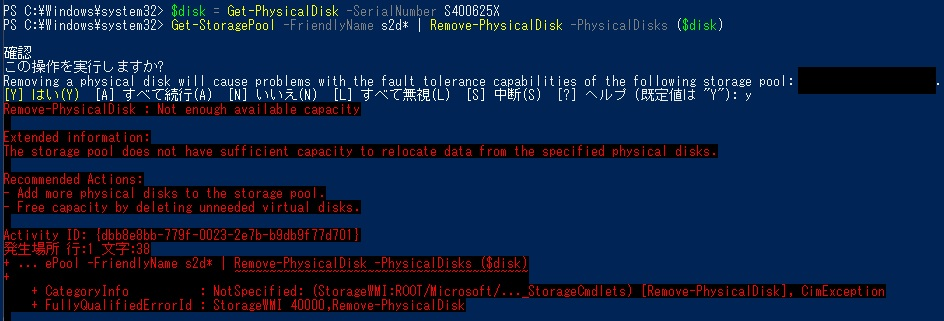
-
切り離しのジョブが完了していることを確認します。
PS C:\Windows\system32> Get-StorageJob
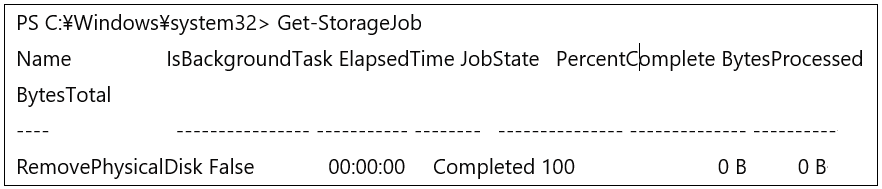
-
ディスクを交換します。
-
しばらく経過後、ディスクが記憶域プールに追加されていることを確認します。

-
必要に応じて以下のMatrixに合わせ、交換したディスクのファームウェアを更新します。
Support Matrix for Dell EMC Solutions for Microsoft Azure Stack HCI
2. RetiredになっていないDiskの交換
ディスクの予兆障害など、物理ディスクがRetireしていない状況で交換を実施するために記憶域プールから切り離す場合は、ステータスを手動でRetiredに変更します。
メモ:コマンドは実行例です。SerialNumberを特定した上で変更してください。
-
対象ディスクを確認します。
PS C:\> Get-PhysicalDisk -SerialNumber S400625X

-
対象ディスクをRetiredに変更します。
PS C:\Windows\system32> Get-PhysicalDisk -SerialNumber S400625X | Set-PhysicalDisk -Usage Retired
-
対象ディスクがRetiredになっていることを確認します。
PS C:\Windows\system32> Get-PhysicalDisk -SerialNumber S400625X

-
"1. 障害ディスクの交換・追加"の手順2から6を実施します。
3. 障害ディスクの位置特定
障害ディスクの位置が分からない場合、以下の手順で位置を特定します。
サーバーマネージャーの場合
- ファイルサービスと記憶域サービス -> ボリューム -> 記憶域プールの順に開きます。
- 物理ディスク欄から使用状況が使用中止になっているような対象ディスクを右クリックし、"ドライブライトの切り替え"を選択します。
- サーバー正面のディスクのステータスインジケータを確認し、点滅しているディスクの位置を特定します。
- 特定後、再度"ドライブライトの切り替え"で点滅を終了させます。
PowerShellの場合
-
PowerShellを管理者権限で起動します。
-
以下コマンドでOperationalStatusがOKではない、もしくはHealthStatusがHealthyではないディスクを確認します。
Get-PhysicalDisk | Where-Object {$_.OperationalStatus -ne "OK" -or $_.HealthStatus -ne "Healthy"} | ft FriendlyName,SerialNumber,OperationalStatus,HealthStatus,AdapterSerialNumber -
以下コマンドを実行し、該当ディスクの所属しているホストを特定します。
- NVMEの場合、SerialNumberの代わりにAdapterSerialNumberを使用します。
$ipsはS2Dを構成するノードのiDRAC IPを入力します。$SerialNumberは手順2で確認したディスクの値を入力します。$cred実行時、以下のポップアップが表示されるため、iDRAC Webコンソールのログイン情報を入力します。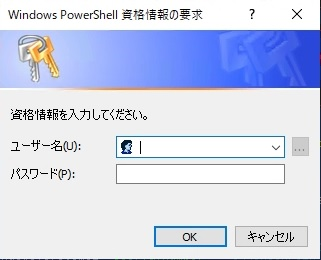
$CimOptions = New-CimSessionOption -SkipCACheck -SkipCNCheck -SkipRevocationCheck -Encoding Utf8 -UseSsl

$cred=(Get-Credential)

$ips=@('xx.xx.xx.xx','xx.xx.xx.xx','xx.xx.xx.xx','xx.xx.xx.xx')

$serialNumber = "xxxxxxxxxxxx"

foreach ($ip in $ips) { $Session = New-CimSession -Authentication Basic -Credential $cred -ComputerName $ip -Port 443 -SessionOption $CimOptions

Get-CimInstance -Cimsession $Session -ClassName DCIM_PhysicalDiskView -Namespace 'root/dcim' |? {$_.serialNumber -eq $serialNumber} | ft PSComputerName, serialnumber,slot, DeviceDescription}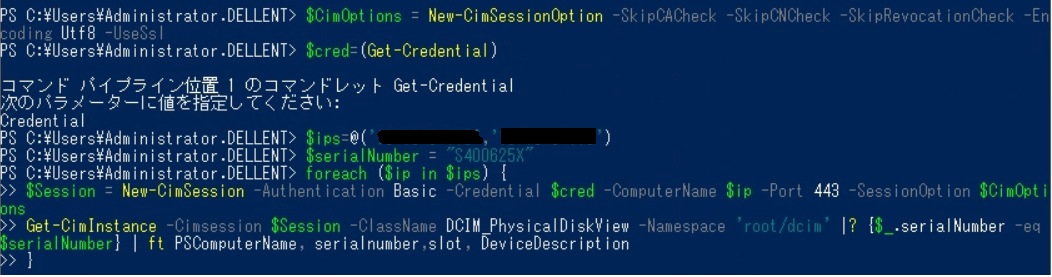
出力例

-
もし、障害ディスクが特定できない場合は、正常な全ディスクを点滅させて障害ディスクを特定します。
Get-PhysicalDisk | Where-Object -Property HealthStatus -eq Healthy | Enable-PhysicalDiskIdentification
特定後は、点滅を終了します。
Get-PhysicalDisk | Where-Object -Property HealthStatus -eq Healthy | Disable-PhysicalDiskIdentification
iDRACの場合、以下の画面より全ディスクを点滅・点滅解除することができます。
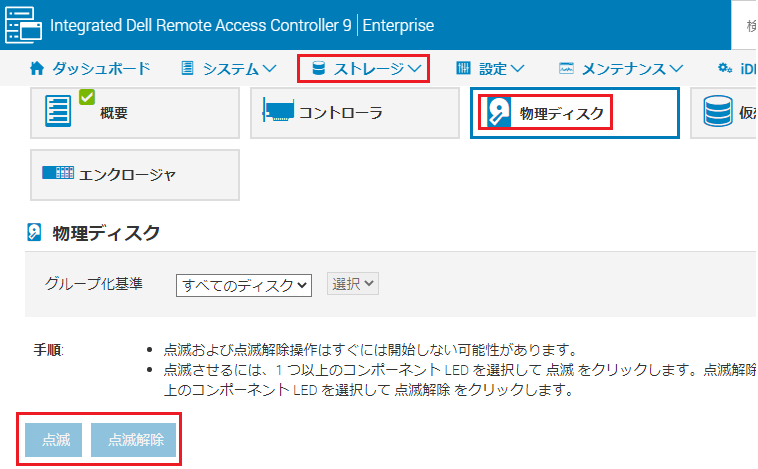
以上で手順は完了です。
対象製品
AX Nodes, Microsoft Windows Server 2019, Microsoft Windows Server 2022, Microsoft Windows Server 2025製品
APEX Cloud Platform for Microsoft Azure文書のプロパティ
文書番号: 000318477
文書の種類: How To
最終更新: 09 5月 2025
バージョン: 1
質問に対する他のDellユーザーからの回答を見つける
サポート サービス
お使いのデバイスがサポート サービスの対象かどうかを確認してください。