Dell Pro AI Studio ARM64 for Microsoft Configuration Managerをパッケージ化する方法
概要: この記事では、Dellソフトウェア ソリューションの動作条件として、Microsoft Configuration Manager向けDell Pro AI Studio ARM64をパッケージ化する方法について説明します。
この記事は次に適用されます:
この記事は次には適用されません:
この記事は、特定の製品に関連付けられていません。
すべての製品パージョンがこの記事に記載されているわけではありません。
手順
対象製品:
- Dell Pro AI Studio
前提条件:
- 最新バージョンのDell Pro AI Studio ARM64をダウンロードします。
- Dell Pro AI Studio ARM64インストール ファイルを環境内のファイル共有に配置します。
Microsoft Configuration Managerのパッケージ化:
- Configuration Manager コンソールを開きます。

- [アプリケーション管理]>[アプリケーション]>[ソフトウェア ライブラリ]に移動します
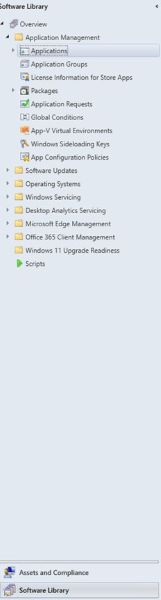
- 上部のリボンの [ アプリケーションの作成 ] ボタンをクリックします。

- [アプリケーション情報を手動で指定する]ラジオ ボタンをクリックし、[次へ]をクリックします。
![アプリケーション情報を手動で指定し、[次へ]をクリックします](https://supportkb.dell.com/img/ka0Do000000dgj6IAA/ka0Do000000dgj6IAA_ja_4.jpeg)
- 名前を入力し、発行元やソフトウェア バージョンなどの必要な情報を入力します。その後、必要に応じてアプリケーションの所有者とサポート連絡先を更新し、[ 次へ]をクリックします。
![名前を入力し、発行元やソフトウェア バージョンなどの必要な情報を入力します。その後、必要に応じてアプリケーションの所有者とサポート連絡先を更新し、[次へ]をクリックします](https://supportkb.dell.com/img/ka0Do000000dgj6IAA/ka0Do000000dgj6IAA_ja_5.jpeg)
- ソフトウェア センターの入力画面で、必要に応じて言語を更新し、[次へ] をクリックします。
![必要に応じて言語を更新し、[次へ]をクリックします](https://supportkb.dell.com/img/ka0Do000000dgj6IAA/ka0Do000000dgj6IAA_ja_6.jpeg)
- [展開の種類]画面で、[追加]をクリックします。
![[追加]をクリックします。](https://supportkb.dell.com/img/ka0Do000000dgj6IAA/ka0Do000000dgj6IAA_ja_7.jpeg)
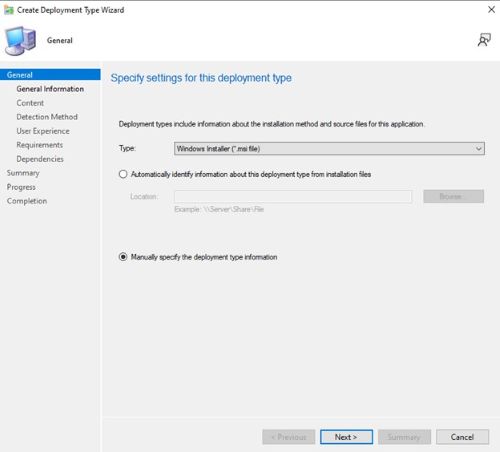
- ラジオ ボタンをクリックして 導入タイプ情報を手動で指定 し、 次へをクリックします。
- 名前を入力し、必要に応じて言語を選択して、[ 次へ]をクリックします。
![必要に応じて言語を選択し、[次へ]をクリックします](https://supportkb.dell.com/img/ka0Do000000dgj6IAA/ka0Do000000dgj6IAA_ja_9.jpeg)
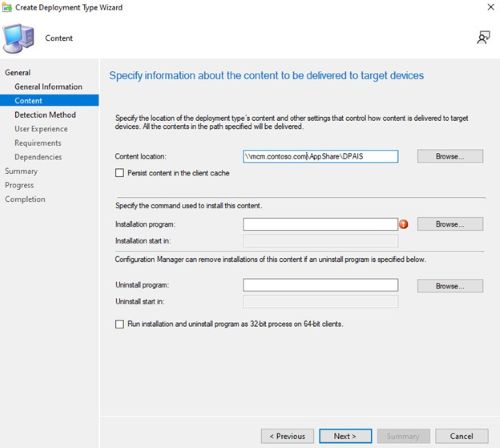
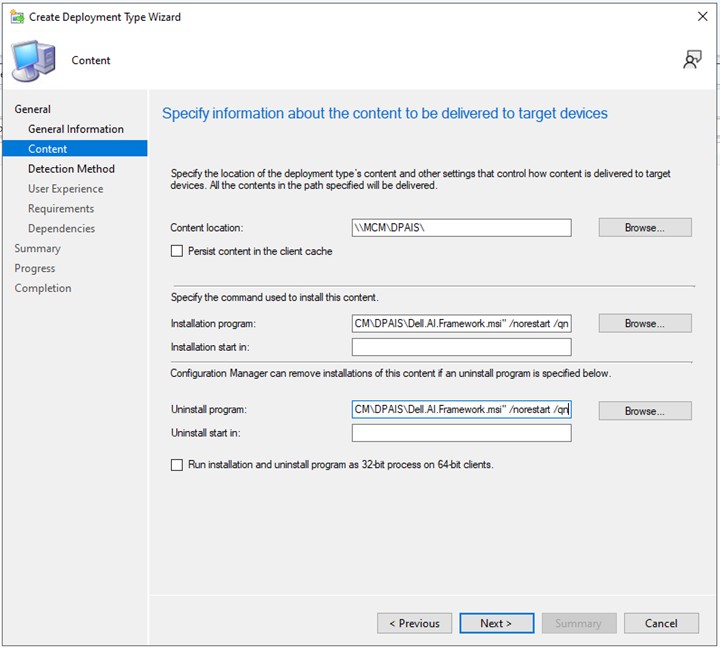
- コンテンツの場所の横にある参照をクリックし、インストーラーが配置されているフォルダーを選択します。
- インストール プログラム フィールドに、次のように入力します。
msiexec /i "Dell.AI.Framework.ARM64.msi" /norestart /qnの詳細を確認してください。
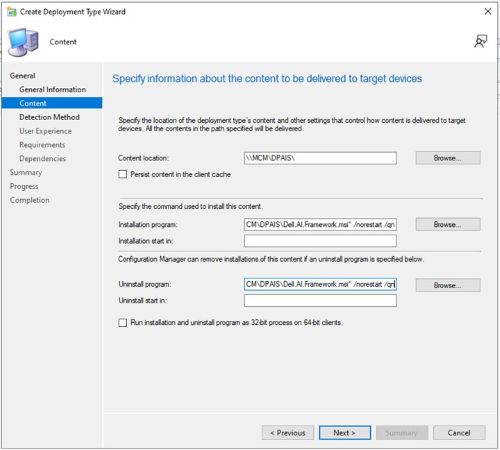
- プログラムのアンインストールの場合は、次のように入力します。
msiexec /x "Dell.AI.Framework.ARM64.msi" /norestart /qnの詳細を確認してください。[次へ]をクリックします。
- [Detection Method]ページで、[ Add Clause ]ボタンをクリックします。
![[句の追加] ボタンをクリックします](https://supportkb.dell.com/img/ka0Do000000dgj6IAA/ka0Do000000dgj6IAA_ja_13.jpeg)
- [設定の種類]ドロップダウン メニューをクリックして[Windows Installer]を選択し、[Browse]をクリックします。
![[Windows Installer]を選択し、[Browse]をクリックします](https://supportkb.dell.com/img/ka0Do000000dgj6IAA/ka0Do000000dgj6IAA_ja_14.jpeg)
- Dell Pro AI Studio ARM64インストーラーを選択して[開く]をクリックし、[OK]をクリックします。
![Dell Pro AI Studio ARM64インストーラーを選択し、[開く]をクリックしてから[OK]をクリックします](https://supportkb.dell.com/img/ka0Do000000dgj6IAA/ka0Do000000dgj6IAA_ja_15.jpeg)
- [次へ]をクリックします
クリックします。](https://supportkb.dell.com/img/ka0Do000000dgj6IAA/ka0Do000000dgj6IAA_ja_16.jpeg)
- [User Experience]ページで、以下のオプションを設定し、[Next]をクリックします。
Installation behavior: Install for system
Logon requirement: Whether or not a user is logged on
Installation program visibility: Hidden
![以下のオプションを設定し、[次へ]をクリックします](https://supportkb.dell.com/img/ka0Do000000dgj6IAA/ka0Do000000dgj6IAA_ja_17.jpeg)
- [ 要件 ]ページで、[ 追加 ]をクリックしてニーズに基づいて要件を選択し、[ OK ]をクリックして要件を追加します。
![[追加]をクリックして、必要に応じて要件を選択し、[OK]をクリックして要件を追加します](https://supportkb.dell.com/img/ka0Do000000dgj6IAA/ka0Do000000dgj6IAA_ja_18.jpeg)
- 終了したら、[ 次へ]をクリックします。
クリックします。](https://supportkb.dell.com/img/ka0Do000000dgj6IAA/ka0Do000000dgj6IAA_ja_19.jpeg)
- Dependenciesページで、 Addをクリックします。
![[追加]をクリックします。](https://supportkb.dell.com/img/ka0Do000000dgj6IAA/ka0Do000000dgj6IAA_ja_20.jpeg)
- 依存関係グループ名を指定し、[ 追加] をクリックします。
![[追加]をクリックします。](https://supportkb.dell.com/img/ka0Do000000dgj6IAA/ka0Do000000dgj6IAA_ja_21.jpeg)
- [Dell Core Services]を選択し、[OK]をクリックします。
![[Dell Core Services]を選択し、[OK]をクリックします](https://supportkb.dell.com/img/ka0Do000000dgj6IAA/ka0Do000000dgj6IAA_ja_22.jpeg)
- [依存関係の追加] 画面で [OK ] をクリックします。
![[OK]をクリックします。](https://supportkb.dell.com/img/ka0Do000000dgj6IAA/ka0Do000000dgj6IAA_ja_23.jpeg)
- SummaryページでNextをクリックします。
クリックします。](https://supportkb.dell.com/img/ka0Do000000dgj6IAA/ka0Do000000dgj6IAA_ja_24.jpeg)
- 完了ページで 、[閉じる]をクリックします。
![[閉じる]をクリックします](https://supportkb.dell.com/img/ka0Do000000dgj6IAA/ka0Do000000dgj6IAA_ja_25.jpeg)
- 導入タイプページで次へをクリックします。
クリックします。](https://supportkb.dell.com/img/ka0Do000000dgj6IAA/ka0Do000000dgj6IAA_ja_26.jpeg)
- SummaryページでNextをクリックします。
クリックします。](https://supportkb.dell.com/img/ka0Do000000dgj6IAA/ka0Do000000dgj6IAA_ja_27.jpeg)
- 完了画面で、[ 閉じる]をクリックします。
![[閉じる]をクリックします](https://supportkb.dell.com/img/ka0Do000000dgj6IAA/ka0Do000000dgj6IAA_ja_28.jpeg)
対象製品
Dell Pro AI Studio文書のプロパティ
文書番号: 000322380
文書の種類: How To
最終更新: 05 6月 2026
バージョン: 3
質問に対する他のDellユーザーからの回答を見つける
サポート サービス
お使いのデバイスがサポート サービスの対象かどうかを確認してください。