DLm:DLm System ManagerでPuTTYセッションを確立する方法
概要: DLm Webコンソール(バージョン5.3より前)では、[STATUS]タブから[PuTTY console]を使用できます。DLm System Manager(DSM)を使用するには、いくつかの準備手順と、PuTTYまたは同等の製品を使用する必要があります。
この記事は次に適用されます:
この記事は次には適用されません:
この記事は、特定の製品に関連付けられていません。
すべての製品パージョンがこの記事に記載されているわけではありません。
手順
手順:
- IE以外のWebブラウザーを開き、DSM IPアドレスを次のように入力します:https://<DSM IP address>
- ログイン パネルが表示されたら、ログイン ページにDSMのユーザー名とパスワードを入力します。[System > Dashboard]でDSMが開きます。
- Settings>Authenticationを選択します。画面の下部に、次に示すようにリモート SSHアクセスがあります。
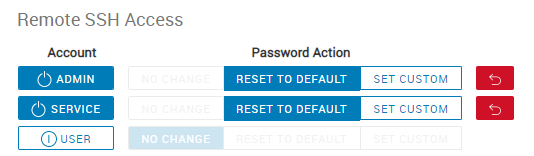
- リモートSSHのUSERIDを有効にするには、リストされている3つのうちの1つをタップします。上図のようにハイライト表示され、必要に応じて変更を破棄できるボタンも表示されます。
- [AUTHENTICATION]セクションの上部には、2つのアイコンがあります。青色のボックスを選択して変更を受け入れます。

- 接続を確立するには、Telnet アプリケーションが必要です (PuTTY など)
- PuTTYセッションを開き、デフォルト設定を使用して、DSMのIPアドレスを入力します。
- ログイン プロンプトで、小文字で名前を入力し、パスワード プロンプトでパスワードを入力します。
メモ: アカウント名はDSMに大文字で表示されます。必要な入力形式に一致するように表示を小文字に更新するように要求されました。
対象製品
Disk Library for mainframe, Disk Library for mainframe DLm2500, Disk Library for mainframe DLm2700, Disk Library for mainframe DLm8500, Disk Library for mainframe DLm8700文書のプロパティ
文書番号: 000328029
文書の種類: How To
最終更新: 04 6月 2025
バージョン: 1
質問に対する他のDellユーザーからの回答を見つける
サポート サービス
お使いのデバイスがサポート サービスの対象かどうかを確認してください。