Dell Trusted Device用MSIインストーラー パッケージを入手する方法
概要: この記事では、Dell Trusted Device実行可能ファイルからMSIインストーラー パッケージを取得する手順について説明します。
この記事は次に適用されます:
この記事は次には適用されません:
この記事は、特定の製品に関連付けられていません。
すべての製品パージョンがこの記事に記載されているわけではありません。
手順
MSIインストーラー パッケージ
次の手順を使用して、MSIインストーラー パッケージを取得できます。
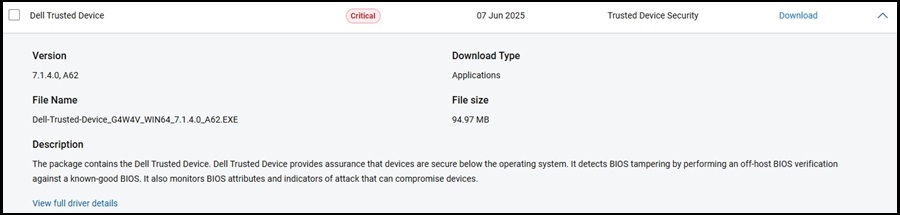
- Dell Trusted Deviceドライバーおよびダウンロード ページに移動します。
- 利用可能な最新バージョンをダウンロードします。
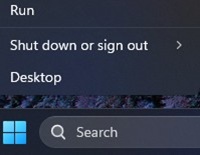
- Windowsの[スタート]メニュー アイコンを右クリックし、[ファイル名を指定して実行]を選択します。
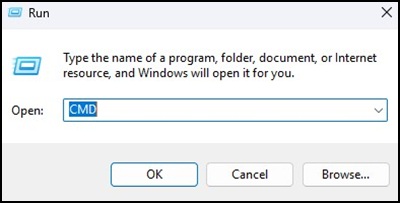
- [ファイル名を指定して実行]ボックスに次のように入力します。
CMDをクリックし、 CTRL + SHIFT + ENTERを押して、 管理者特権のコマンドプロンプトを実行します。
- ユーザー アカウント制御(UAC)によってプロンプトが表示されたら、[Yes]をクリックして続行します。
- ダウンロードした実行可能ファイルのフォルダーの場所を参照します。
- 次の入力を行います。
Dell-Trusted-Device_[VERSION].exe /passthrough /X /B”[EXTRACTION PATH]”
を押します。スイッチでは大文字と小文字が区別されることに注意してください。

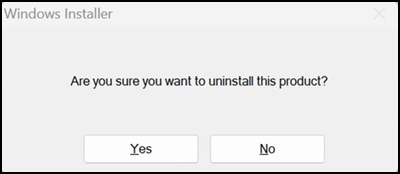
- アンインストールを求めるプロンプトが表示されたら 、[いいえ ]をクリックします。
- Windowsエクスプローラーで、[抽出パス]に移動し、MSIインストーラー パッケージを見つけます。

対象製品
OptiPlex, XPS, Latitude, XPS, Fixed Workstations, Mobile Workstations, Dell Trusted Device文書のプロパティ
文書番号: 000348330
文書の種類: How To
最終更新: 23 5月 2026
バージョン: 5
質問に対する他のDellユーザーからの回答を見つける
サポート サービス
お使いのデバイスがサポート サービスの対象かどうかを確認してください。