Jak nainstalovat agenta nástroje Dell Device Management do hostitelského počítače
概要: Tento článek obsahuje informace o instalaci nástroje Dell Device Management Agent (DDMA) na hostitelský počítač.
この記事は次に適用されます:
この記事は次には適用されません:
この記事は、特定の製品に関連付けられていません。
すべての製品パージョンがこの記事に記載されているわけではありません。
手順
Dotčené produkty:
- Konzole pro správu zařízení Dell
Poznámka: Po úspěšné instalaci nástroje DDMA by ikona agenta na hlavním panelu měla mít po spuštění veškerý přístup k informacím o hostitelském počítači.
Příklad úspěšné instalace uživatelského rozhraní agenta Dell Device Manager.
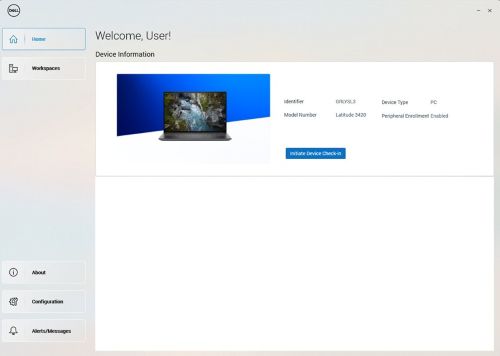
Postup instalace systému DDMA:
- Na hostitelském počítači se přihlaste do konzole Dell Device Manager Console (DDMC).
https://device.manage.dell.com/ - V DDMC přejděte na kartu Deployment a vyberte možnost Manage Available Software.
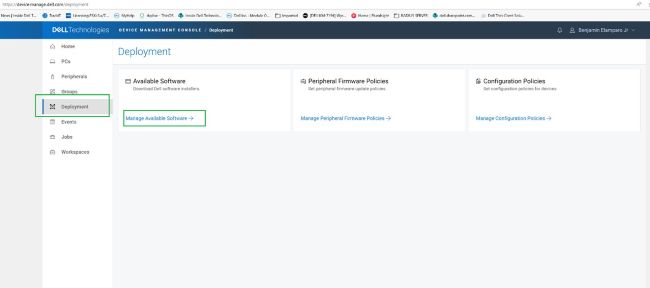
- Stáhněte si soubor DDMA.
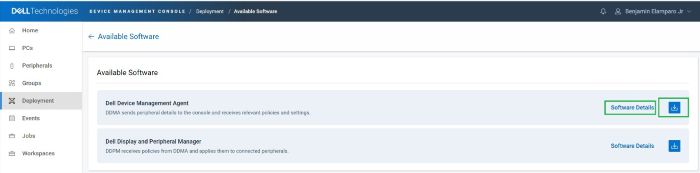
- Klikněte na možnost Podrobnosti o softwaru a zkopírujte token skupiny.
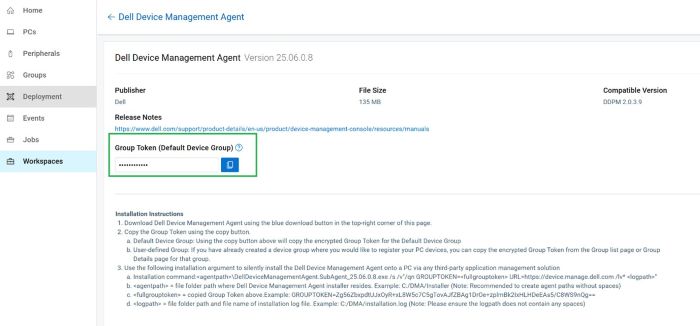
- Nasaďte DDMA pomocí tokenu skupiny s instalačními argumenty pro adresu URL serveru.
- Postup instalace:
- Umístěte staženého agenta DDMA do hostitele na adrese
C:\temp. - Otevřete příkazový řádek s oprávněními správce.
- V příkazovém řádku změňte adresář na
C:\temp. - Spusťte následující syntaxi příkazu, včetně GROUPTOKEN:
DellDeviceManagementAgent.SubAgent_25.06.0.8.exe /s /v"/qn GROUPTOKEN=xxxxxxxx URL=https://device.manage.dell.com:443 /lv* c:\dma_installer.log"
Poznámka: Ověřte, že je povolen modul TPM systému BIOS.
- Umístěte staženého agenta DDMA do hostitele na adrese
- Postup instalace:
- Restartujte hostitelský počítač a zkontrolujte agenta DMA na hlavním panelu systému. Mělo by se zobrazit podle očekávání.
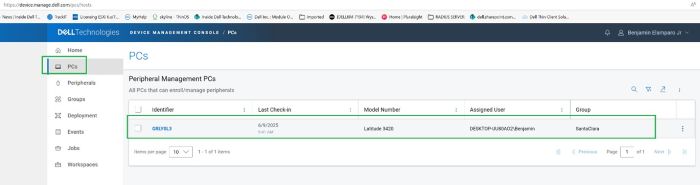
Hostitelský počítač je nyní zaregistrován v konzoli Dell Device Management Console.
対象製品
Dell Device Management Console | Peripheral Management, Dell Device Management Console文書のプロパティ
文書番号: 000348644
文書の種類: How To
最終更新: 30 6月 2026
バージョン: 4
質問に対する他のDellユーザーからの回答を見つける
サポート サービス
お使いのデバイスがサポート サービスの対象かどうかを確認してください。