Sådan installeres Dell Device Management Agent på en værtscomputer
概要: Denne artikel indeholder oplysninger om, hvordan du installerer Dell Device Management Agent (DDMA) på en værtscomputer.
この記事は次に適用されます:
この記事は次には適用されません:
この記事は、特定の製品に関連付けられていません。
すべての製品パージョンがこの記事に記載されているわけではありません。
手順
Berørte produkter:
- Dells administrationskonsol til enheder
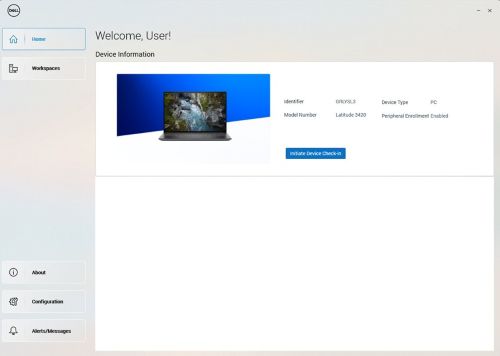
Bemærk: Efter en vellykket installation af DDMA skal agentikonet på proceslinjen have al adgang til værtscomputerens oplysninger, når agentikonet startes.
Eksempel på en vellykket installation af brugergrænsefladen Dell Device Manager Agent.
Trin til installation af DDMA:
- Log på Dell Device Manager Console (DDMC) fra værtscomputeren.
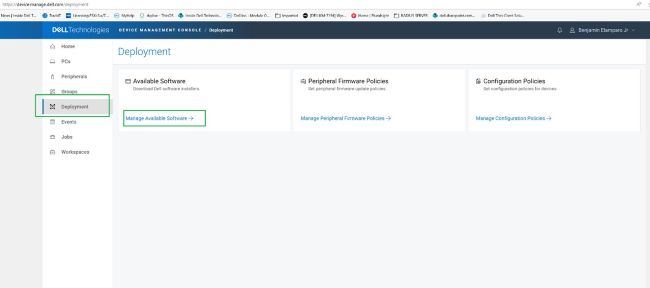
https://device.manage.dell.com/ - Fra DDMC skal du gå til fanen Deployment og vælge Manage Available Software.
- Download DDMA en.
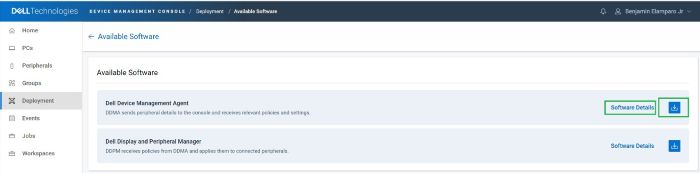
- Klik på Softwareoplysninger, og kopiér derefter gruppetokenet.
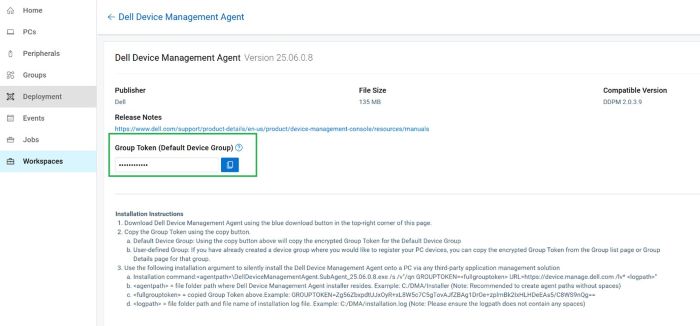
- Udrul DDMA ved hjælp af gruppetokenet med installationsargumenterne for serverens URL-adresse.
- Installationstrin:
- Placer den downloadede DDMA-agent i værten på
C:\temp. - Åbn kommandoprompten med administrative rettigheder.
- Fra kommandoprompten skal du ændre mappen til
C:\temp. - Kør følgende kommandosyntaks, herunder GROUPTOKEN:
DellDeviceManagementAgent.SubAgent_25.06.0.8.exe /s /v"/qn GROUPTOKEN=xxxxxxxx URL=https://device.manage.dell.com:443 /lv* c:\dma_installer.log"
Bemærk: For at sikre, at BIOS TPM er aktiveret.
- Placer den downloadede DDMA-agent i værten på
- Installationstrin:
- Genstart værtscomputeren, og kontroller DMA-agenten på proceslinjen. Det skal se ud som forventet.
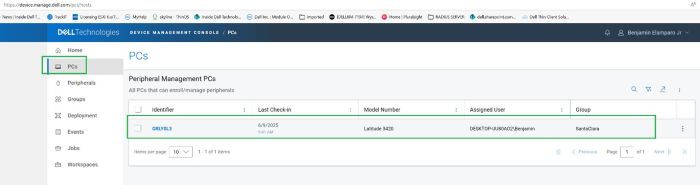
Værtscomputeren er nu registreret i Dells administrationskonsol til enheder.
対象製品
Dell Device Management Console | Peripheral Management, Dell Device Management Console文書のプロパティ
文書番号: 000348644
文書の種類: How To
最終更新: 30 6月 2026
バージョン: 4
質問に対する他のDellユーザーからの回答を見つける
サポート サービス
お使いのデバイスがサポート サービスの対象かどうかを確認してください。