Dell Device Management -agentin asentaminen isäntätietokoneeseen
概要: Tämä artikkeli sisältää tietoja DDMA (Dell Device Management Agent) -agentin asentamisesta isäntätietokoneeseen.
この記事は次に適用されます:
この記事は次には適用されません:
この記事は、特定の製品に関連付けられていません。
すべての製品パージョンがこの記事に記載されているわけではありません。
手順
Tuotteet, joita asia koskee:
- Dell-laitehallintakonsoli
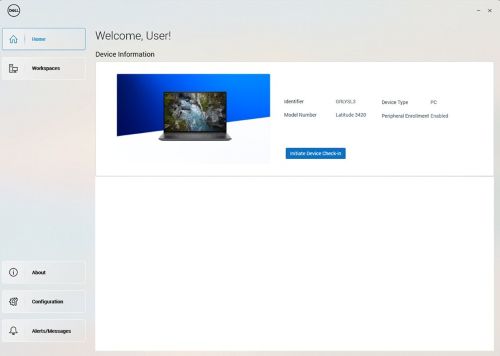
Huomautus: DDMA: n onnistuneen asennuksen jälkeen, kun agenttikuvake käynnistetään ilmaisinalueella, sillä pitäisi olla kaikki pääsy isäntätietokoneen tietoihin.
Esimerkki onnistuneesta Dell Device Manager Agent -käyttöliittymän asentamisesta.
DDMA:n asennusvaiheet:
- Kirjaudu isäntätietokoneessa Dell Device Manager Consoleen (DDMC).
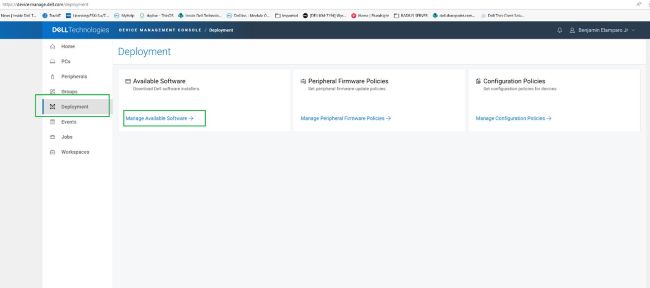
https://device.manage.dell.com/ - Siirry DDMC:ssä Deployment-välilehteen ja valitse Manage Available Software.
- Lataa DDMA.
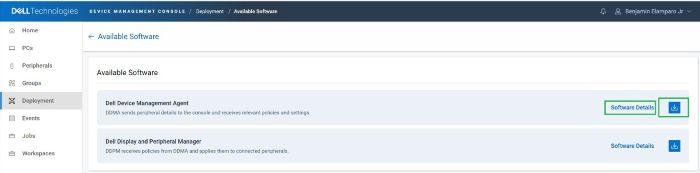
- Valitse Software Details ja kopioi sitten ryhmän tunnus.
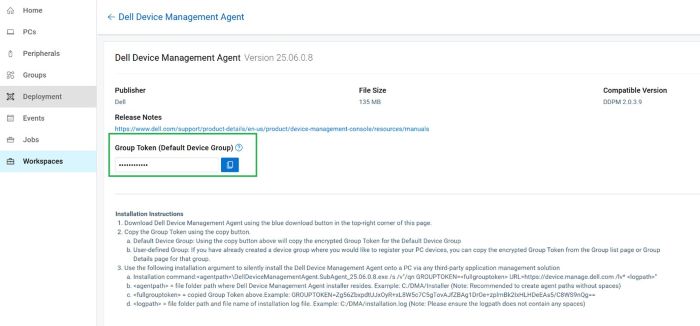
- Ota DDMA käyttöön käyttämällä ryhmätunnusta ja palvelimen URL-osoitteen asennusargumentteja.
- Asennusvaiheet:
- Aseta ladattu DDMA-agentti isäntään osoitteessa
C:\temp. - Avaa komentokehote järjestelmänvalvojan oikeuksilla.
- Vaihda komentokehotteessa hakemistoksi
C:\temp. - Suorita seuraava komennon syntaksi, mukaan lukien GROUPTOKEN:
DellDeviceManagementAgent.SubAgent_25.06.0.8.exe /s /v"/qn GROUPTOKEN=xxxxxxxx URL=https://device.manage.dell.com:443 /lv* c:\dma_installer.log"
Huomautus: Varmista, että BIOS-TPM on otettu käyttöön.
- Aseta ladattu DDMA-agentti isäntään osoitteessa
- Asennusvaiheet:
- Käynnistä isäntätietokone uudelleen ja tarkista, näkyykö ilmaisinalueella oleva DMA-agentti. Sen pitäisi näkyä odotetusti.
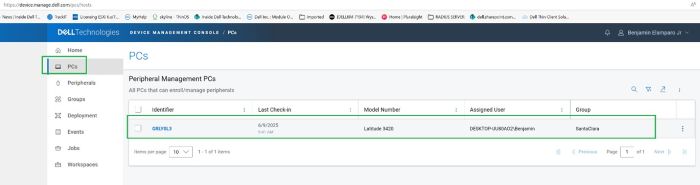
Isäntätietokone on nyt rekisteröity Dell Device Management Consoleen.
対象製品
Dell Device Management Console | Peripheral Management, Dell Device Management Console文書のプロパティ
文書番号: 000348644
文書の種類: How To
最終更新: 30 6月 2026
バージョン: 4
質問に対する他のDellユーザーからの回答を見つける
サポート サービス
お使いのデバイスがサポート サービスの対象かどうかを確認してください。