Come installare Dell Device Management Agent su un computer host
概要: Questo articolo fornisce informazioni su come installare Dell Device Management Agent (DDMA) su un computer host.
この記事は次に適用されます:
この記事は次には適用されません:
この記事は、特定の製品に関連付けられていません。
すべての製品パージョンがこの記事に記載されているわけではありません。
手順
Prodotti interessati:
- Console di gestione dei dispositivi Dell
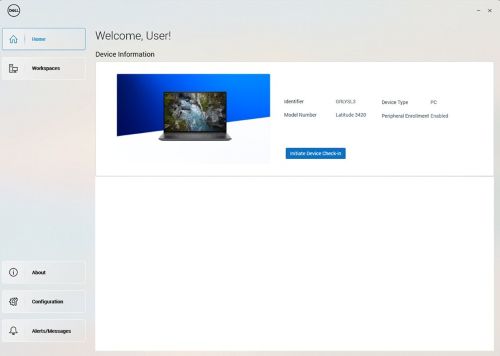
Nota: Dopo aver installato correttamente DDMA, quando si avvia l'icona dell'agente nell'area di notifica, dovrebbe avere accesso a tutte le informazioni sul computer host.
Esempio di interfaccia utente di Dell Device Manager Agent installata correttamente.
Procedura per l'installazione di DDMA:
- Dal computer host, accedere alla console Dell Device Manager (DDMC).
https://device.manage.dell.com/ - Da DDMC, andare alla scheda Deployment e selezionare Manage Available Software.
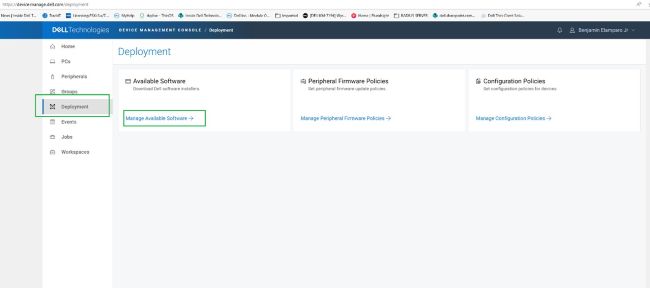
- Scaricare DDMA.
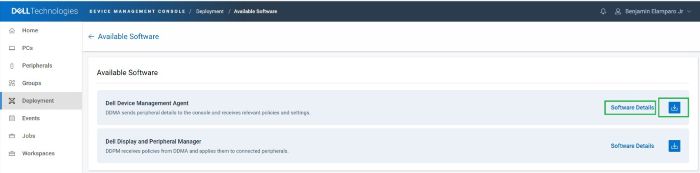
- Cliccare su Software Details, quindi copiare il token di gruppo.
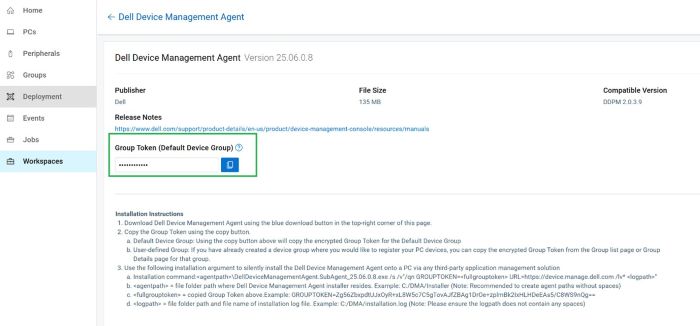
- Implementare DDMA utilizzando il token di gruppo con gli argomenti di installazione per l'URL del server.
- Procedura di installazione:
- Posizionare l'agent DDMA scaricato nell'host all'indirizzo
C:\temp. - Aprire il prompt dei comandi con privilegi di amministratore.
- Dal prompt dei comandi, modificare la directory in
C:\temp. - Eseguire la sintassi dei comandi seguente, incluso GROUPTOKEN:
DellDeviceManagementAgent.SubAgent_25.06.0.8.exe /s /v"/qn GROUPTOKEN=xxxxxxxx URL=https://device.manage.dell.com:443 /lv* c:\dma_installer.log"
Nota: Per verificare che il TPM del BIOS sia abilitato.
- Posizionare l'agent DDMA scaricato nell'host all'indirizzo
- Procedura di installazione:
- Riavviare il computer host e controllare l'agent DMA nell'area di notifica. Dovrebbe apparire come previsto.
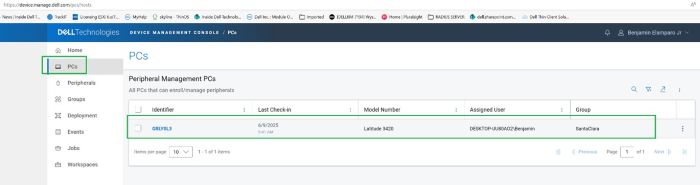
Il computer host è ora registrato nella Console di gestione dei dispositivi Dell.
対象製品
Dell Device Management Console | Peripheral Management, Dell Device Management Console文書のプロパティ
文書番号: 000348644
文書の種類: How To
最終更新: 30 6月 2026
バージョン: 4
質問に対する他のDellユーザーからの回答を見つける
サポート サービス
お使いのデバイスがサポート サービスの対象かどうかを確認してください。