Så här installerar du Dell Device Management Agent på en värddator
概要: Den här artikeln innehåller information om hur du installerar Dell Device Management Agent (DDMA) på en värddator.
この記事は次に適用されます:
この記事は次には適用されません:
この記事は、特定の製品に関連付けられていません。
すべての製品パージョンがこの記事に記載されているわけではありません。
手順
Berörda produkter:
- Dell Device Management-konsol
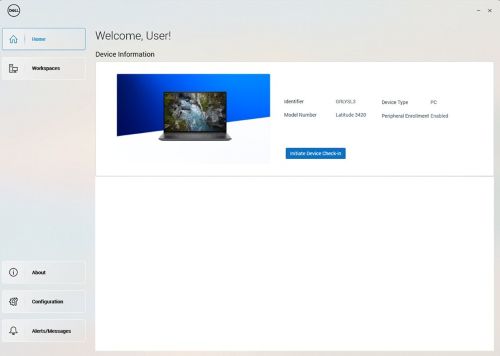
Observera: När du har installerat DDMA och startar agentikonen i systemfältet bör du ha all åtkomst till värddatorinformationen.
Exempel på ett lyckat installerat användargränssnitt för Dell Device Manager Agent.
Steg för att installera DDMA:
- Från värddatorn loggar du in på Dell Device Manager Console (DDMC).
https://device.manage.dell.com/ - Från DDMC går du till fliken "Deployment " och väljer Manage Available Software.
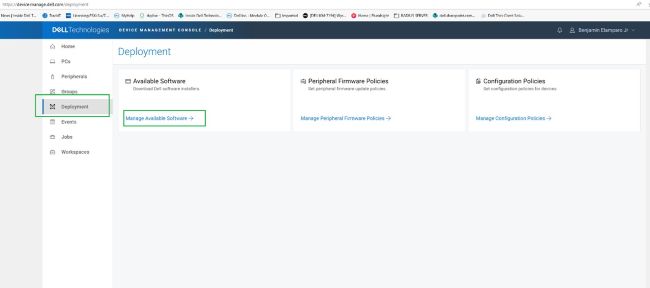
- Ladda ner DDMA.
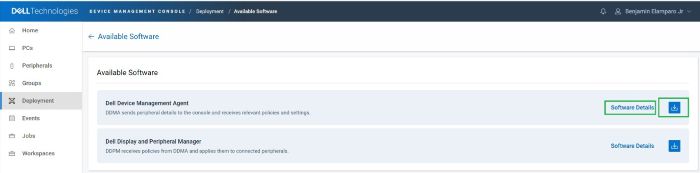
- Klicka på Programvaruinformation och kopiera sedan grupptoken.
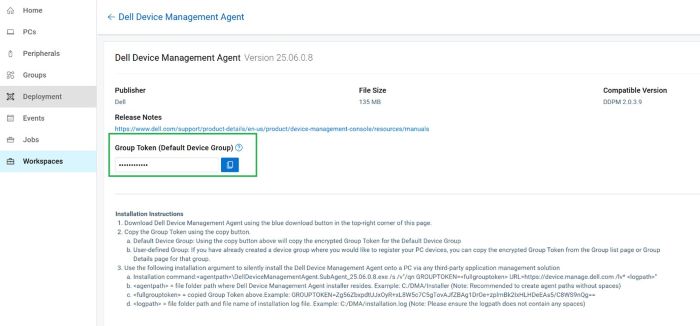
- Distribuera DDMA med hjälp av grupptoken med installationsargumenten för server-URL:en.
- Installationssteg:
- Placera den nedladdade DDMA-agenten i värden vid
C:\temp. - Öppna kommandotolken med administratörsbehörighet.
- Från kommandotolken ändrar du katalogen till
C:\temp. - Kör följande kommandosyntax, inklusive GROUPTOKEN:
DellDeviceManagementAgent.SubAgent_25.06.0.8.exe /s /v"/qn GROUPTOKEN=xxxxxxxx URL=https://device.manage.dell.com:443 /lv* c:\dma_installer.log"
Observera: Kontrollera att BIOS TPM är aktiverat.
- Placera den nedladdade DDMA-agenten i värden vid
- Installationssteg:
- Starta om värddatorn och kontrollera DMA-agenten i systemfältet. Det bör se ut som förväntat.
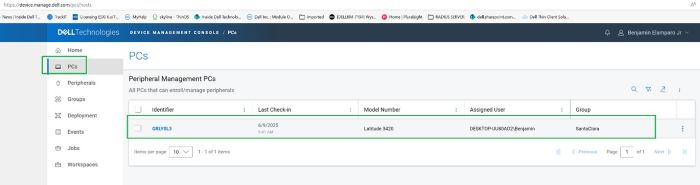
Värddatorn är nu registrerad i Dell Device Management Console.
対象製品
Dell Device Management Console | Peripheral Management, Dell Device Management Console文書のプロパティ
文書番号: 000348644
文書の種類: How To
最終更新: 30 6月 2026
バージョン: 4
質問に対する他のDellユーザーからの回答を見つける
サポート サービス
お使いのデバイスがサポート サービスの対象かどうかを確認してください。