Dell Device Management Agent'ı Ana Bilgisayara Yükleme
概要: Bu makalede, Dell Device Management Agent'ın (DDMA) bir ana bilgisayara nasıl yükleneceği hakkında bilgiler yer almaktadır.
この記事は次に適用されます:
この記事は次には適用されません:
この記事は、特定の製品に関連付けられていません。
すべての製品パージョンがこの記事に記載されているわけではありません。
手順
Etkilenen Ürünler:
- Dell Device Management Console
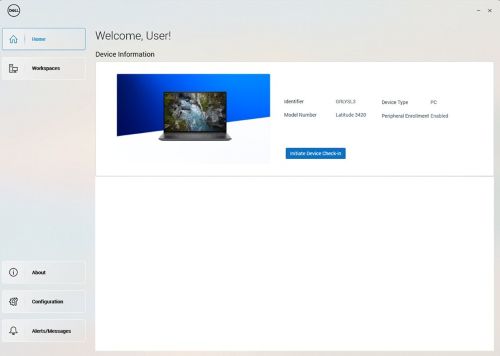
Not: DDMA'nın başarılı bir şekilde yüklenmesinden sonra, sistem tepsisindeki aracıyı başlatırken ana bilgisayar bilgilerine tüm erişime sahip olmalıdır.
Başarılı bir Dell Device Manager Aracısı kullanıcı arayüzü kurulumu örneği.
DDMA yükleme adımları:
- Ana bilgisayardan Dell Device Manager Console da (DDMC) oturum açın.
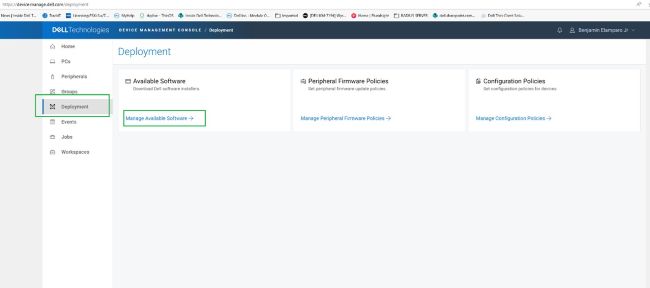
https://device.manage.dell.com/ - DDMC'den Dağıtım Sekmesine gidin ve Kullanılabilir Yazılımı Yönet öğesini seçin.
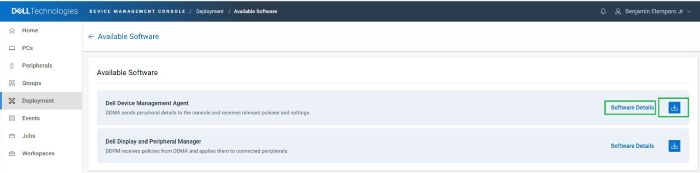
- DDMA'yı indirin.
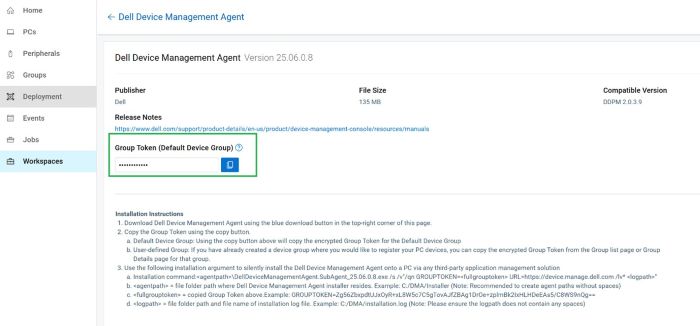
- Software Details öğesine tıklayın ve Grup Belirtecini kopyalayın.
- Sunucu URL'si için kurulum bağımsız değişkenleriyle Grup Belirtecini kullanarak DDMA'yı dağıtın.
- Kurulum adımları:
- İndirilen DDMA aracısını ana bilgisayara şu konuma yerleştirin:
C:\temp. - Yönetici ayrıcalıklarıyla komut istemini açın.
- Komut isteminden dizini şu şekilde değiştirin:
C:\temp. - GROUPTOKEN dahil olmak üzere aşağıdaki komut söz dizimini çalıştırın:
DellDeviceManagementAgent.SubAgent_25.06.0.8.exe /s /v"/qn GROUPTOKEN=xxxxxxxx URL=https://device.manage.dell.com:443 /lv* c:\dma_installer.log"
Not: BIOS TPM'nin etkin olduğundan emin olmak için.
- İndirilen DDMA aracısını ana bilgisayara şu konuma yerleştirin:
- Kurulum adımları:
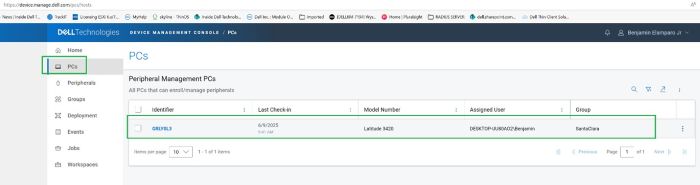
- Ana bilgisayarı yeniden başlatın ve sistem tepsisindeki DMA aracısını kontrol edin. Beklendiği gibi görünmelidir.
Ana bilgisayar artık Dell Device Management Console da kayıtlıdır.
対象製品
Dell Device Management Console | Peripheral Management, Dell Device Management Console文書のプロパティ
文書番号: 000348644
文書の種類: How To
最終更新: 30 6月 2026
バージョン: 4
質問に対する他のDellユーザーからの回答を見つける
サポート サービス
お使いのデバイスがサポート サービスの対象かどうかを確認してください。