Como instalar o Dell Device Management Agent em um computador host
概要: Este artigo apresenta informações sobre como instalar o Dell Device Management Agent (DDMA) em um computador host.
この記事は次に適用されます:
この記事は次には適用されません:
この記事は、特定の製品に関連付けられていません。
すべての製品パージョンがこの記事に記載されているわけではありません。
手順
Produtos afetados:
- Console de gerenciamento de dispositivos da Dell
Nota: Após a instalação bem-sucedida do DDMA, ao iniciar o ícone do agente na bandeja do sistema deve ter todo o acesso às informações do computador host.
Exemplo de uma interface do usuário bem-sucedida do Dell Device Manager Agent instalada.
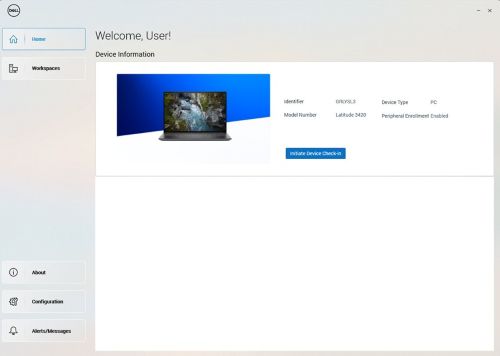
Etapas para instalar o DDMA:
- No computador host, faça login no Dell Device Manager Console (DDMC).
https://device.manage.dell.com/ - No DDMC, vá para a guia Deployment e selecione Manage Available Software.
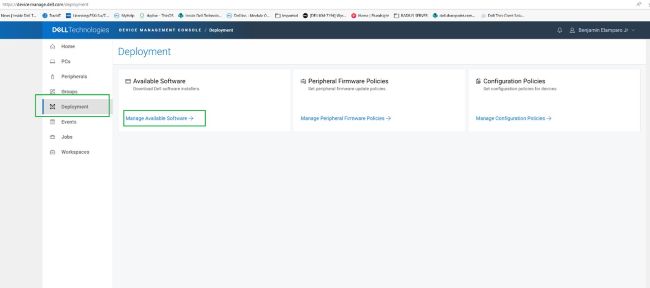
- Faça download do DDMA.
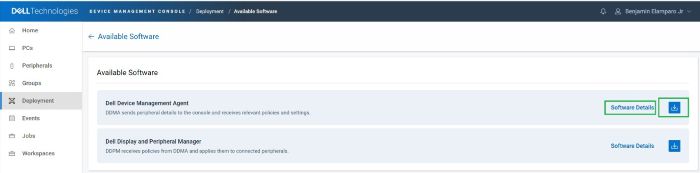
- Clique em Software Details e copie o token de grupo.
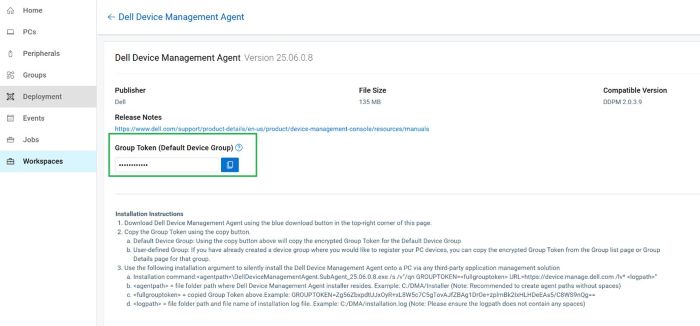
- Implemente o DDMA usando o token de grupo com os argumentos de instalação da URL do servidor.
- Etapas da instalação:
- Coloque o agente DDMA baixado no host em
C:\temp. - Abra o prompt de comando com privilégios administrativos.
- No prompt de comando, altere o diretório para
C:\temp. - Execute a seguinte sintaxe de comando, incluindo o GROUPTOKEN:
DellDeviceManagementAgent.SubAgent_25.06.0.8.exe /s /v"/qn GROUPTOKEN=xxxxxxxx URL=https://device.manage.dell.com:443 /lv* c:\dma_installer.log"
Nota: Para garantir que o TPM do BIOS esteja ativado.
- Coloque o agente DDMA baixado no host em
- Etapas da instalação:
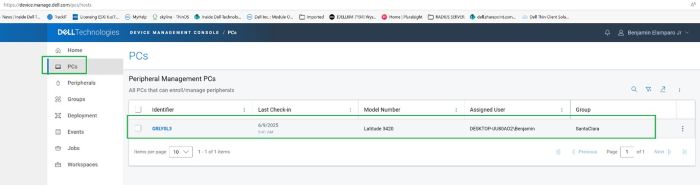
- Reinicialize o computador host e verifique o agente DMA na bandeja do sistema. Ele deve aparecer conforme o esperado.
Agora, o computador host está registrado no Dell Device Management Console.
対象製品
Dell Device Management Console | Peripheral Management, Dell Device Management Console文書のプロパティ
文書番号: 000348644
文書の種類: How To
最終更新: 30 6月 2026
バージョン: 4
質問に対する他のDellユーザーからの回答を見つける
サポート サービス
お使いのデバイスがサポート サービスの対象かどうかを確認してください。