De Dell Device Management Agent installeren op een hostcomputer
概要: Dit artikel bevat informatie over het installeren van de Dell Device Management Agent (DDMA) op een hostcomputer.
この記事は次に適用されます:
この記事は次には適用されません:
この記事は、特定の製品に関連付けられていません。
すべての製品パージョンがこの記事に記載されているわけではありません。
手順
Betreffende producten:
- Dell Device Management Console
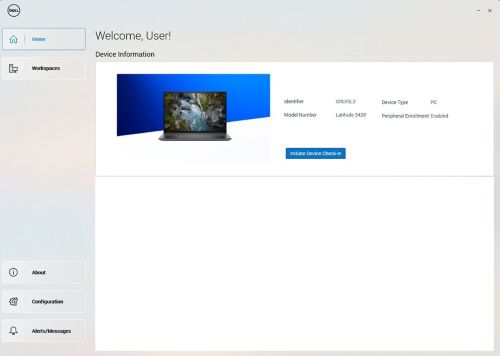
Opmerking: Na een succesvolle installatie van de DDMA moet het agentpictogram in het systeemvak bij het opstarten alle toegang hebben tot de informatie van de hostcomputer.
Voorbeeld van een succesvolle installatie van de gebruikersinterface van de Dell Device Manager Agent.
Stappen voor het installeren van DDMA:
- Meld u vanaf de hostcomputer aan bij de Dell Device Manager Console (DDMC).
https://device.manage.dell.com/ - Ga vanuit DDMC naar het tabblad Implementatie en selecteer Beschikbare software beheren.
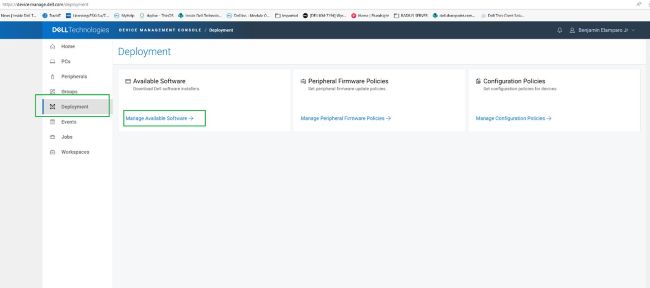
- Download de DDMA.

- Klik op Softwaredetails en kopieer vervolgens het groepstoken.
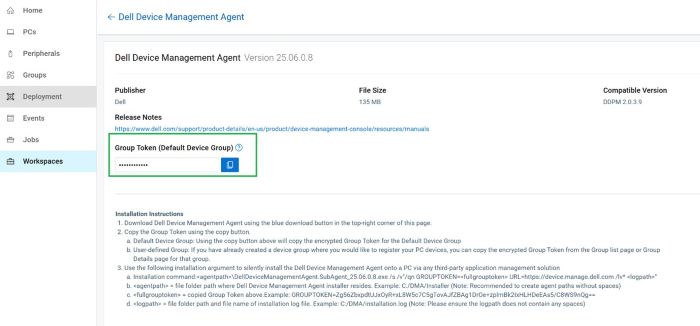
- Implementeer de DDMA met behulp van het groepstoken met de installatieargumenten voor de server-URL.
- Installatiestappen:
- Plaats de gedownloade DDMA-agent in de host op
C:\temp. - Open de opdrachtprompt met administratorbevoegdheden.
- Wijzig vanaf de opdrachtprompt de directory in
C:\temp. - Voer de volgende opdrachtsyntaxis uit, inclusief de GROUPTOKEN:
DellDeviceManagementAgent.SubAgent_25.06.0.8.exe /s /v"/qn GROUPTOKEN=xxxxxxxx URL=https://device.manage.dell.com:443 /lv* c:\dma_installer.log"
Opmerking: Om ervoor te zorgen dat de BIOS TPM is ingeschakeld.
- Plaats de gedownloade DDMA-agent in de host op
- Installatiestappen:
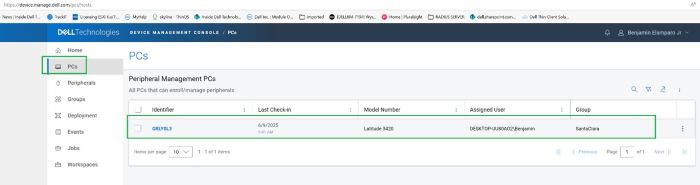
- Start de hostcomputer opnieuw op en controleer de DMA-agent in het systeemvak. Het zou eruit moeten zien zoals verwacht.
De hostcomputer is nu geregistreerd in de Dell Device Management Console.
対象製品
Dell Device Management Console | Peripheral Management, Dell Device Management Console文書のプロパティ
文書番号: 000348644
文書の種類: How To
最終更新: 30 6月 2026
バージョン: 4
質問に対する他のDellユーザーからの回答を見つける
サポート サービス
お使いのデバイスがサポート サービスの対象かどうかを確認してください。