Instalowanie agenta Dell Device Management na komputerze hosta
概要: Ten artykuł zawiera informacje na temat instalowania agenta Dell Device Management Agent (DDMA) na komputerze hosta.
この記事は次に適用されます:
この記事は次には適用されません:
この記事は、特定の製品に関連付けられていません。
すべての製品パージョンがこの記事に記載されているわけではありません。
手順
Dotyczy produktów:
- Konsola zarządzania urządzeniami Dell
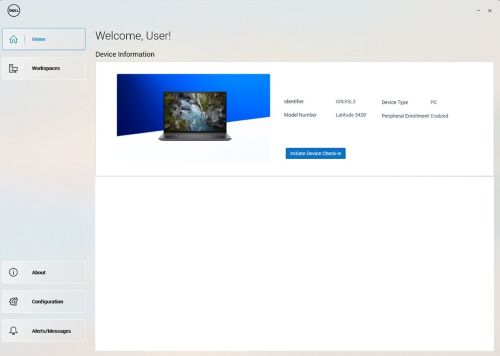
Uwaga: Po pomyślnej instalacji DDMA, podczas uruchamiania ikona agenta w zasobniku systemowym powinna mieć pełny dostęp do informacji o komputerze hosta.
Przykład pomyślnie zainstalowanego interfejsu agenta Dell Device Manager.
Etapy instalacji DDMA:
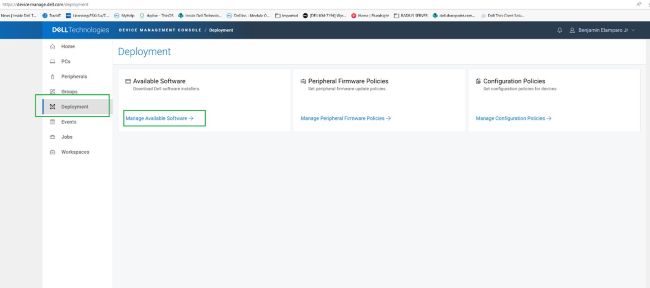
- Z poziomu komputera hosta zaloguj się do konsoli Dell Device Manager Console (DDMC).
https://device.manage.dell.com/ - W narzędziu DDMC przejdź do karty Deployment i wybierz opcję Manage Available Software.
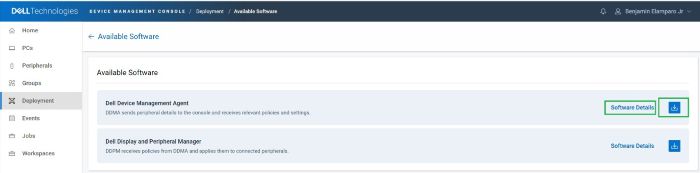
- Pobierz pakiet DDMA.
- Kliknij pozycję Szczegóły oprogramowania , a następnie skopiuj token grupy.
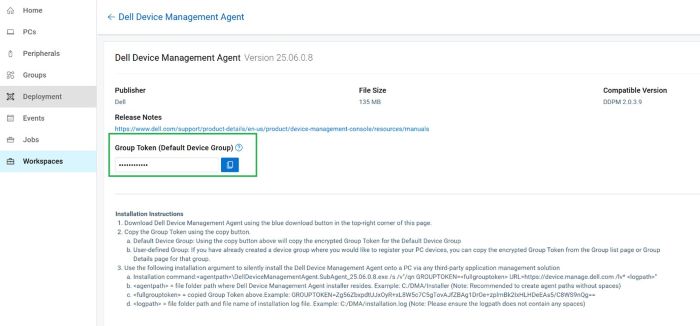
- Wdróż DDMA przy użyciu tokenu grupy z argumentami instalacji dla adresu URL serwera.
- Instalacja:
- Umieść pobranego agenta DDMA na hoście o godz.
C:\temp. - Otwórz wiersz polecenia, korzystając z uprawnień administratora.
- W wierszu poleceń zmień katalog na
C:\temp. - Uruchom następującą składnię polecenia, w tym GROUPTOKEN:
DellDeviceManagementAgent.SubAgent_25.06.0.8.exe /s /v"/qn GROUPTOKEN=xxxxxxxx URL=https://device.manage.dell.com:443 /lv* c:\dma_installer.log"
Uwaga: Aby upewnić się, że moduł TPM systemu BIOS jest włączony.
- Umieść pobranego agenta DDMA na hoście o godz.
- Instalacja:
- Uruchom ponownie komputer hosta i sprawdź agenta DMA w zasobniku systemowym. Powinien wyglądać zgodnie z oczekiwaniami.
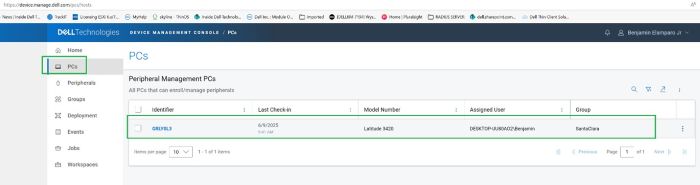
Komputer hosta jest teraz zarejestrowany w konsoli Dell Device Management Console.
対象製品
Dell Device Management Console | Peripheral Management, Dell Device Management Console文書のプロパティ
文書番号: 000348644
文書の種類: How To
最終更新: 30 6月 2026
バージョン: 4
質問に対する他のDellユーザーからの回答を見つける
サポート サービス
お使いのデバイスがサポート サービスの対象かどうかを確認してください。