Dell Unity: 動的プールを拡張する方法
概要: プールの拡張とは、システム内の既存のプールにドライブを階層に追加するプロセスであり、システム モデルに応じて追加の階層にドライブを追加して、その容量を増やします。(Dell Correctable)
この記事は次に適用されます:
この記事は次には適用されません:
この記事は、特定の製品に関連付けられていません。
すべての製品パージョンがこの記事に記載されているわけではありません。
手順
従来のプールと同様に、動的プールは、Unisphere、CLI、REST APIを使用して、システムの制限までいつでも拡張できます。動的プールは通常、必要な容量に基づいて拡張できます。たとえば、一度に1台のドライブをDynamic Poolに追加できるため、プロビジョニングの柔軟性とコスト削減が実現します。
Unisphereでプールを拡張する手順。
-
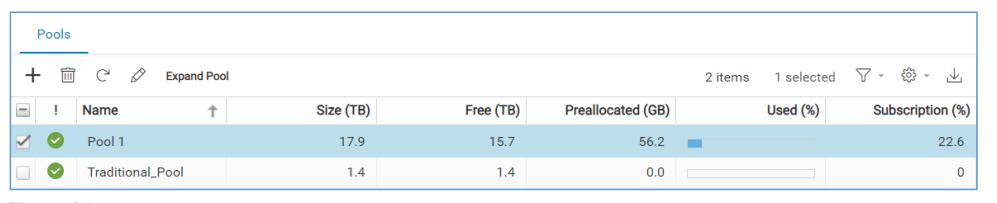
Unisphereを開き、[Pools]に移動します。
- 左側のペインの[Storage]セクションに移動します。
- [Pools]をクリックします。
- 拡張するプールを選択します。
- プールの拡張 (左上隅)をクリックします。
-
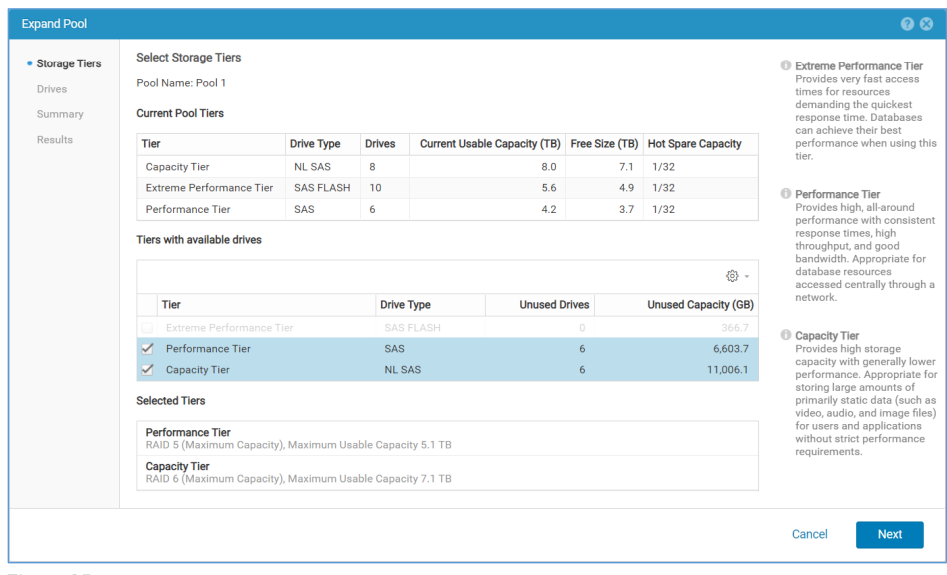
ストレージ階層のステップ
- 展開する階層を選択します。
- 既存のRAIDタイプを表示します(既存の階層では、RAIDタイプとホット スペア容量は編集できません)。
- 新しい階層を追加する場合は、そのRAIDタイプとホット スペア容量を構成します。
-
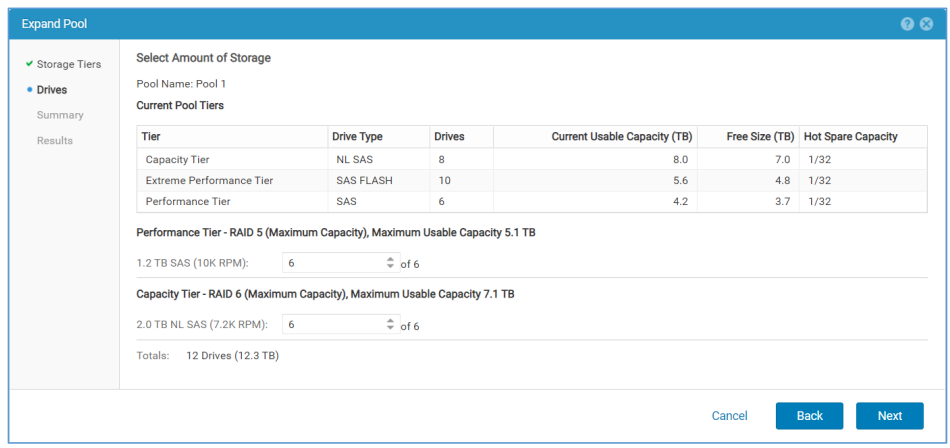
ドライブ ステップ
- システムで使用可能なすべてのドライブを表示します。
- 追加するドライブを選択します(以下では、たとえば、6 × 1.2 TB SAS + 6 × 2.0 TB NL SAS)。
- 選択したドライブの数と容量に応じて、合計が自動的に更新されます。
-
サマリー ステップ
- 拡張の詳細を確認します。
- 階層の拡張
- RAID構成
- ドライブ数
- 追加の有効容量
- [Back]をクリックして変更するか、[Finish]をクリックして続行します。
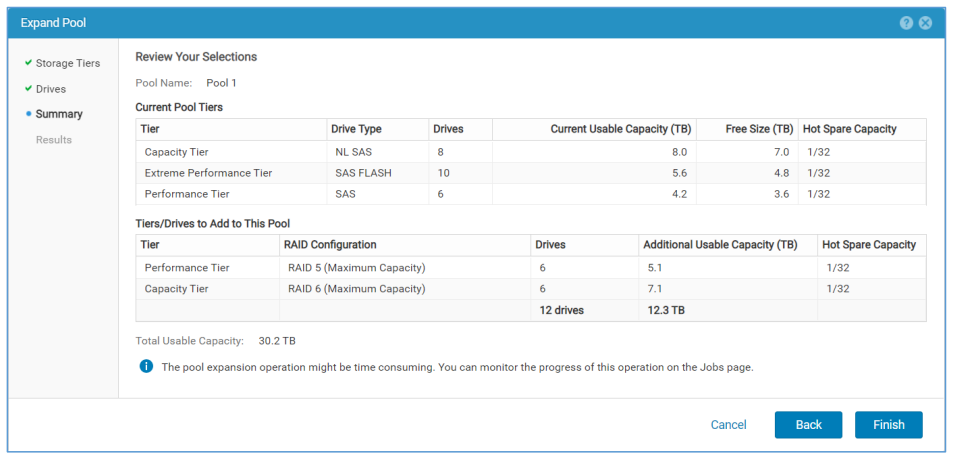
- 拡張の詳細を確認します。
-
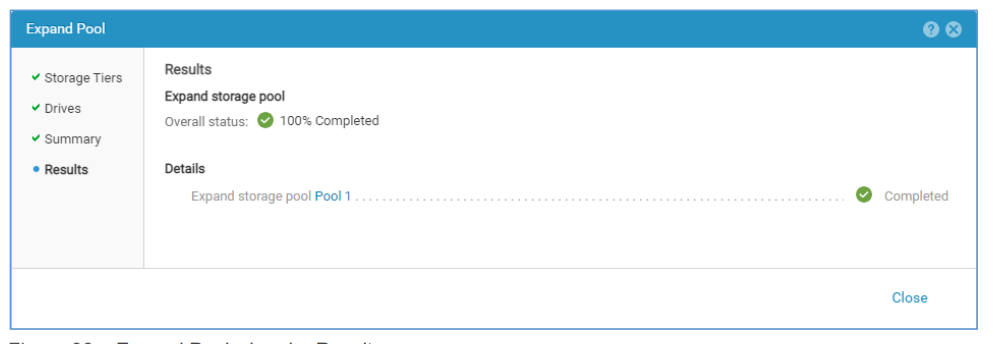
[Results]ステップ
- 拡張を実行するバックグラウンド ジョブが開始されます。
- ジョブの実行中にウィザードを閉じることができます。
- ジョブが完了すると、新しいスペースが使用可能になります。
- 所要時間は、追加されたドライブの数によって異なります。
- 次のコマンドを使用して、再バランシングの進行状況を監視します。
uemcli /stor/config/pool show -detail
対象製品
Dell EMC Unity, Dell EMC Unity Hybrid文書のプロパティ
文書番号: 000370053
文書の種類: How To
最終更新: 24 9月 2025
バージョン: 1
質問に対する他のDellユーザーからの回答を見つける
サポート サービス
お使いのデバイスがサポート サービスの対象かどうかを確認してください。