Unisphere for PowerMax:ヴァーサ:コードv10.2にアップグレードした後、vVolデータストアにアクセスできない
概要: コードv10.2にアップグレードした後、VMwareはvVolデータストアにアクセスできません。
この記事は次に適用されます:
この記事は次には適用されません:
この記事は、特定の製品に関連付けられていません。
すべての製品パージョンがこの記事に記載されているわけではありません。
現象
マイクロコードをアップグレードし、VASAプロバイダーの登録を解除して再登録すると、VMwareでvVolデータストア にアクセスできない ように見えます。VASAプロバイダーはオンラインで正常であると考えられます。
VMwareでは、データストアを更新すると、次のエラーが発生することがあります。
400 Validation Failed: Datastore has '0' backing volumes. Only single backing volume is supported for edit.
原因
コード10.2.0.1以降では、VASAプロバイダーによってVASA 5.0のサポートが導入されています。VASA 5.0では、仮想ホストにストレージ コンテナーをプロビジョニングする機能が導入されています。このため、VASAプロバイダーを登録する際には、追加の手順が必要になります。
VASA 5.0では、VASAプロバイダーの登録後に、アレイ上に仮想ホストが自動的に作成されます。仮想ホスト名は、サフィックスが付いたvCenter GUIDで構成されます .emc.comの詳細を確認してください。この情報は、Unisphere 10.2の [Serviceability >Applications >VASA>Virtual Hosts]で確認できます
例えば:
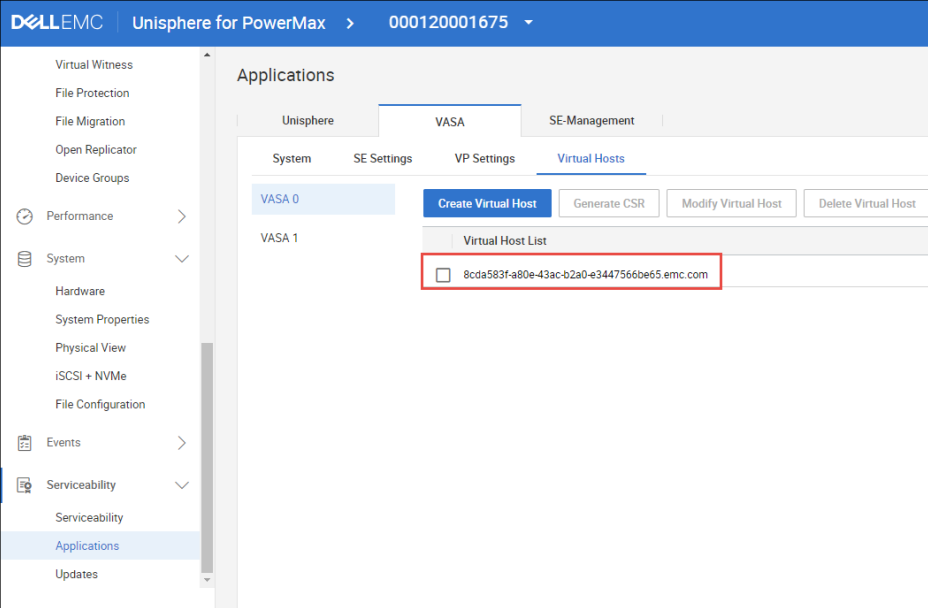
仮想ホストを作成し、VASAプロバイダーを登録した後、vCenterはストレージ コンテナを認識しません。ストレージ コンテナはデフォルトでブロックされているため、ユーザーはまず仮想ホストにストレージ コンテナへのアクセス権を付与する必要があります。このメカニズムはv10.2の新機能であり、複数のvCenterホストが同じストレージ コンテナを認識するのを防ぐのに役立ちます。この機能により、VMwareがこのストレージにアクセスするには、ストレージ コンテナをプロビジョニングする追加の手順が必要になります。
解決方法
回避策:
次の手順を使用して、ストレージ コンテナが仮想ホストにプロビジョニングされていることを確認します。
- Unisphereで、Serviceability >Applications>VASA>Virtual Hostsに移動します。
- 必要なvCenterの仮想ホストの横にあるチェックボックスをクリックし、ストレージ コンテナのプロビジョニング/プロビジョニング解除ボタンをクリックします。
例:
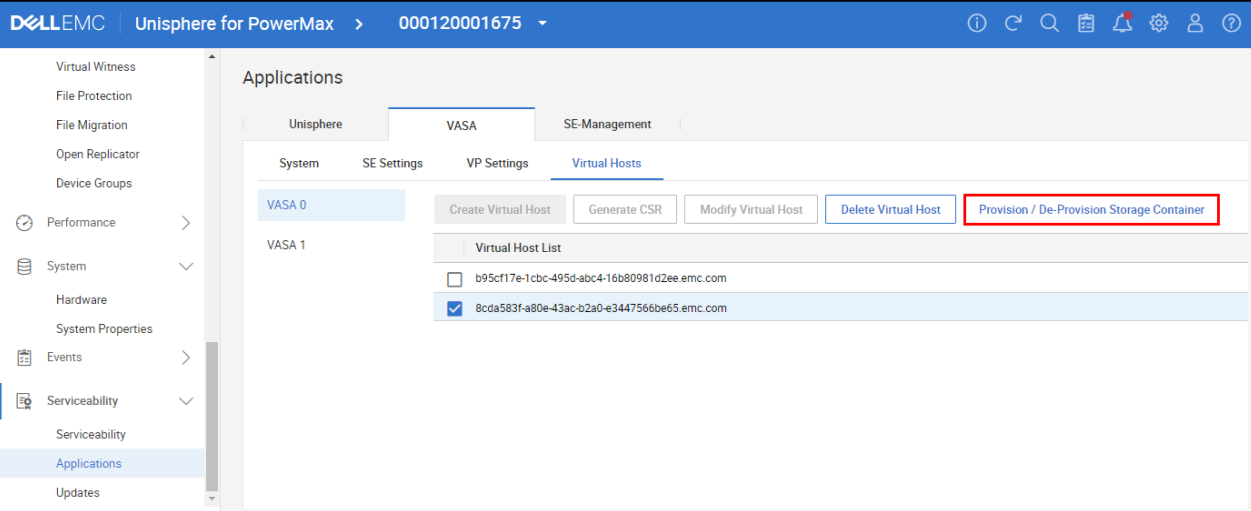
- 選択したストレージ コンテナの横にあるチェックボックスをクリックし、矢印を使用して右側にプッシュします。成功したことを示す別のダイアログボックスがすぐに開きます。

- vCenterで、 ストレージを再スキャン してホストを更新し、ストレージ コンテナが表示され、これらのデータストアをマウントできることを確認します。
その他の情報
詳細については、次のホワイトペーパーを参照してください。Dell PowerMaxでVMware vSphere Virtual VolumesとVASAを使用する方法。
対象製品
VASA Provider文書のプロパティ
文書番号: 000372962
文書の種類: Solution
最終更新: 24 9月 2025
バージョン: 1
質問に対する他のDellユーザーからの回答を見つける
サポート サービス
お使いのデバイスがサポート サービスの対象かどうかを確認してください。