ESXi: I/OデバイスのDriver/FirmwareのCompatibility確認方法
概要: ESXiのI/Oデバイス(ストレージアダプタやネットワークアダプタ)のDriver/FirmwareのCompatibility確認方法を紹介します
この記事は次に適用されます:
この記事は次には適用されません:
この記事は、特定の製品に関連付けられていません。
すべての製品パージョンがこの記事に記載されているわけではありません。
手順
I/OデバイスのDriverとFirmwareの動作検証が行われたバージョンの組み合わせがVMware by Broadcom Compatibility Guide(VCG)に公開されています。
I/OデバイスはストレージアダプタのRAIDコントローラーやHBA、ネットワークアダプタなどがあります。
本記事はRAIDコントローラー:PERC H740P Adapterを例として、ご紹介します。
VMware by Broadcom Compatibility Guideはモデル名でも検索可能です。その場合は複数ベンダー及びモデル名が表示される為、より絞り込みを行う方法として各デバイスIDなどを特定しての確認方法をご紹介しています。
ESXiアップデートを計画されている方は"1.Compatibility確認方法"よりESXiアップデート予定のモデル名のCompatibilityリストを参照してください。そして、"4.VMware ESXiのDell カスタムイメージに含まれているDriverバージョンの確認方法"より、アップデート後のDriverのバージョンを確認の上、Compatibilityリストを満たしたFirmwareバージョンをご確認ください。
目次
- Compatibility確認方法
- 現在のDriverバージョン確認方法
- 現在のFirmwareバージョン確認方法
- VMware ESXiのDell カスタムイメージに含まれているDriverバージョンの確認方法
1.Compatibility確認方法
-
Compatibilityを確認したいデバイスのモデル名を確認します。
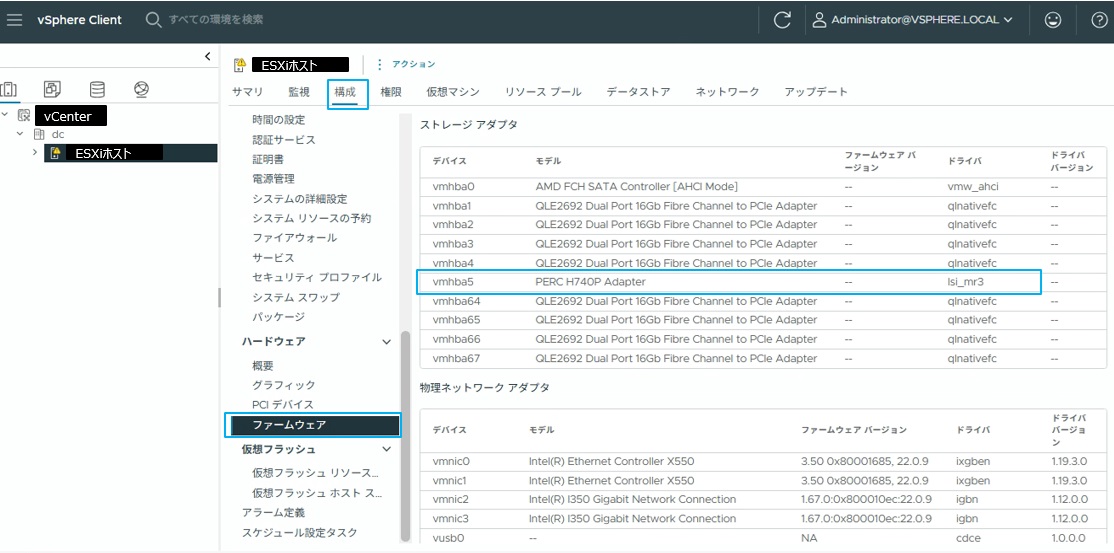
vSphere Clientの場合、対象のESXiホストをクリックし、"構成" > "ファームウェア"を選択します。
RAIDコントローラーやHBAの場合は"ストレージアダプタ"、ネットワークカードの場合は"物理ネットワークアダプタ"からモデル名を確認します。例:モデル名:"PERC H740P Adapter"
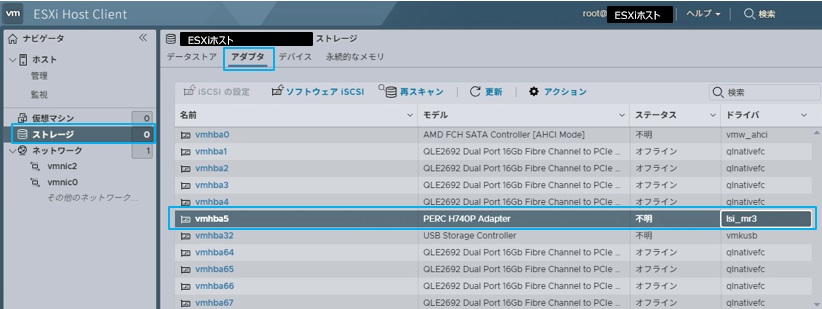
Host clientの場合、"ストレージ" > "アダプタ"を選択します。
ネットワークアダプタ名はvsphere clientまたはiDracよりご確認ください。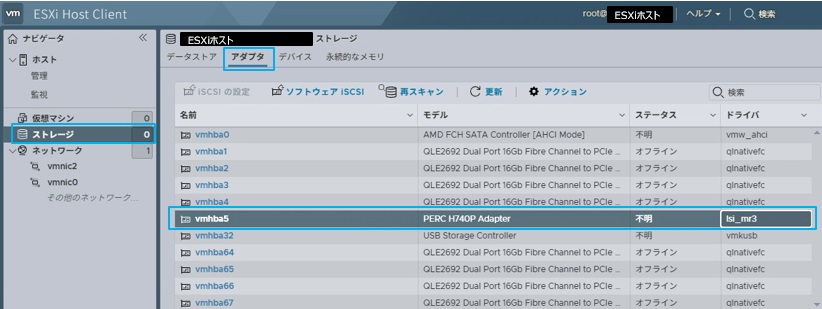
-
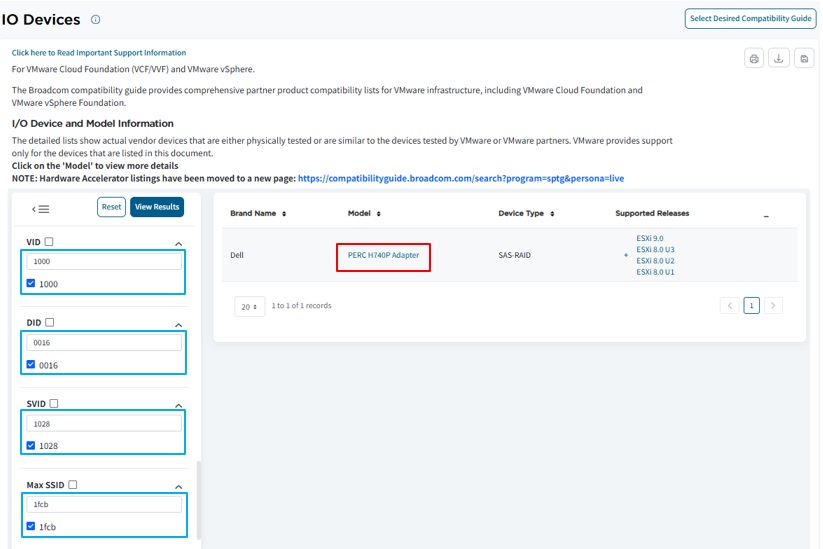
ベンダーID(VID)、デバイスID(DID)、サブベンダーID(SVID)、サブデバイスID(SSID)を確認します。
vSphere Clientの場合、対象のESXiホストをクリックし、"構成" > "ハードウェア" > "PCIデバイス" の順に選択し、すべてのPCIデバイスをクリックします。
"デバイス名"のフィルタにデバイス名を入れて選択し、ベンダーID(VID)、デバイスID(DID)、サブベンダーID(SVID)、サブデバイスID(SSID)をメモします。例:
ベンダーID(VID):1000
デバイスID(DID):0016
サブベンダーID(SVID):1028
サブデバイスID(SSID):1FCB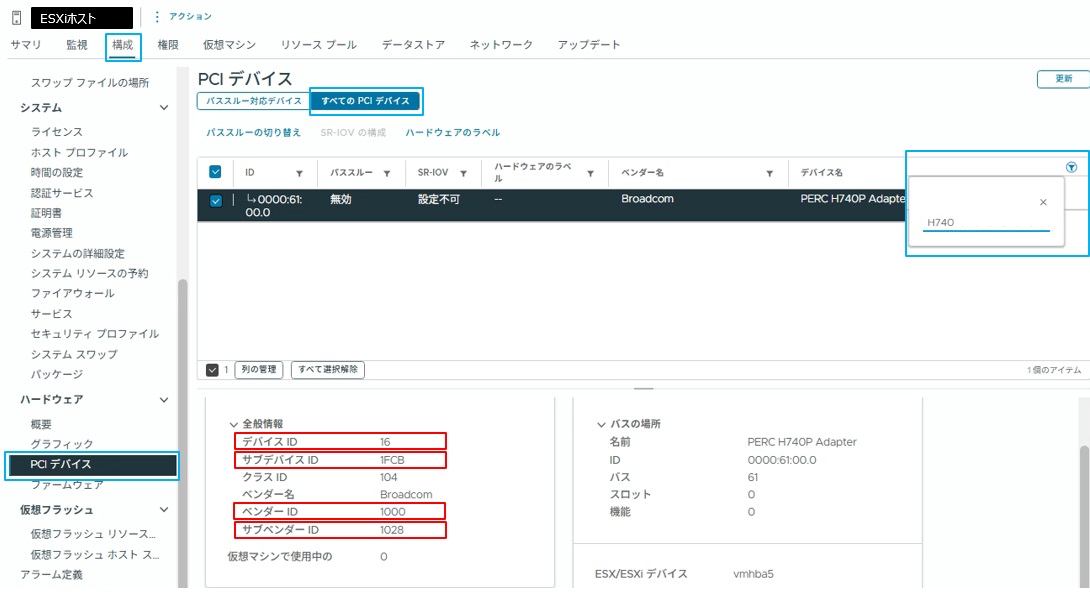
Host clientの場合、"管理" > "ハードウェア" > "PCIデバイス"を選択します。
フィルタにデバイス名を入れて選択し、ベンダーID(VID)、デバイスID(DID)、サブベンダーID(SVID)、サブデバイスID(SSID)をメモします。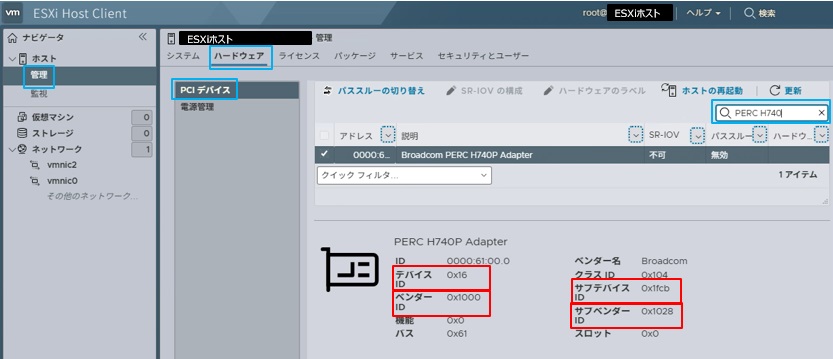
-
VMware by Broadcom Compatibility Guide
より、"IO Devices"を選択し、ベンダーID(VID)、デバイスID(DID)、サブベンダーID(SVID)、サブデバイスID(SSID)をセットして検索します。
vSAN構成のストレージアダプタのCompatibilityは"Storage & Availability"の"vSAN I/O Controller"を必ず選択してください。通常のESXiよりもモデルおよびびバージョンが厳しく定められています。サブデバイスID(SSID)は一致するIDが見つからない場合があります。その場合は近しいIDを参照します。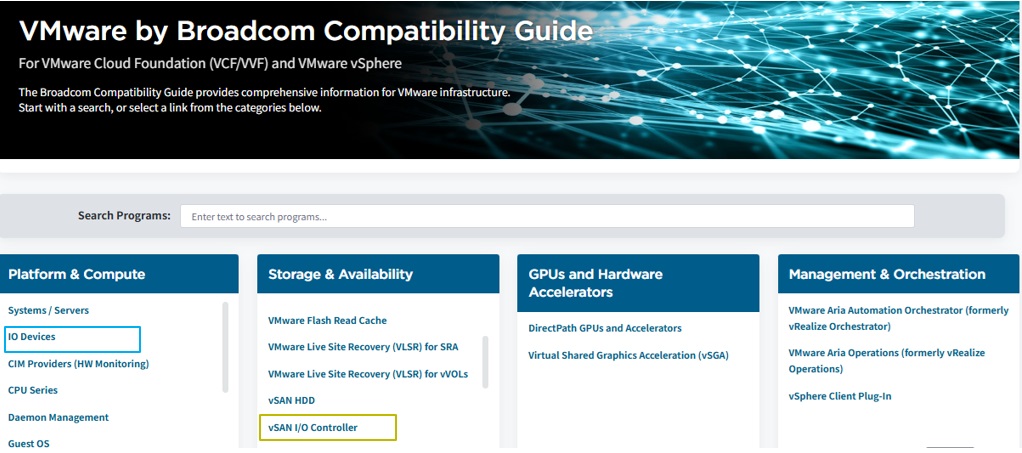
-
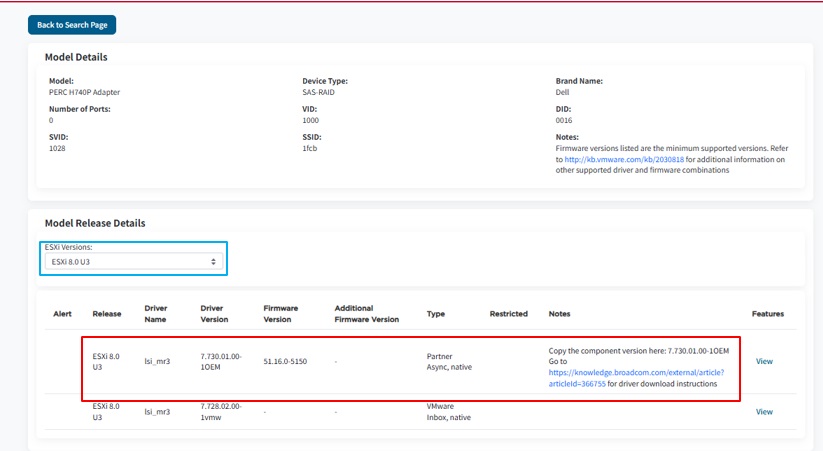
確認したいESXiバージョンを選択すると、Compatibilityを満たしたDriver/Firmwareの組み合わせが表示されます。
2.現在のDriverバージョン確認方法
-
Compatibilityを確認したいデバイスのドライバ名を確認します。
vSphere Clientの場合、対象のESXiホストをクリックし、"構成" > "ファームウェア"を選択します。
RAIDコントローラーやHBAの場合は"ストレージアダプタ"、ネットワークカードの場合は"物理ネットワークアダプタ"からドライバ名を確認します。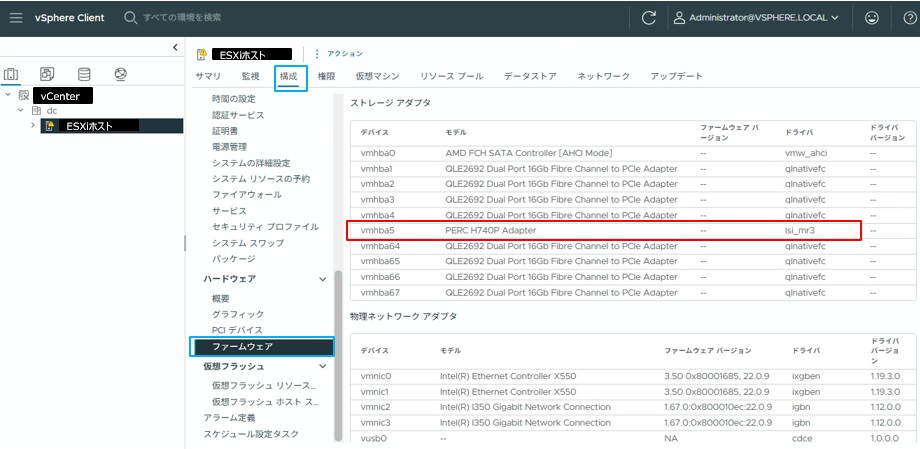
Host cleintの場合、ストレージアダプタは"ストレージ" > "アダプタ"を選択します。
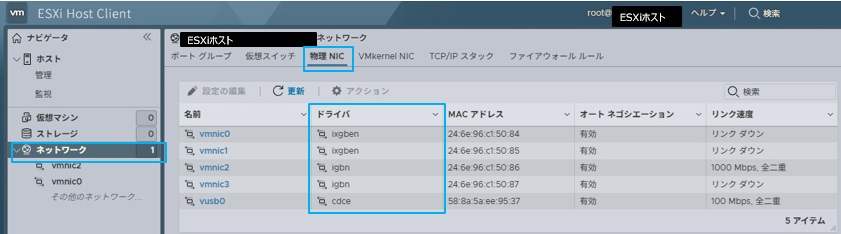
Host Clientでネットワークアダプタは"ネットワーク" > "物理NIC"を選択します。
-
vSphere Clientの場合、"構成" > "パッケージ"を選択し、"名前"のフィルタにドライバ名を入力してバージョンを確認します。
手順1で確認したドライバ名とパッケージに表示される名前が若干異なるケースがあります。
例として、ファームウエアの画面で表示されるドライバ名は"lsi_mr3"ですが、パッケージの画面では"lsi-mr3"のように"_"と"-"の表記違う場合があります。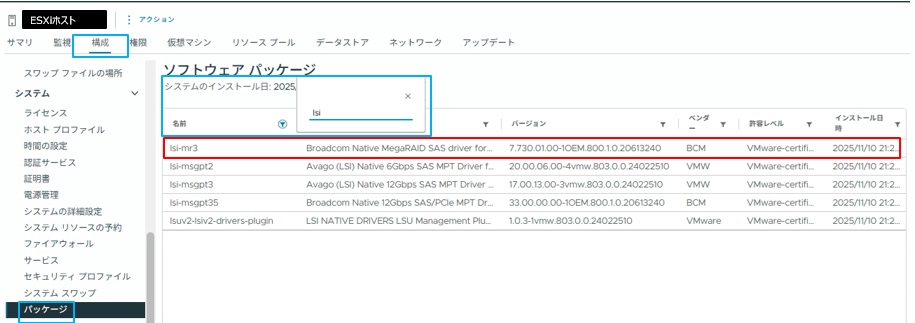
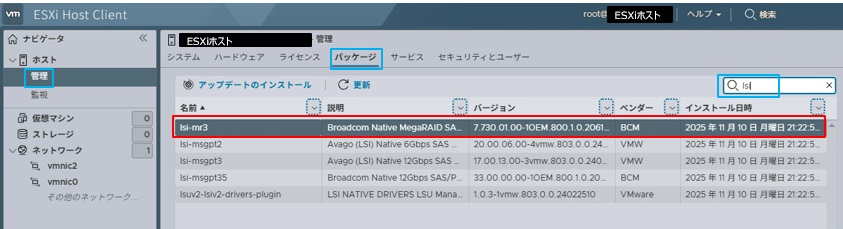
Host clientの場合、"管理" > "パッケージ"を選択し、フィルタにドライバ名を入力してバージョンを確認します。
3.現在のFirmwareバージョン確認方法
iDRACにログインし、"システム" > "インベントリ"を選択します。コンポーネント名とFWバージョンがリストされるためバージョンを確認します。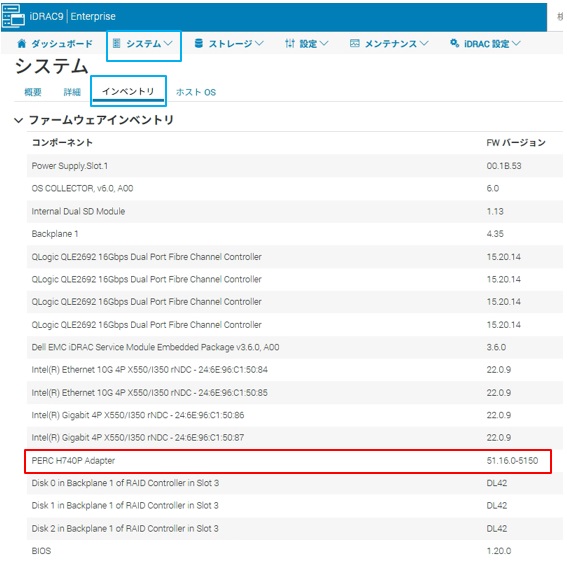
4.VMware ESXiのDell カスタムイメージに含まれているDriverバージョンの確認方法
VMware ESXiのDellカスタムイメージはDriverが含まれています。そのため、Dellカスタムイメージを使ってESXiのアップデートのみ実施するとESXiとDriverも一緒にアップデートされますが、Firmwareはそのままのため、Compatibilityを満たさない環境になります。ESXiのDellカスタムイメージを使ってESXiのアップデートする際は事前に含まれているDriverバージョンを確認し、アップデートが必要なFirmwareバージョンの確認および準備をしていただくことをお勧めします。
ESXiのDellカスタムイメージに含まれているDriverは"VMware vSphere ESXi x.x on Dell PowerEdge Systems Image Customization Information"のドキュメントに明記されています。
DriverがDellのドキュメントに記載されていない場合はVMwareが提供しているDriver(Native Driver)がVMwareのESXiイメージが含まれている場合があるため、VMware ESXi Release Noteよりご確認ください。
Dell Technologies VMware vSphere ESXi 9.x on Dell PowerEdge Systems Image Customization Information
VMware vSphere ESXi 8.x on Dell PowerEdge Systems Image Customization Information
その他の情報
-
本記事の画像はvCenter8.0u3e(build-24674346)、ESXi8.0u3e(build-24674464)、iDRAC9(7.00.00.183)を使用しています。
-
BroadcomKB
Checking Host Compatibility Before Upgrade Using the Broadcom Compatibility Guide
Determining Network/Storage firmware and driver version in ESXi
対象製品
VMware ESXi 7.x, VMware ESXi 8.x, VMware ESXi 9.x文書のプロパティ
文書番号: 000407044
文書の種類: How To
最終更新: 13 2月 2026
バージョン: 6
質問に対する他のDellユーザーからの回答を見つける
サポート サービス
お使いのデバイスがサポート サービスの対象かどうかを確認してください。