Dell Automation Platform: オーケストレーターの接続の有効化
概要: Dell Automation Platform Orchestratorの接続を有効にするためのアクセス キーとPINを生成する手順は、環境によって異なります。Dellアクセス キーとPINポータルがアップデートされ(2026年1月12日)、Dell Automation Platform Orchestratorのアクセス キーとPIN生成の2つのオプションがユーザーに表示されるようになりました。 ...
この記事は次に適用されます:
この記事は次には適用されません:
この記事は、特定の製品に関連付けられていません。
すべての製品パージョンがこの記事に記載されているわけではありません。
手順
この記事では、次のタスクの手順とトラブルシューティング情報について説明します。
- Dell Automation Platform Orchestratorの接続を有効にするためのアクセス キーとPINの生成
- オンプレミスのDell Automation Platform Orchestrator導入時の接続の有効化
Dell Automation Platform Orchestratorの接続を有効にするためのアクセス キーとPINの生成。
2026年1月に、Dell Automation Platformのアクセス キーとPINページが変更されました。ユーザーには2つの新しいオプションが表示されますが、説明はDell Automation Platformワークフローと一致していません。この記事では、さまざまなユース ケースに対して選択するオプションについて説明します。
手順:
アクセス キーとPINポータルに表示されるオプションを説明するテキストは一般的なものであり、Dell Automation Platform向けに最適化されていません。
図1:

表1:Dell Automation Platformのユース ケースのアクセス キーとPINオプションの選択
| 使用事例 | オプション | 必須入力 |
| オンプレミスのConnected Orchestratorを新たに導入する | はい、登録しましょう | 所在地ID、名前または住所 |
| SaaSオーケストレーターでの保守機能の接続の有効化 | いいえ、すでに接続済みです | オーケストレーターSWID |
| 接続されているOrchestrator、SaaS、またはオンプレミスのアクセス キーとPINの更新または変更 | いいえ、すでに接続済みです | オーケストレーターSWID |
この2つのオプションは、ユーザーがアクセス キーとPINを生成する権限を付与する方法が異なります。
- はい、登録しましょう:
このオプションは、導入前にDell Automation Platform Orchestratorなどのソフトウェア製品の接続を有効にするために使用されます。導入前、ソフトウェア インスタンスには、シリアル番号、サービス タグ、SWID(ソフトウェア識別子)などのDell識別子はありません。これは、新しいオンプレミスのDell Automation Platform Orchestratorを導入する場合です。
この場合、お客様はソフトウェアのインストール場所をソフトウェア注文書に指定されているとおりに指定する必要があります。このオプションでは、ユーザーのDell IDアカウント情報とソフトウェアがインストールされている場所を使用して、アクセス キーとPINを生成するための使用権限を付与します。この場所は、 インストール先 とも呼ばれ、Dell Automation Platformソフトウェアの注文書の一部として指定されます。 場所に対応する会社が、ユーザーのDell IDアカウントに関連付けられている会社と一致する場合、ユーザーはアクセス キーとPINを生成できます。
注:これは、Dell Automation Platform SAASのインストールには適用されません
- いいえ、すでに接続されています:
このオプションは、ソフトウェア製品にDellソフトウェア識別子(SWID)がある場合に選択する必要があります。これは、SaaSオーケストレーターで接続を有効にして、コールホームなどのDellサポート機能を活用する場合に該当します。また、ユーザーがアクセス キーとPINを再生成して接続証明書を更新する場合にも選択する必要があります。
このオプションでは、ユーザーのDell IDアカウント情報とDell Automation Platform OrchestratorのSWIDを使用して、アクセス キーとPINを生成するための使用権限を付与します。これは、SWIDの代わりにサービス タグを使用するハードウェア製品に使用されるオプションと同じです。
オンプレミスのDell Automation Platform Orchestrator導入時の接続の有効化
手順:
- Dell Automated Platformコンポーネントの製品ページ(URL)に移動し、アクセス キーの生成リンクを選択します。
- [Yes, let's register]を選択します
- ロケーションIDを入力します。(好ましい方法)
- Dellマイ アカウントに移動します
- ライセンスのアクティブ化の選択
- [Search]ボックスにLACを入力し、[Search by LAC]を選択します
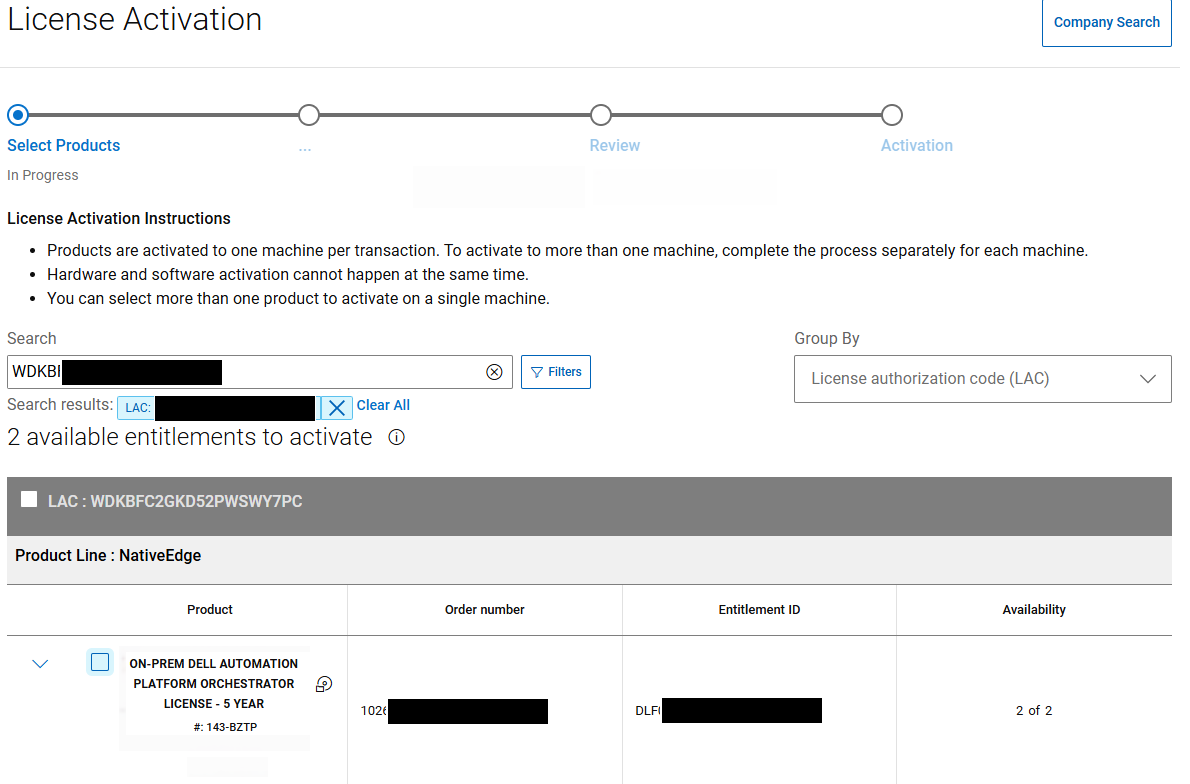
- [ON-PREM DE AUTOMATION PLATFORM ORCHESTRATOR]エンタイトルメントを探し、(チェック ボックスをオンにして)選択します
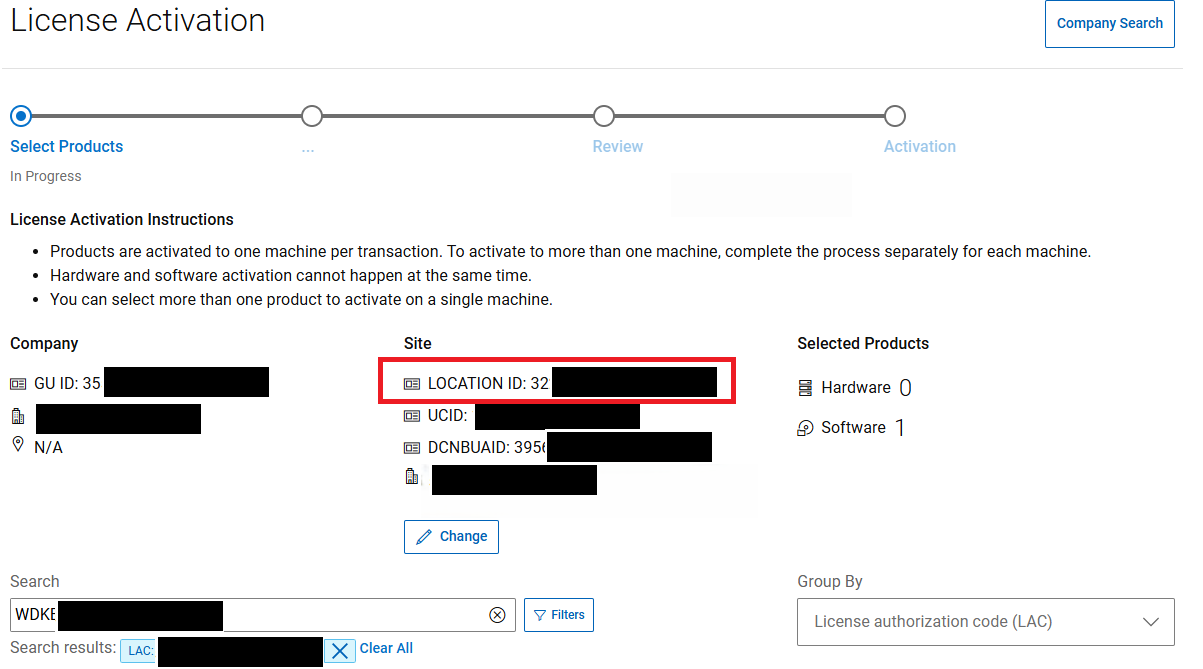
- [License Activation Instructions]が表の上に表示されます
- [Site]列で、[LOCATION ID]の値を記録します。これは、アクセス キーとPINポータルに必要なロケーションIDです
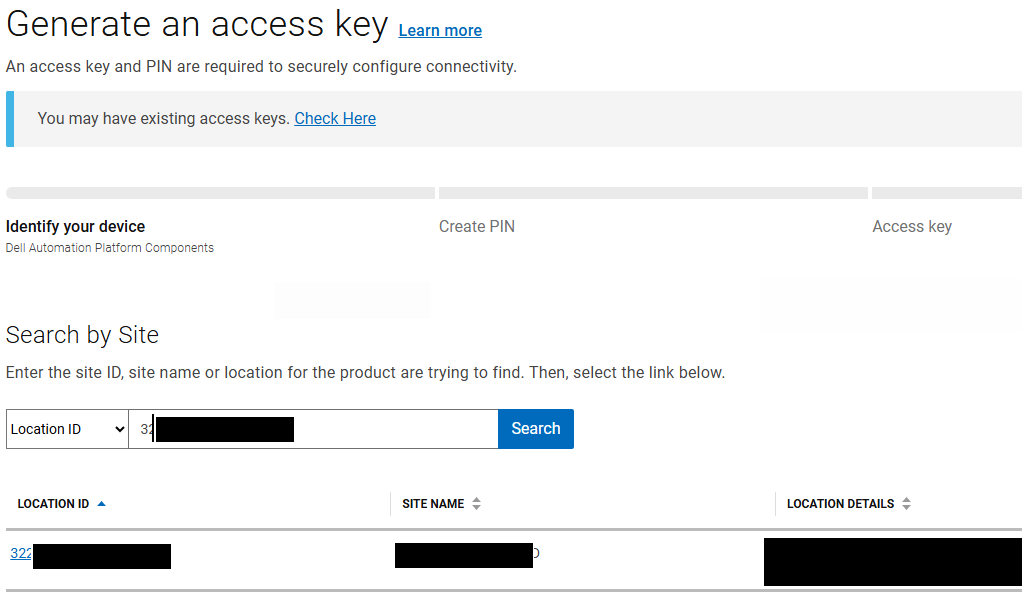
- 場所IDを選択したら、[検索]をクリックします
- 予想される結果は、1 つのエントリです。最初の列の [場所 ID] リンクを選択します。
- [次へ]をクリックして続行します
- 目的のPINを入力し、[次へ ]をクリックしてプロセスを完了します。その後、Dellは、お客様のDell IDアカウントに関連付けられたアドレスに確認メールを送信します。
代替方法:
アクセス キーとPINポータルを使用すると、場所の名前またはアドレスで検索できます([詳細]オプション)。名前で検索すると、検索結果には一致する場所が 1 つ以上返されます。続行するには、いずれかの場所を選択する必要があります。これらのオプションは推奨されておらず、将来削除される可能性があります。これは、目的が資格に関連付けられている場所を選択することになっているためです。
その他の情報
以下の手順は、以下のシナリオに適用されます。
- SaaS Dell Automation Platform Orchestratorで接続を有効にする
- 最初にエアギャップとしてインストールしたオンプレミスのDell Automation Platform Orchestratorで接続を有効にする
- すでに接続されているオーケストレーター(SaaSまたはオンプレミス)のアクセス キーとPINを再生成する
- Dell Automated Platform Components製品ページに移動し、Generate Access Keyリンクを選択します。
- [いいえ、すでに接続済みです]を選択します
- シリアル番号ボックスにオーケストレーターSWIDを入力し、[検索]をクリックします
SWIDを取得するには、ポータルにログインし、オーケストレーターを選択します
[Settings]、[Entitlement]の順に移動し、オーケストレーターのシリアル番号の値をコピーします。 - SWIDが検証されたら、次のステップに進むことができます。
- 目的のPINを入力し、[次へ ]をクリックしてプロセスを完了します。Dellは、お客様のDell IDアカウントに関連付けられているアドレスに確認の電子メールを送信します。
対象製品
Dell Automation Platform, Dell Automation Platform Components文書のプロパティ
文書番号: 000414197
文書の種類: How To
最終更新: 24 5月 2026
バージョン: 3
質問に対する他のDellユーザーからの回答を見つける
サポート サービス
お使いのデバイスがサポート サービスの対象かどうかを確認してください。