VxRail - vLCMカスタム コンポーネントの管理
概要: このドキュメントでは、VxRail vLCMを使用してVxRail環境でカスタム サード パーティー製コンポーネントを検証、インストール、管理する方法について説明します。また、VxRailの信頼性の高いライフサイクル運用を実現するためにサポートされるアップグレード シナリオ、一般的な構成ミス、ベスト プラクティスのワークフローについて概説します。
この記事は次に適用されます:
この記事は次には適用されません:
この記事は、特定の製品に関連付けられていません。
すべての製品パージョンがこの記事に記載されているわけではありません。
手順
概要
このドキュメントでは、VxRailクラスターのメンバーであるVxRail ESXiホストでのサード パーティー製引き取り修理パッケージ(スタンドアロンのvSphere Installation Bundle (VIB)を除く)のインストールとアップグレードについてのみ説明します。
すべての検証とテストは、8.0.3xxコードを実行しているVxRailクラスターで実施されました。
この手順は、vLCMが有効なすべてのVxRailクラスター タイプに適用されます。
- 動的
- スタンダード
- 伸ばして
シナリオに進む前に、次の概念を理解しておいてください。
- vLCMが有効になっていることを確認する方法
- vLCMが有効になっていないことを確認する方法
- VxRailプラグインを使用したサード パーティー製コンポーネントのインストール
- サード パーティー製コンポーネントが正しくインストールされていないかどうかを確認する方法
- サード パーティー製コンポーネントが正しくインストールされているかどうかを確認する方法
シナリオ:
- シナリオ1:サード パーティー製コンポーネントをインストールし、VxRail vLCMを有効にする
- シナリオ 2 - サード パーティー製コンポーネントのインストール
- シナリオ3:VxRailをアップグレードしてもサード パーティー製コンポーネントがアップグレードされない
- シナリオ4 - VxRailのアップグレード/サード パーティー製コンポーネントのアップグレード
- シナリオ5 - VxRail vLCMアップグレード サイクル外でのサード パーティーのアップグレード
vLCM が有効になっていることを確認する方法:
- vCenter UIでVxRailプラグインを確認し、プラグイン内の [更新 ]タブを参照します
![VxRailプラグインの[アップデート]タブ](https://supportkb.dell.com/img/ka0Do000000AWdDIAW/ka0Do000000AWdDIAW_ja_1.jpeg)
- イメージのステータス、ファームウェア、ドライバーのアドオンを確認します。vxrail-hsp-clusterは次のように表示されます。
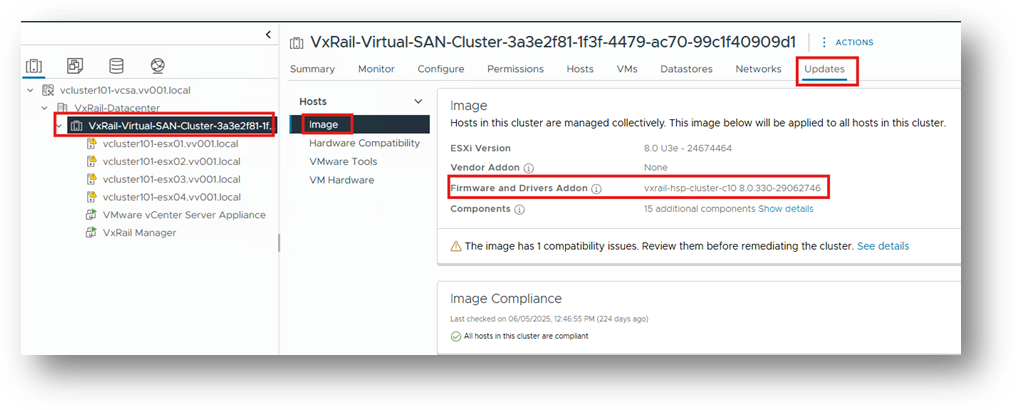
UIの両方の場所をチェックして、 VxRail vLCM が有効になっていることを確認する必要があります。
VxRail Managerからcurlコマンドを実行してvLCMのステータスを確認するだけでは不十分です。
vLCM が有効になっていないことを確認する方法:
vCenter(VxRailプラグインではない)の[更新]タブを確認します。
![vCenterの[Updates]タブにベースライン/単一イメージで管理を表示](https://supportkb.dell.com/img/ka0Do000000AWdDIAW/ka0Do000000AWdDIAW_ja_3.jpeg)
ここでは、「ベースライン」と「単一イメージで管理」という参照があります
これは、クラスターがvLCMの有効化プロセスを完了していないことを意味します。vLCMが有効になっていません。
クラスターでvLCMの有効化プロセスが実行されると、クラスターでの将来のアップグレードの管理に使用されるすべての必須コンポーネントを含む 単一のイメージ が作成されます。
UIの両方の場所をチェックして、 VxRail vLCM が有効になっていないことを確認する必要があります。
VxRail Managerからcurlコマンドを実行してvLCMのステータスを確認するだけでは不十分です。
VxRailプラグインを使用したサード パーティー製コンポーネントのインストール
サード パーティー製コンポーネントをインストールするには、VxRailプラグインの コンポーネントの追加 機能を使用する必要があります。これはソリューション コンポーネントには適用されません。次の記事を参照してください。「VxRail:VxRailでのvLCMのベスト プラクティス
コンポーネントの追加機能オプションは、VxRail複合バンドルがアップロードされた直後のアップグレード サイクル中にのみ使用できます。
これは、サード パーティー製コンポーネントをインストールするために サポートされている唯一の方法です 。
この場合、完全なアップグレード サイクルは実行されないため、必要な回避策は、クラスターがすでに実行しているのと同じソフトウェア バージョンへの「アップグレード」を開始することです。
この例では、クラスターは8.0.330を実行しているため、最初のステップは8.0.330アップグレード複合バンドルを取得することです。
VXRAIL_COMPOSITE-8.0.330-29081604_for_8.0.x.zip
他のアップグレード サイクルの場合と同様に、複合バンドルをアップロードします。
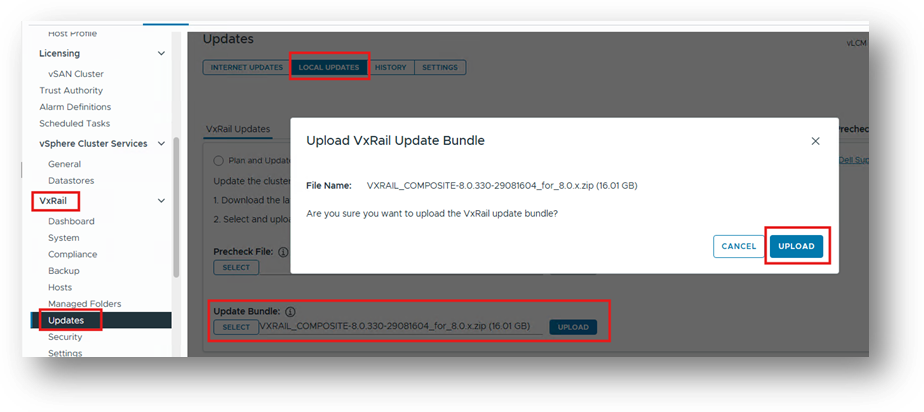
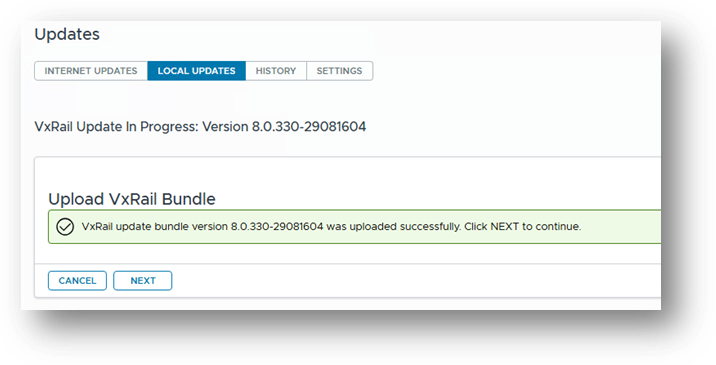
変更レポートのスキャン後:
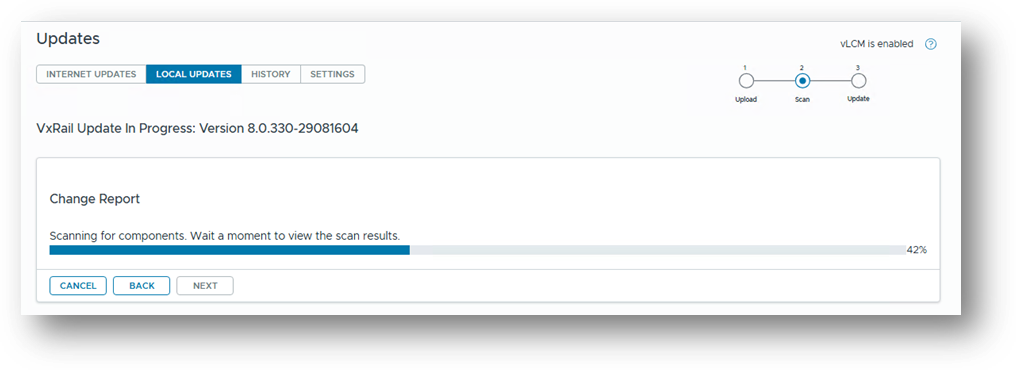
表示される内容は次のとおりです。
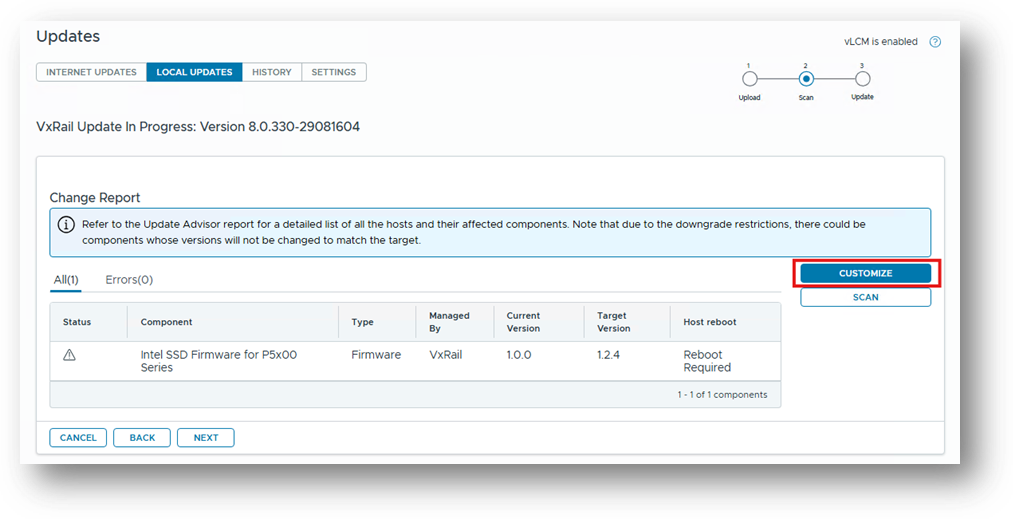
[カスタマイズ]をクリックすると、サード パーティー製コンポーネントを管理するオプションが表示されます。
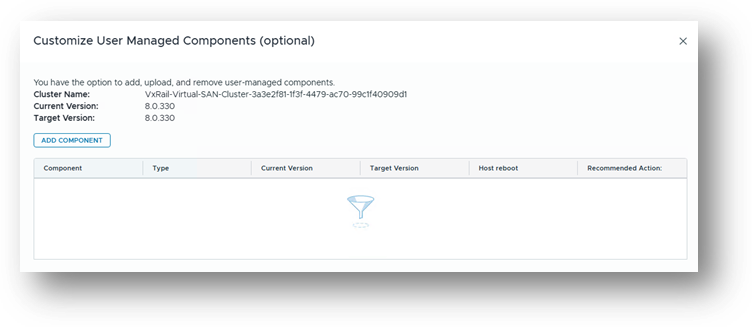
次に、[ADD COMPONENT]をクリックします
コンポーネント タイプ: [ドライバ]
コンポーネント バンドル: DellPower.VMWARE.8.2.b160.ESX8x.zip
情報メッセージを読んでメモしてください。
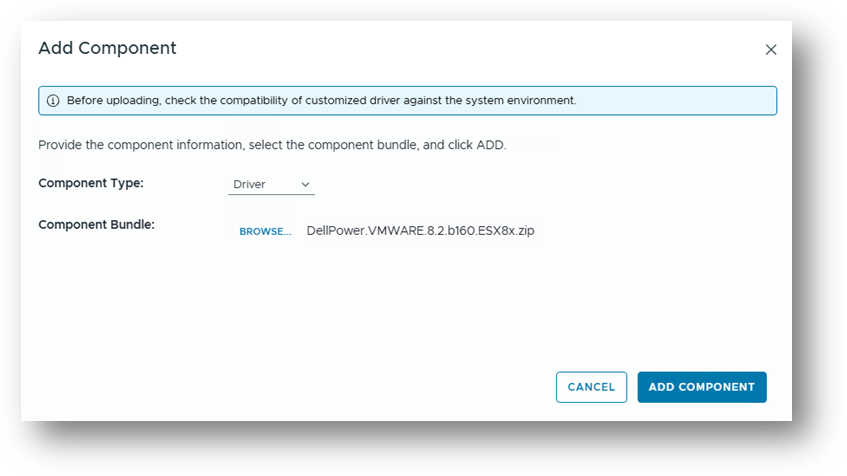
[ADD COMPONENT]をクリックすると、コンポーネントを単一イメージに追加する準備が整います。
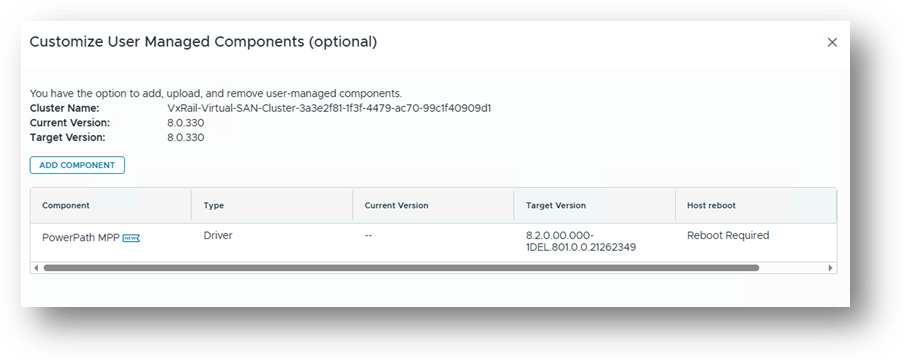
保存して検証をクリックします
ここでは、このクラスターに使用される単一イメージにサード パーティー製コンポーネントが正常に追加されたことを確認できます。
「アップグレード」を続行すると、修復がトリガーされ、サポートされている正しい方法を使用して各ホストにコンポーネントが適用されます。
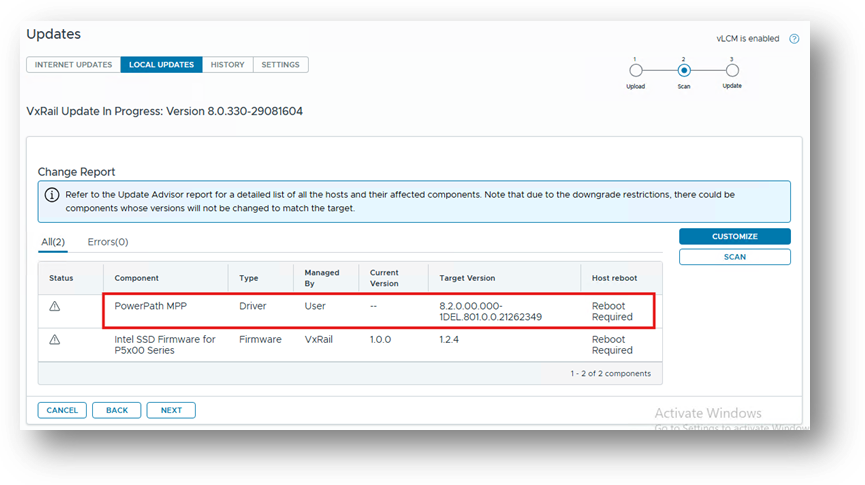
8.0.330から8.0.330への「アップグレード」を実行しているため、クラスターに適用される変更はサード パーティー コンポーネントのみです。この例ではサード パーティーです。
アップグレードを続行し、完了するまで待ちます。
アップグレードが完了したら、サード パーティー製コンポーネントがVxRail単一イメージに正しく追加されていることを確認できます。[Image]タブを参照します。(コンポーネントの名前でフィルター)
![[Image]タブでコンポーネントを確認します](https://supportkb.dell.com/img/ka0Do000000AWdDIAW/ka0Do000000AWdDIAW_ja_12.jpeg)
追加の検証は、ここでも実行できます。
Lifecycle Manager/設定/管理/パッチ セットアップ
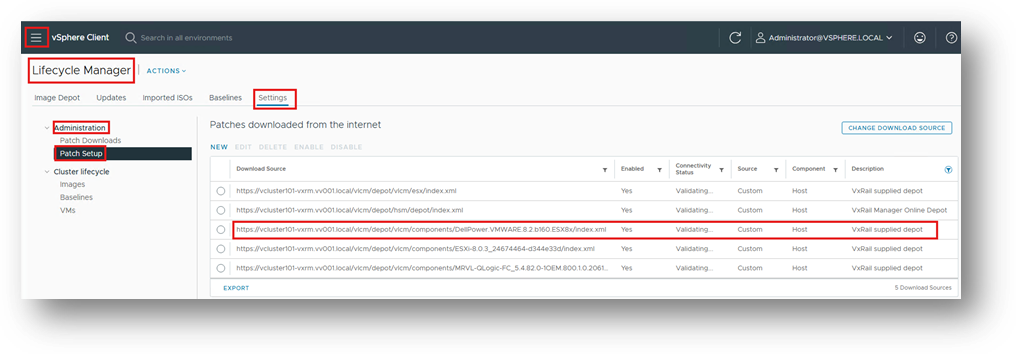
上記により、サード パーティー製コンポーネントがVxRail単一イメージに正常に追加され、次のアップグレード サイクル中に削除されないことが確認されています。
Lifecycle Manager UI内で設定やオプションを変更しないでください。ここで行われたすべての変更は、VxRailクラスター ではサポートされません 。
サード パーティー製コンポーネントが正しくインストールされていないかどうかを確認する方法 :
ここでは、コンプライアンス スキャン(手動でトリガー可能)によって、単一イメージの一部ではないコンポーネントがホストにインストールされていることが検出されたことがわかります。
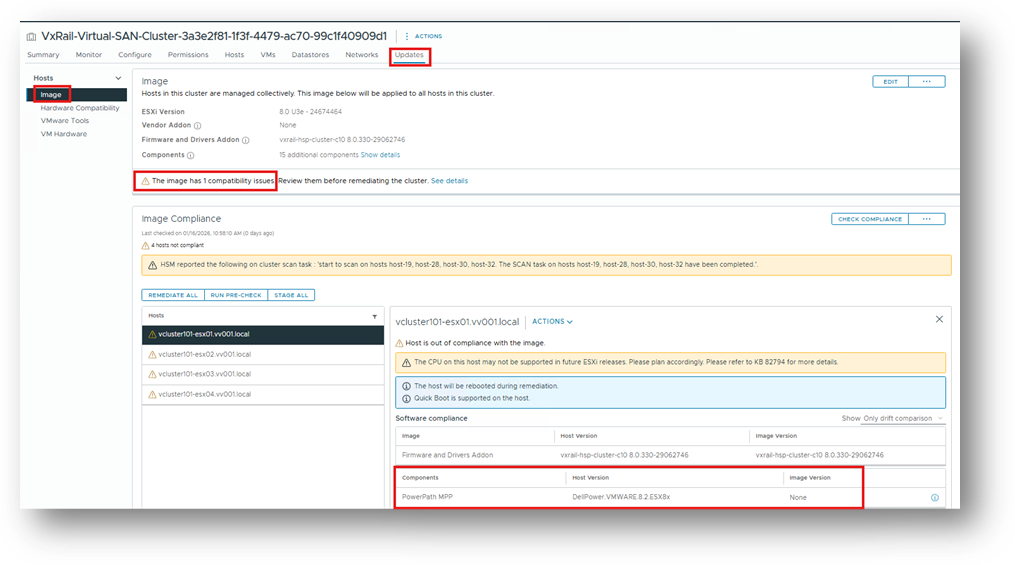
これらのコンポーネントは、esxcliまたはその他の サポートされていない方法を使用して手動でインストールされ、次のアップグレード サイクルでコンポーネントが削除されます。これは完全に設計によるものです。
サード パーティー製コンポーネントが正しくインストールされているかどうかを確認する方法 :
ここでは、コンプライアンス スキャン(手動でトリガー可能)によって、単一イメージの一部であるコンポーネントがホストにインストールされていることが検出されたことを確認できます。(コンポーネントの名前でフィルター)
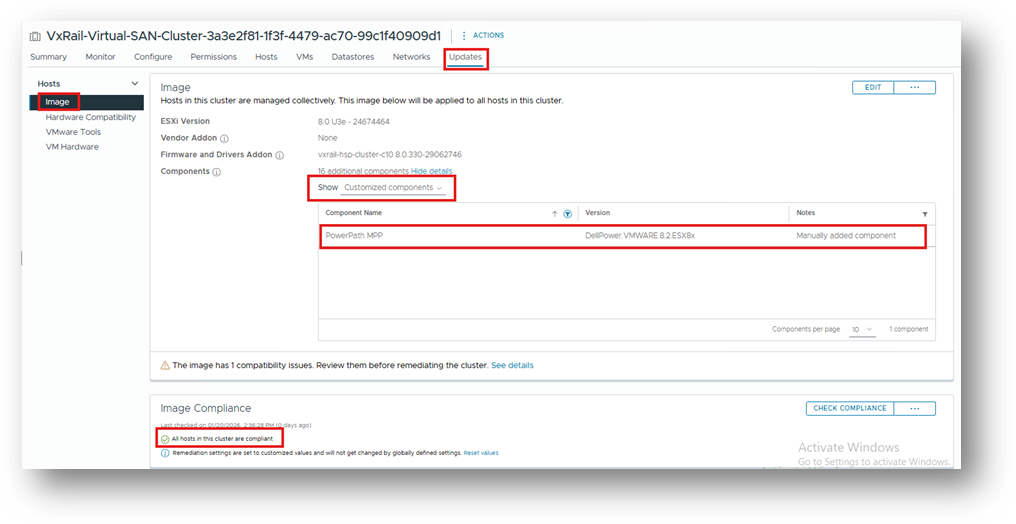
イメージ コンプライアンス
- このクラスター内のすべてのホストは対応しています
これらのコンポーネントはADD COMPONENTを使用して 正しく インストール されたため、 次のアップグレード サイクル時にコンポーネントが単一イメージの一部として残ります。
シナリオ1 - サード パーティー製コンポーネントのインストール/VxRail vLCMの有効化
前提条件:
- サード パーティー製ドライバー =
PowerPath_VE_8.2_ESX8x_for_VMWARE_vSphere_Install_SW.zip - 使用されているコンポーネント (デポ) (.zip の内側) =
DellPower.VMWARE.8.2.b160.ESX8x.zip - 現在、 VxRail vLCMはクラスターで有効になっていません。
- vLCMを有効にする前に、サード パーティー製コンポーネントがクラスター内の一部またはすべてのノードに手動でインストールされている
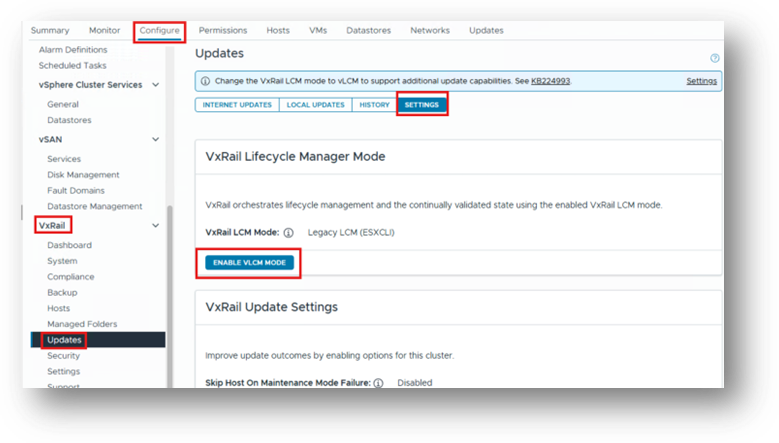
VxRailプラグインの[更新]タブに移動して、以下を確認します。「VxRail:vSphere Lifecycle Managerモードを有効にする方法
検証の最後に障害に気付いた場合、これは予期された動作です。
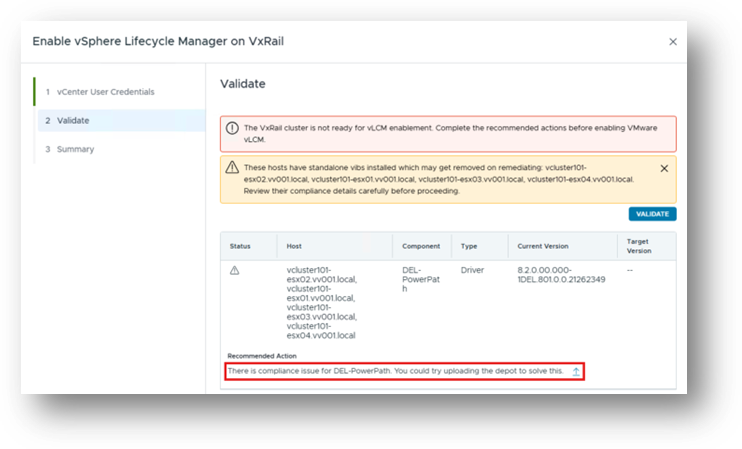

このメッセージは、単一イメージ作成の検証中に、目的の状態(それらのノードに使用される単一イメージ)の一部 ではない ノードでコンポーネントが検出されたことを示しています
このケースでは、 サード パーティー 製コンポーネントがノードに手動でインストールされています。
スクリーンショットに示すように、ユーザーは、コンプライアンスの問題を解決し、vLCMの有効化プロセスを続行できるようにするために、コンポーネントを ZIPデポ形式 (スタンドアロンVIBではない )で提供するように求められます。
このシナリオでは、次のものが必要です。
DellPower.VMWARE.8.2.b160.ESX8x.zip
注意:
すべてのサード パーティー製コンポーネントまたはコンポーネントは、ベンダーから直接入手する必要があります。
VxRailでは、これらのZIPコンポーネントは提供されません。
これらのZIPコンポーネントは、VxRailでvLCMを有効にする際の厳密な要件です。
[  ]をクリックして、コンポーネント(.zip)を選択します
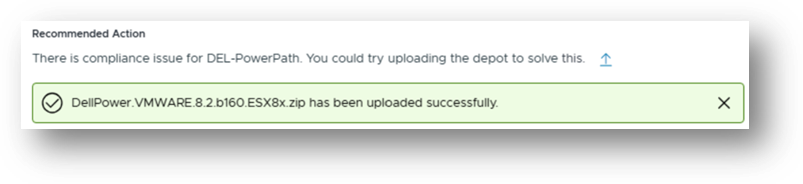
次へ - 再検証
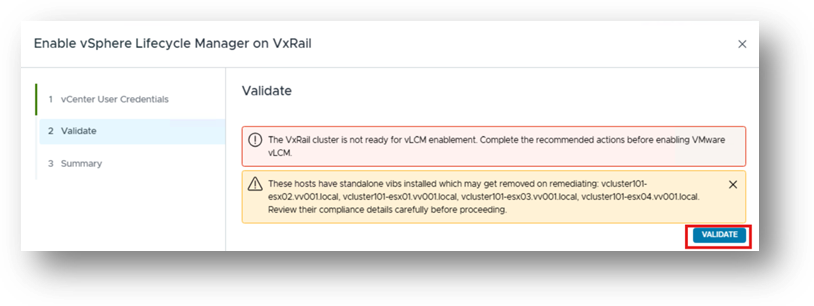
検証が成功したら、[次へ]をクリックして有効化を続行します。
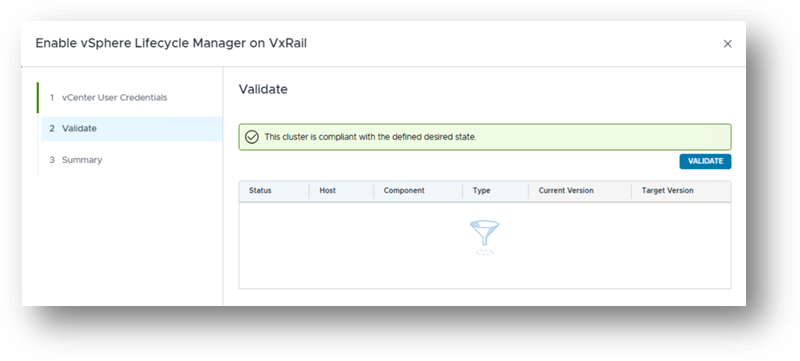
ウィザードが完了したら、次の手順を実行します。

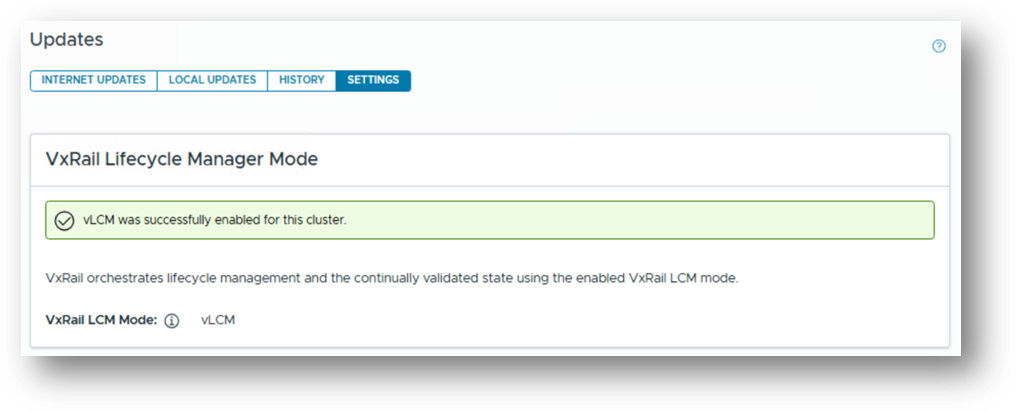
追記: サード パーティー製コンポーネントが正しくインストールされているかどうかを確認する方法:
シナリオ 2 - サード パーティー製コンポーネントのインストール
前提条件:
- サード パーティー製ドライバー =
Third-Party_VE_8.2_ESX8x_for_VMWARE_vSphere_Install_SW.zip - 使用されているデポ(.zipの上の内側)=
DellPower.VMWARE.8.2.b160.ESX8x.zip - VxRail vLCMはクラスターですでに有効になっています。
VxRailには、アップグレード サイクルの外部でサード パーティー製コンポーネントをインストールできる機能はありません。ただし、コンポーネントをインストールするためにクラスター全体をアップグレードする必要はありません。参照先:
VxRailプラグインを使用したサード パーティー製コンポーネントのインストール
シナリオ3 - VxRailをアップグレードする/サード パーティー 製コンポーネントをアップグレードしない
仮定
- シナリオ1とシナリオ2で説明されている手順に従って、サード パーティー製コンポーネントが正しくインストールされている。
- サード パーティー製コンポーネントが正しくインストールされていない場合、またはエンド ユーザーが正しくインストールされたかどうか不明な場合(たとえば、esxcliを使用して手動でインストールした場合)は 、注意が必要です。
- VxRailクラスターのアップグレードを続行する前に、使用されたインストール方法と、サポートされていない方法または不適切なアプローチを使用して現在の構成が適用されているかどうかを確認する必要があります。
- サードパーティーが最初に誤った方法を使用してインストールされた場合、アップグレード サイクル中にサード パーティーVIBは設計上、すべてのホストから削除されるため、この検証は不可欠です。
3a - VxRail/サード パーティーのアップグレードが正しくインストール されていません /サード パーティー製コンポーネントをアップグレードしないでください
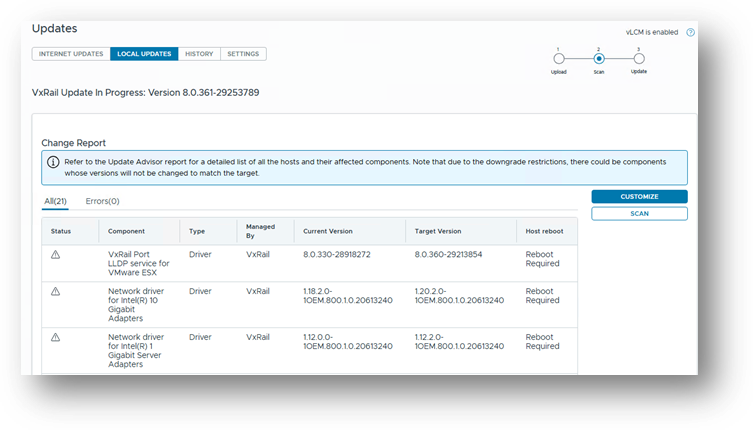
この例では、8.0.330から8.0.361にアップグレードします。他のアップグレード サイクルの場合と同様に、複合バンドルをアップロードします。
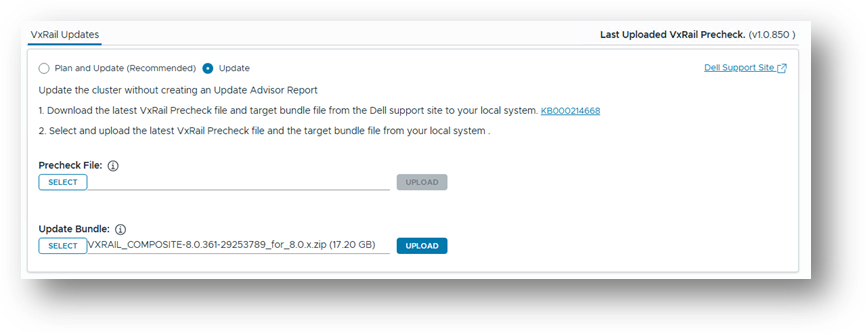
このシナリオでは、サード パーティー製コンポーネントが正しくインストールされなかったためです。VxRailのアップグレード中に、アップグレード ロジックによってコンポーネントは設計上削除され、これはアップグレード ログに反映されます。この問題を回避するには、まずサード パーティーのインストールを修正してから、コンポーネントをシステムに追加し直して、繰り返し発生する削除の問題を排除する必要があります。
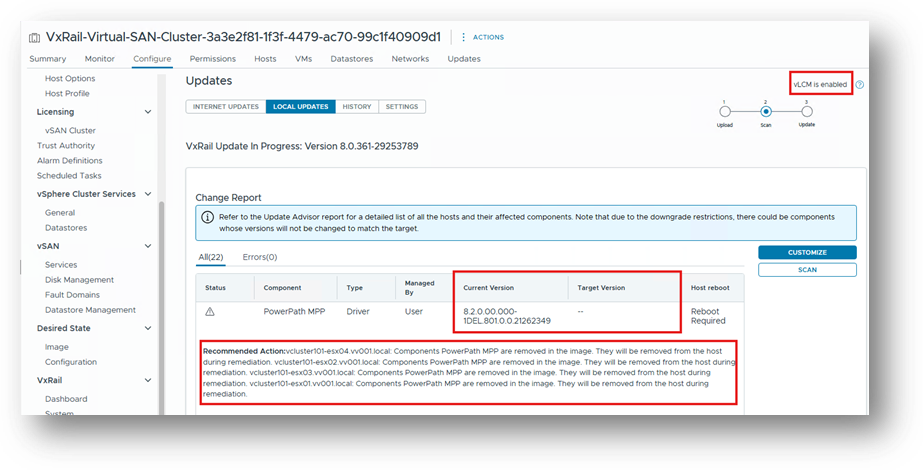
この問題を解決するには、[カスタマイズ]をクリックしてサード パーティー製コンポーネントを追加します。
[カスタマイズ]をクリックすると、サード パーティー製コンポーネントを管理するオプションが表示されます。
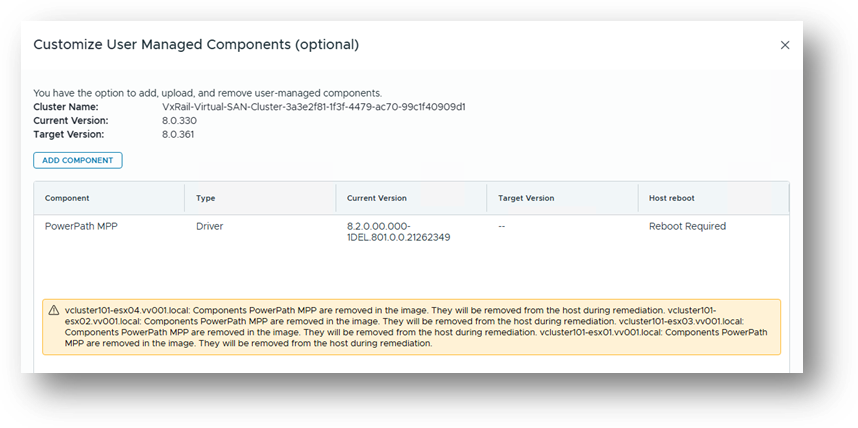
次に、[ADD COMPONENT]をクリックします
コンポーネント タイプ: [ドライバ]
コンポーネント バンドル: DellPower.VMWARE.8.2.b160.ESX8x.zip
情報メッセージを読み、メモを取ります。
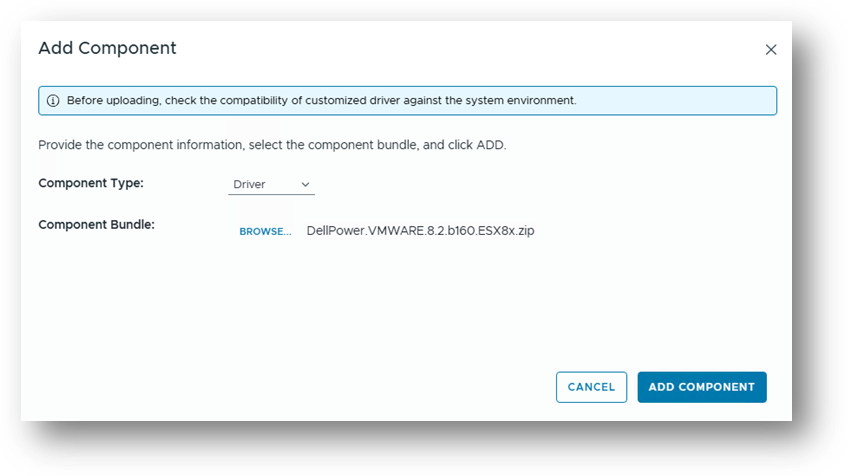
[ADD COMPONENT]をクリックすると、コンポーネントを単一イメージに追加する準備が整います。
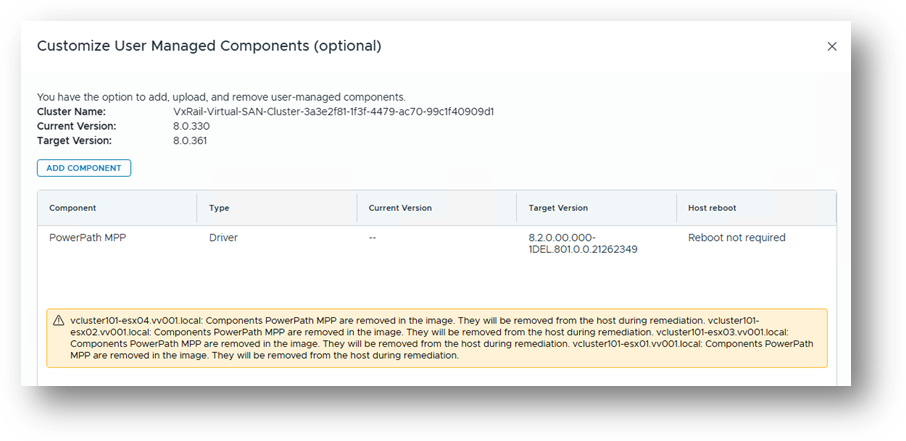
保存して検証をクリックします
ここでは、サード パーティー製コンポーネントがすでにノードに存在するため、 変更 レポートにはそのコンポーネントが記載されていないことが分かります。ただし、コンポーネントは単一イメージに追加されます。
アップグレードを続行すると、完全なアップグレード サイクルの一環として修復がトリガーされ、サポートされている正しい方法を使用して各ホストにコンポーネントが適用されます。
コンポーネントは単一イメージに含まれるため、次のアップグレード サイクルで再度追加する必要はありません。コンポーネントのアップグレードを決定するまで、単一イメージ内では静的なままです。このシナリオについては、ドキュメントでも説明されています。
アップグレードが完了したら、イメージをチェックして、コンポーネントが追加され、イメージが準拠していることを確認できます。
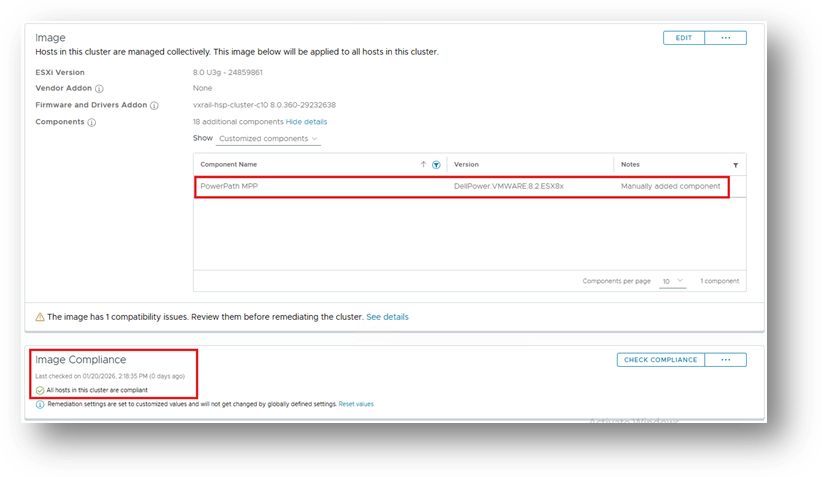
3b - 正しくインストールされたVxRail/サード パーティーをアップグレードします/サード パーティー製コンポーネントをアップグレードしないでください
この例では、8.0.330から8.0.370にアップグレードします。他のアップグレード サイクルの場合と同様に、複合バンドルをアップロードします。
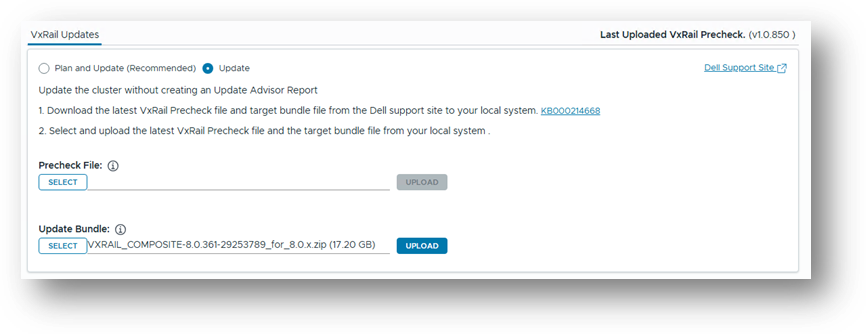
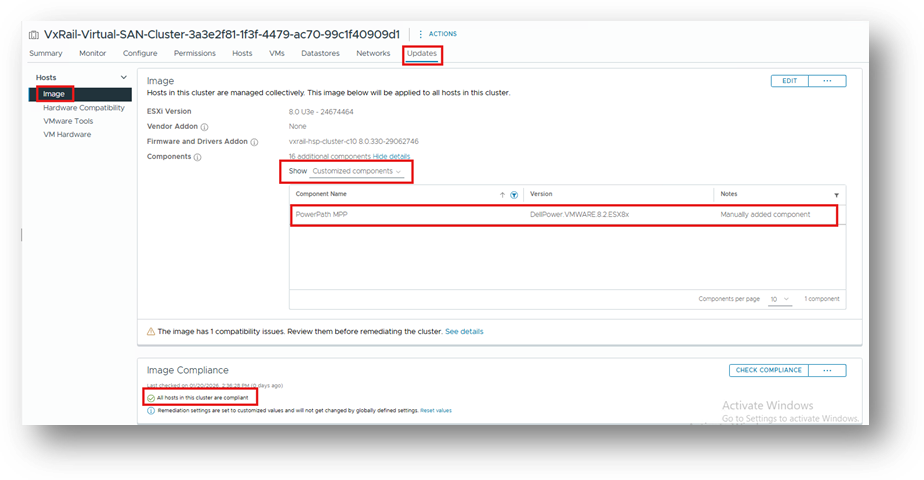
このシナリオでは、サード パーティー製コンポーネントが以前に正しくインストールされていたためです。
ここでは、コンプライアンス スキャン(手動でトリガー可能)によって、単一イメージの一部であるコンポーネントがホストにインストールされていることが検出されたことを確認できます。(コンポーネントの名前でフィルター)
バンドルがアップロードされたら、[次へ]をクリックします

変更レポート画面を確認すると、エラーは表示されません。これは、コンポーネントが正しい手順を使用して以前にアクセスされているためです。したがって、アップグレード サイクルまたは修復プロセス中には削除 されません 。
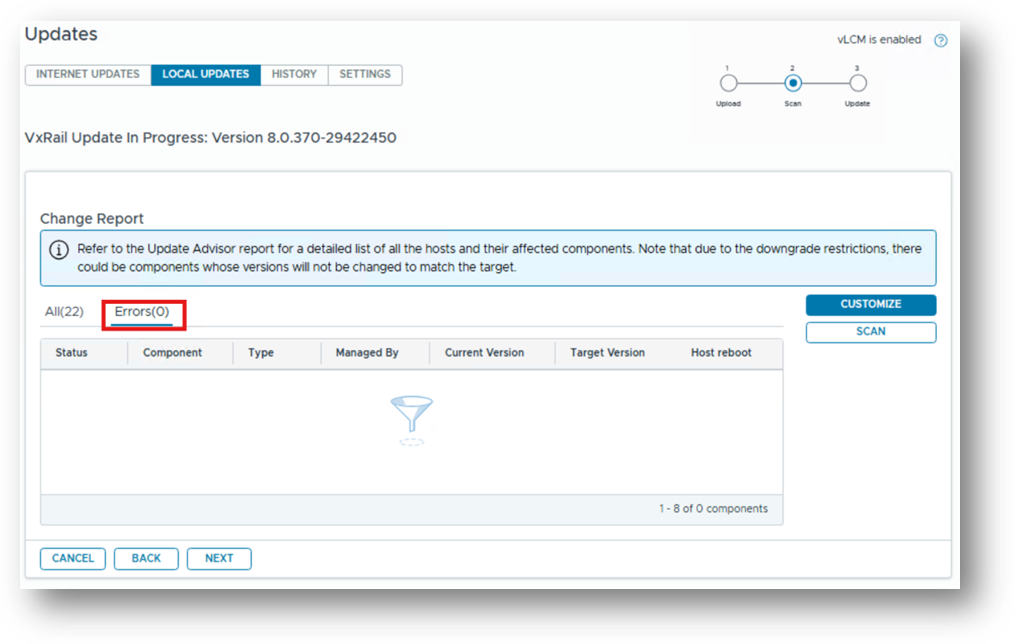
通常どおりにアップグレードを続行します。サード パーティー製コンポーネントは削除されず、単一イメージの一部として残ります。
シナリオ4 - VxRailのアップグレード/サード パーティー製コンポーネントのアップグレード
仮定
- シナリオ1およびシナリオ2で説明されている手順に従って、サード パーティー製コンポーネントが正しくインストールされている。
- サード パーティー製コンポーネントが正しくインストールされていない場合、またはエンド ユーザーが正しくインストールされたかどうか不明な場合(たとえば、esxcliを使用して手動でインストールした場合)は 、注意が必要です。
- VxRailクラスターのアップグレードを続行する前に、使用されたインストール方法と、サポートされていない方法または不適切なアプローチを使用して現在の構成が適用されているかどうかを確認する必要があります。
- サードパーティーが最初に誤った方法を使用してインストールされた場合、アップグレード サイクル中にサード パーティーVIBは設計上、すべてのホストから削除されるため、この検証は不可欠です。
レビュー:
サード パーティー製コンポーネントが正しくインストールされていないかどうかを確認する方法
サード パーティー製コンポーネントが正しくインストールされているかどうかを確認する方法
4a - 正しくインストールされていない VxRail/サード パーティー製をアップグレード/サード パーティー製コンポーネントをアップグレードします
この例では、8.0.330から8.0.361にアップグレードします。他のアップグレード サイクルの場合と同様に、複合バンドルをアップロードします。
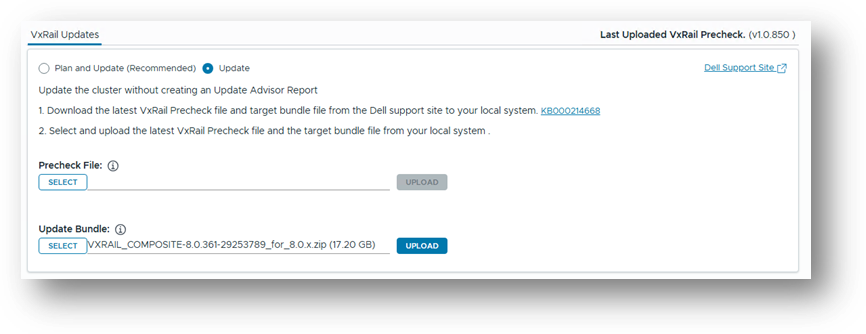
このシナリオでは、サード パーティー製コンポーネント が正しくインストールされなかったためです。VxRailのアップグレード中に、アップグレード ロジックによってコンポーネントは設計上削除され、これはアップグレード ログに反映されます。この問題を回避するには、まずサード パーティーのインストールを修正してから、コンポーネントをシステムに追加し直して、繰り返し発生する削除の問題を排除する必要があります。
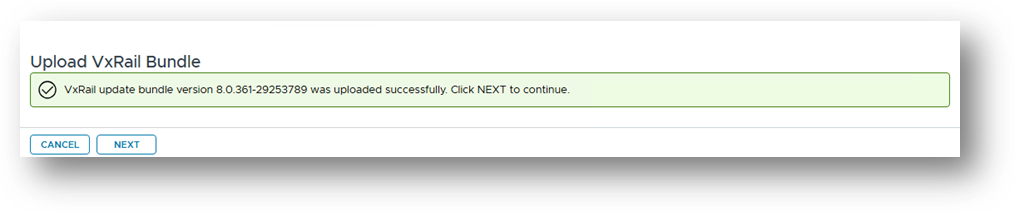
[Next](次へ)クリックします。
[変更レポート]画面で、サード パーティー製ドライバーが正しくインストールされていないことがわかります。これは単一イメージの一部ではないため、このアップグレード サイクル中に は設計上 削除されます。
ただし、この段階で ADD COMPONENT を使用して、新しいバージョンのコンポーネントをインストールできます。
8.2.0.00.000-1DEL.801.0.0.21262349 がノードにインストールされ、 DellPower.VMWARE.8.2.SP1.b021.ESX8x を 1 つの画像に。
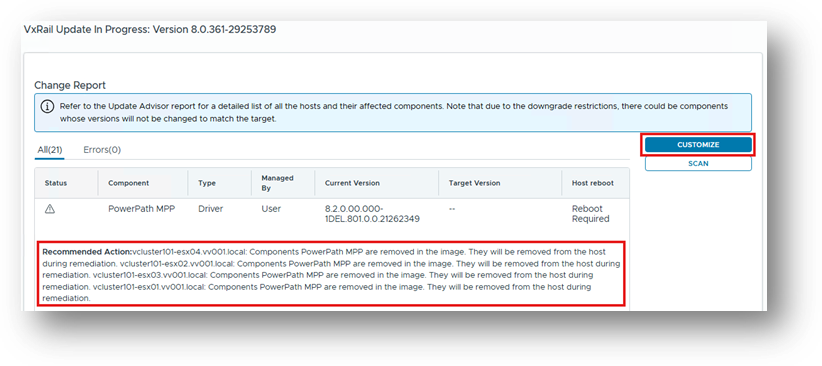
[CUSTOMIZE]をクリックします。
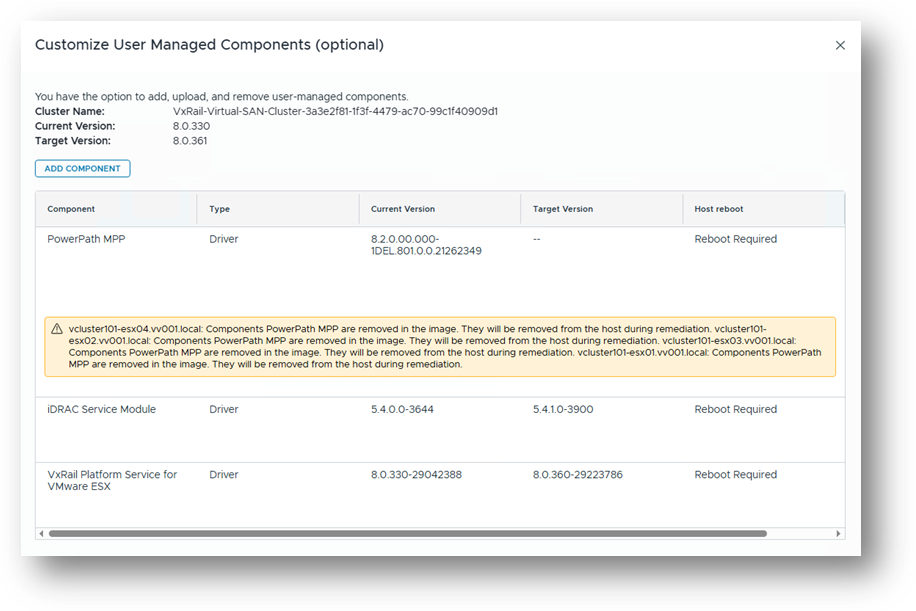
スクロール バーを使用して右にスクロールしてください。このオプションは、最初は非表示になっています。
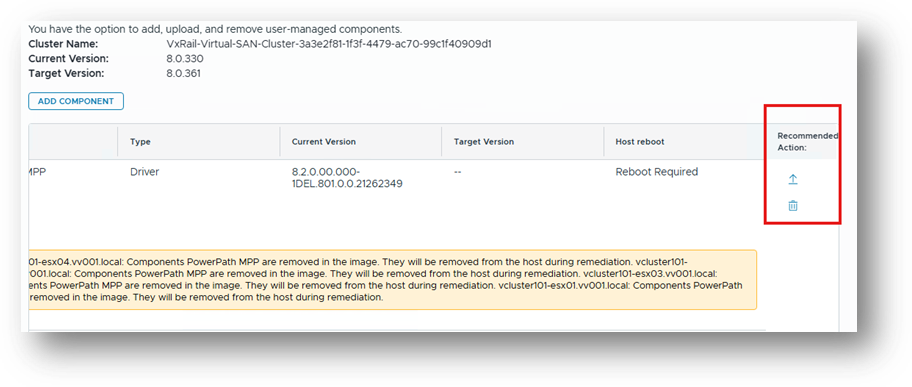
[ ]をクリックし、コンポーネントをアップグレードするコンポーネント(.zip)を選択して、[SAVE AND VALIDATE]をクリックします。
変更レポートではエラーは報告されず、アップグレードされたコンポーネントは単一イメージに追加されます。
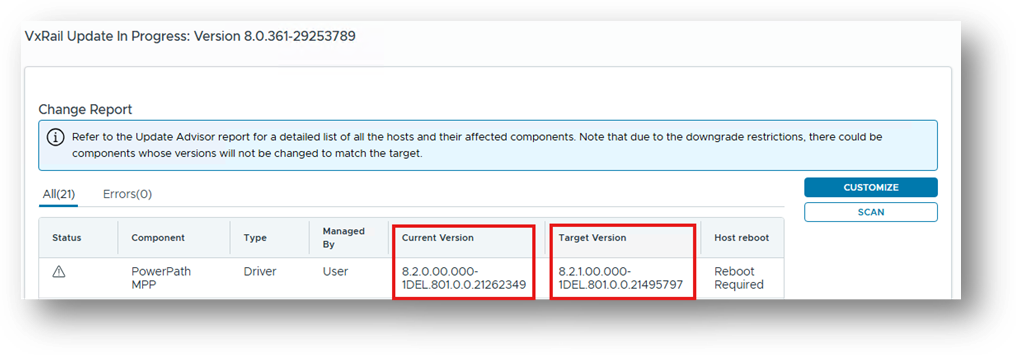
残りのアップグレードを通常どおりに続行します。
4b - 正しく インストールされたVxRail/サード パーティー製をアップグレードします/サード パーティー製コンポーネントをアップグレードします
この例では、8.0.330から8.0.361にアップグレードします。他のアップグレード サイクルの場合と同様に、複合バンドルをアップロードします。
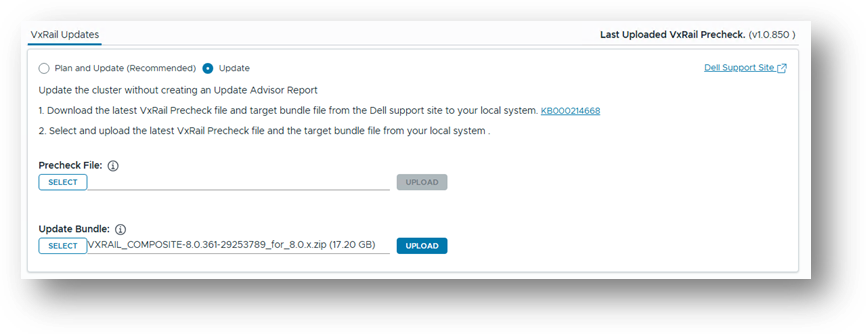
このシナリオでは、サード パーティー製コンポーネント が正しくインストールされているためです。

[Change Report]画面で[CUSTOMIZE]をクリックし、[ADD COMPONENT]を選択します
この例では、コンポーネントをDellPower.VMWARE.8.2.SP1.b021.ESX8x.zipにアップグレードします。
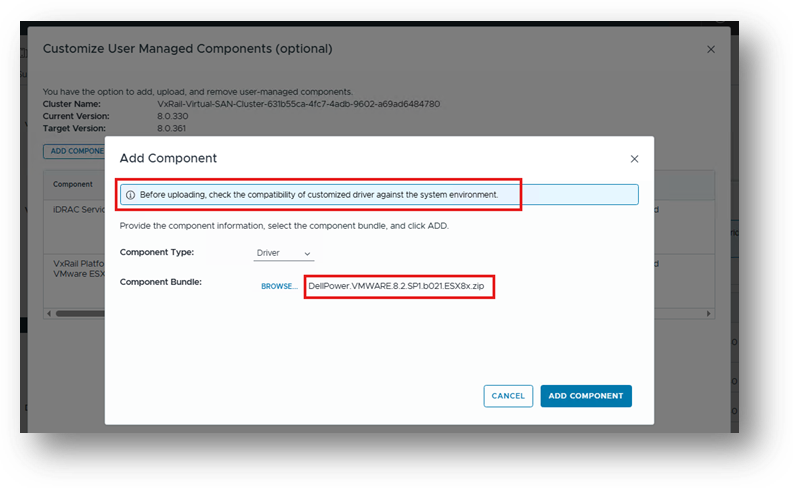
[ADD COMPONENT / SAVE AND VALIDATE]をクリックします。
[Change Report]画面には、クラスター全体のvLCMアップグレードの一部としてコンポーネントがアップグレードされることが示されます。
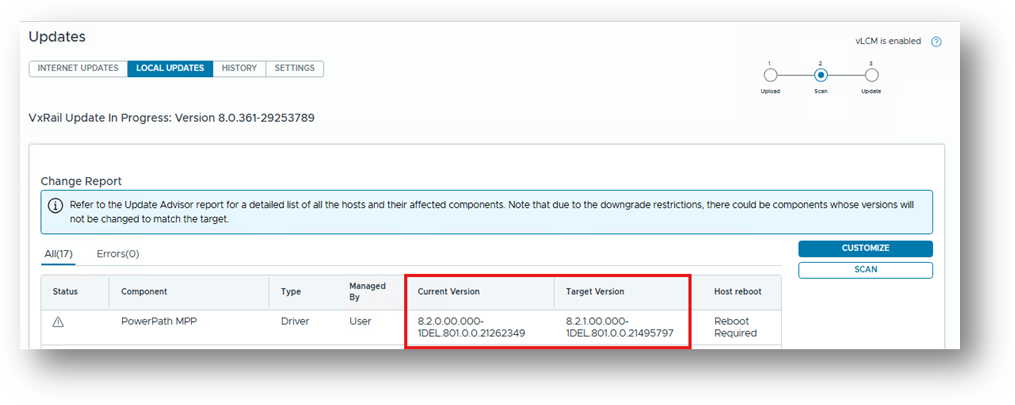
残りのアップグレードを通常どおりに続行します。
シナリオ5 - VxRail vLCMアップグレード サイクル外でのサード パーティーのアップグレード
仮定
- シナリオ1およびシナリオ2で説明されている手順に従って、サード パーティー製コンポーネントが正しくインストールされている。
- サード パーティー製コンポーネントが正しくインストールされていない場合、またはエンド ユーザーが正しくインストールされたかどうか不明な場合(たとえば、esxcliを使用して手動でインストールした場合)は 、注意が必要です。
- VxRailクラスターのアップグレードを続行する前に、使用されたインストール方法と、サポートされていない方法または不適切なアプローチを使用して現在の構成が適用されているかどうかを確認する必要があります。
- サードパーティーが最初に誤った方法を使用してインストールされた場合、アップグレード サイクル中にサード パーティーVIBは設計上、すべてのホストから削除されるため、この検証は不可欠です。
以下を確認してください。
サード パーティー製コンポーネントが正しくインストールされていないかどうかを確認する方法
サード パーティー製コンポーネントが正しくインストールされているかどうかを確認する方法
5a - サード パーティー製コンポーネント が正しく インストールされていない/VxRail vLCMアップグレード サイクル外のサード パーティー製アップグレード
VxRailには、アップグレード サイクルの外部でサード パーティー製コンポーネントをインストールできる機能はありません。ただし、コンポーネントをインストールするためにクラスター全体をアップグレードする必要はありません。詳細については、
VxRailプラグインを使用したサード パーティー製コンポーネントのインストール
ただし、次の例では、コンポーネントのアップグレードについても説明します。
この場合、完全なアップグレード サイクルは実行されないため、必要な回避策は、クラスターがすでに実行しているのと同じソフトウェア バージョンへの「アップグレード」を開始することです。
この例では、クラスターは8.0.330を実行しているため、最初のステップは8.0.330アップグレード複合バンドルを取得することです。
VXRAIL_COMPOSITE-8.0.330-29081604_for_8.0.x.zip
他のアップグレード サイクルの場合と同様に、複合バンドルをアップロードします。
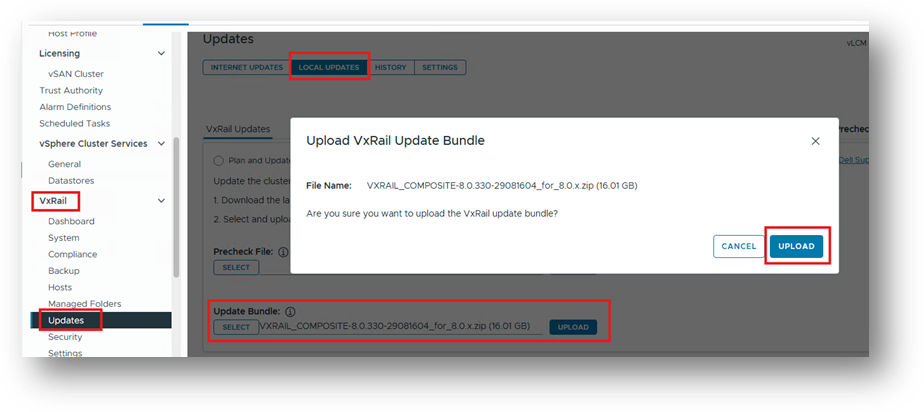
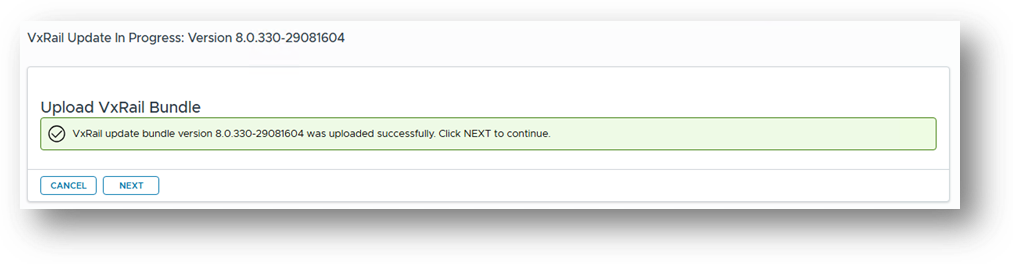
変更レポートのスキャン後:
[CUSTOMIZE]をクリックします。
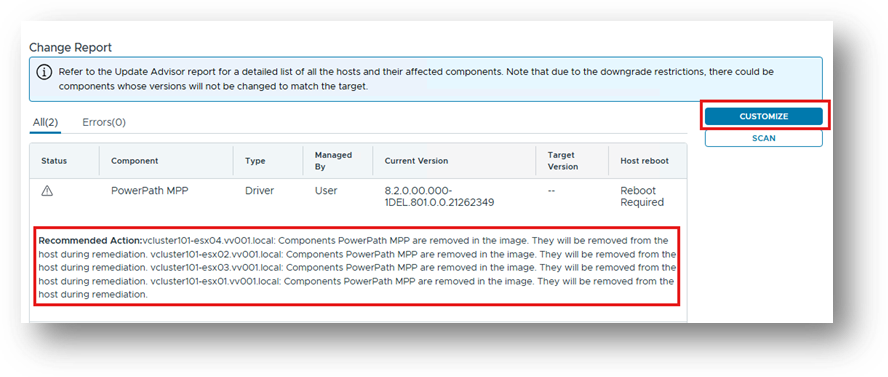
スクロール バーを使用して右にスクロールしてください。このオプションは、最初は非表示になっています。
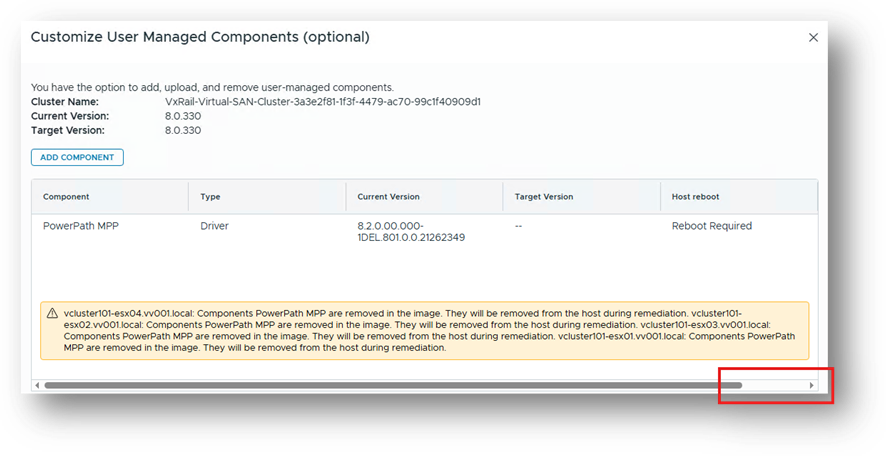
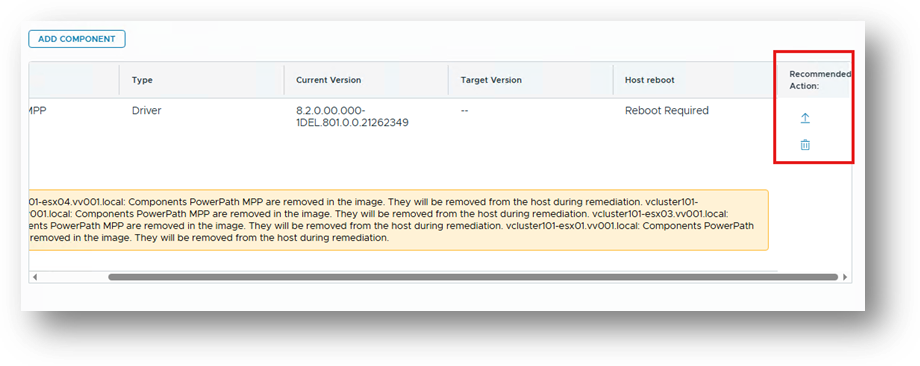
[ ]をクリックし、コンポーネントをアップグレードするコンポーネント(.zip)を選択して、[SAVE AND VALIDATE]をクリックします。
変更レポートではエラーは報告されず、アップグレードされたコンポーネントは単一イメージに追加されます。
保存と検証
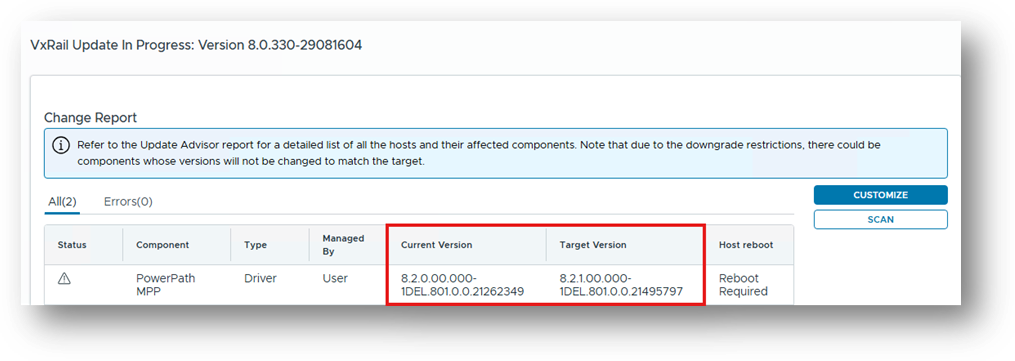
通常どおりアップグレードを続行します。
5b - サード パーティー製コンポーネント が正しく インストールされているか、VxRail vLCMアップグレード サイクル外でサード パーティー製をアップグレード
VxRailには、アップグレード サイクルの外部でサード パーティー製コンポーネントをインストールできる機能はありません。ただし、コンポーネントをインストールするためにクラスター全体をアップグレードする必要はありません。詳細については、
VxRailプラグインを使用したサード パーティー製コンポーネントのインストール
ただし、次の例では、コンポーネントのアップグレードについても説明します。
この場合、完全なアップグレード サイクルは実行されないため、必要な回避策は、クラスターがすでに実行しているのと同じソフトウェア バージョンへの「アップグレード」を開始することです。
この例では、クラスターは8.0.330を実行しているため、最初のステップは8.0.330アップグレード複合バンドルを取得することです。
VXRAIL_COMPOSITE-8.0.330-29081604_for_8.0.x.zip
他のアップグレード サイクルの場合と同様に、複合バンドルをアップロードします。
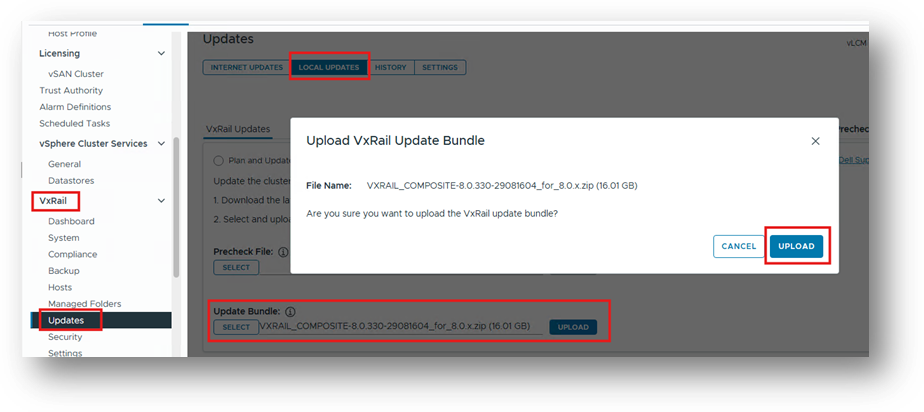
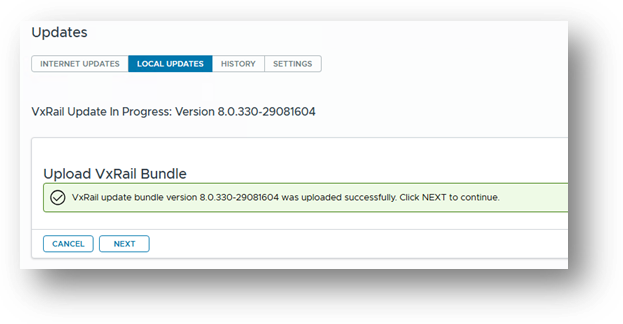
変更レポートのスキャン後、[変更レポート]画面で[カスタマイズ]をクリックし、[コンポーネントの追加]を選択します
この例では、コンポーネントを次のようにアップグレードします。 DellPower.VMWARE.8.2.SP1.b021.ESX8x.zipの詳細を確認してください。
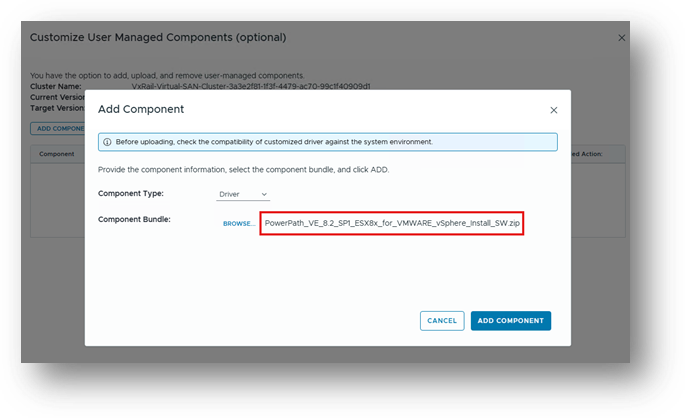
[ADD COMPONENT / SAVE AND VALIDATE]をクリックします。
[Change Report]画面には、クラスター全体のvLCMアップグレードの一部としてコンポーネントがアップグレードされることが示されます。
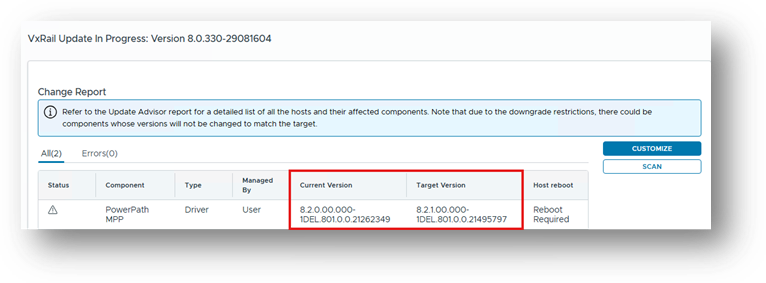
通常どおりアップグレードを続行します。
その他の情報
対象製品
VxRail, VMWare Cloud on Dell EMC VxRail E560F, VMWare Cloud on Dell EMC VxRail E560N, VxRail 460 and 470 Nodes, VxRail Appliance Series, VxRail G Series Nodes, VxRail D Series Nodes, VxRail D560, VxRail D560F, VxRail E Series Nodes製品
VxRail P Series Nodes, VxRail S Series Nodes, VxRail Software, VxRail V Series Nodes, VxRail VD Series Nodes文書のプロパティ
文書番号: 000419960
文書の種類: How To
最終更新: 10 8月 2026
バージョン: 2
質問に対する他のDellユーザーからの回答を見つける
サポート サービス
お使いのデバイスがサポート サービスの対象かどうかを確認してください。