Microsoft Configuration Manager用インテルiNPU/GPU/CPU用Phi-4-mini-instruct x64モデルをパッケージ化する方法
概要: この記事では、Microsoft Configuration Manager用インテルiNPU/GPU/CPU用のPhi-4-mini-instruct x64モデルをパッケージ化する方法について説明します。
この記事は次に適用されます:
この記事は次には適用されません:
この記事は、特定の製品に関連付けられていません。
すべての製品パージョンがこの記事に記載されているわけではありません。
手順
前提条件:
- 「 Support for Dell Pro AI Studio Drivers & Downloads」から、Phi-4-mini-instruct x64 Model for Intel iNPU/iGPU/CPUをダウンロードします。
- 抽出した内容を
Dell.Model.Phi-4-mini-instruct.NPU.OVGAI.x64.zip環境内のファイル共有上。
注:Dell AIフレームワークとモデルは、対象のプラットフォームに応じてダウンロードする必要があります。Dellサポートページで、[オペレーション システム]ドロップダウンから[Windows 11](インテルの場合)、または[Windows 11 ARM64](Qualcommの場合)を選び、互換性のあるパッケージをダウンロードしてください。
Phi-4-mini-instruct x64 (インテル iNPU/iGPU/CPU 用) モデルを追加
注:MSIファイルのサイズ制限により、モデル.zipファイルand.msiインストーラーは同じフォルダーにある必要があります。
- Configuration Manager コンソールを開きます。

- [ソフトウェア ライブラリー]、[アプリケーション管理]、[アプリケーション]の順に移動します。
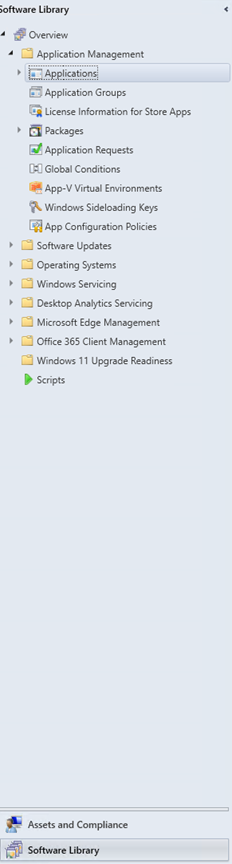
- 上部のリボンの [ アプリケーションの作成 ] ボタンをクリックします。

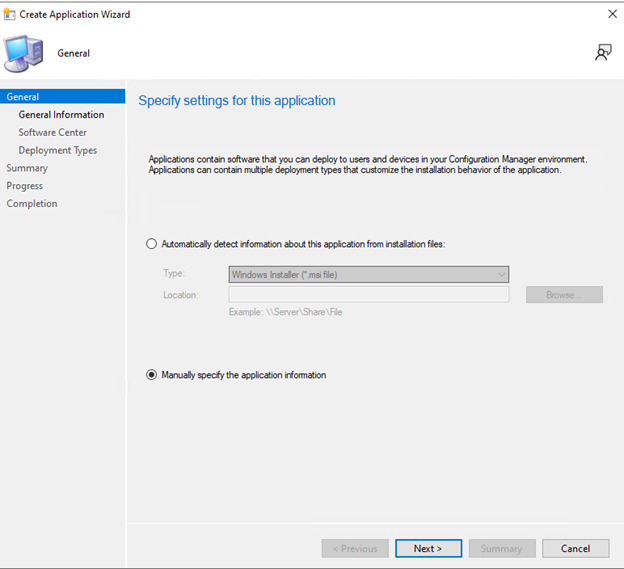
- [アプリケーション情報を手動で指定する]ラジオ ボタンをクリックし、[次へ]をクリックします。
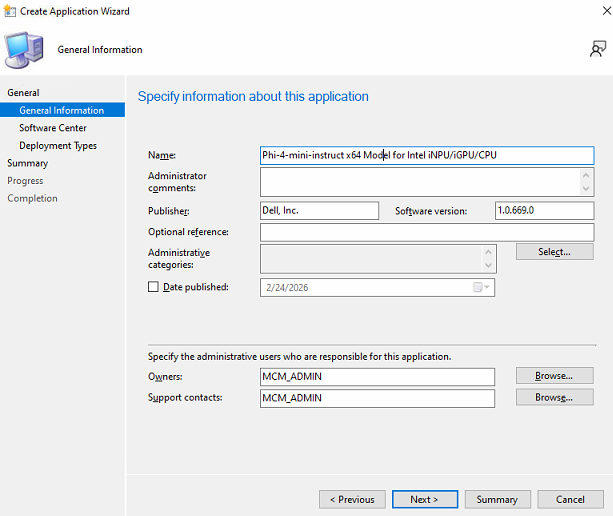
- [Name]に入力し、発行元やソフトウェア バージョンなどの必要な情報を入力します。必要に応じてアプリケーション の所有者 と サポートの連絡先 を更新し、[ 次へ]をクリックします。
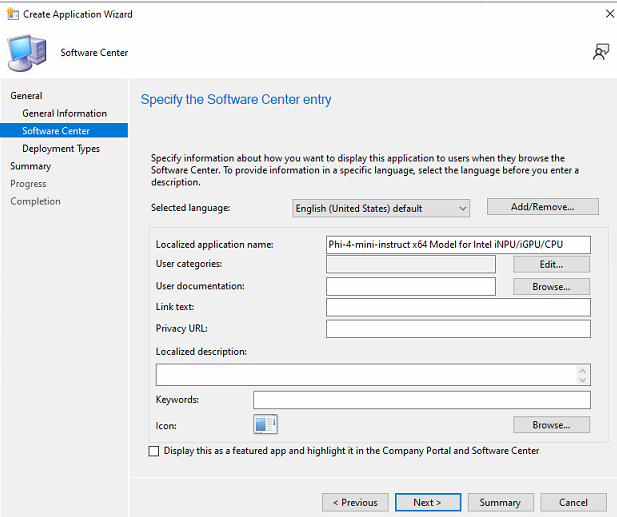
- ソフトウェア センターの入力画面で、必要に応じて [選択した言語] を更新し、[次へ] をクリックします。
- [展開の種類]画面で、[追加]をクリックします。
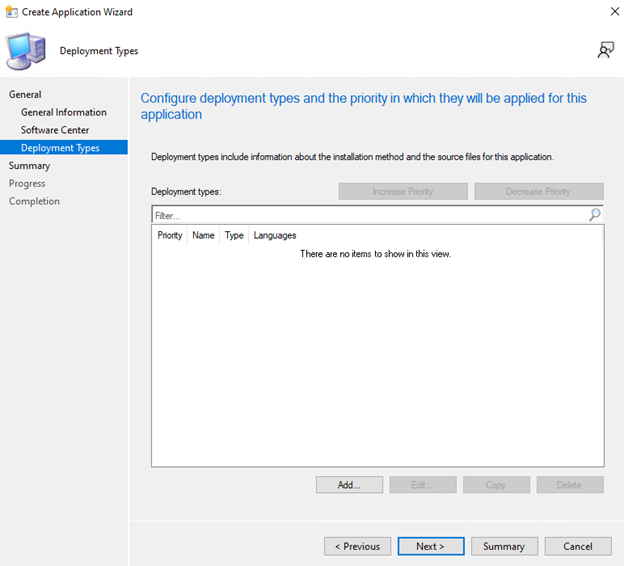
- 導入 タイプ情報を手動で指定 するラジオ ボタンをクリックし、 次へをクリックします。
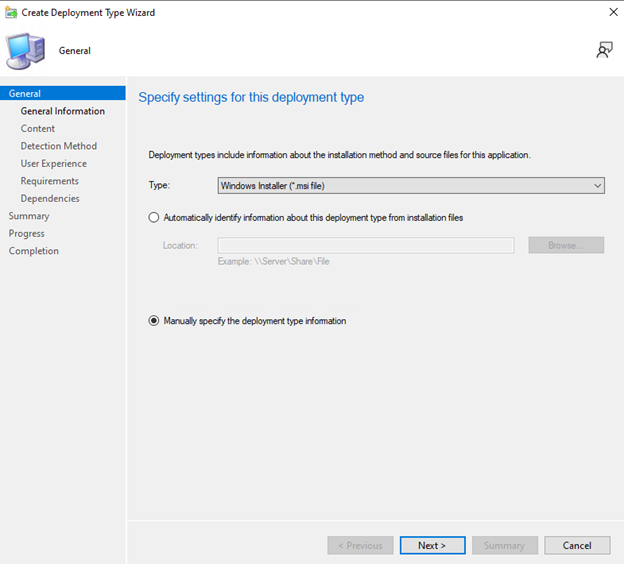
- 名前を入力し、[次へ]をクリックします。
![[Name] フィールド](https://supportkb.dell.com/img/ka0Do0000002q6NIAQ/ka0Do0000002q6NIAQ_ja_9.jpeg) 注:必要に応じて、[ 選択 ]をクリックし、表示されたリストから言語を選択して、言語を選択できます。
注:必要に応じて、[ 選択 ]をクリックし、表示されたリストから言語を選択して、言語を選択できます。 - コンテンツの場所の横にある[参照]をクリックし、インストーラーが配置されているフォルダーを選択して、[次へ]をクリックします。
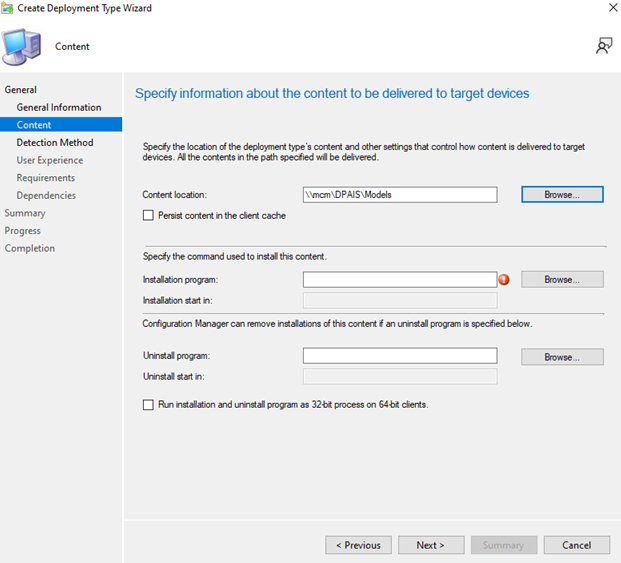
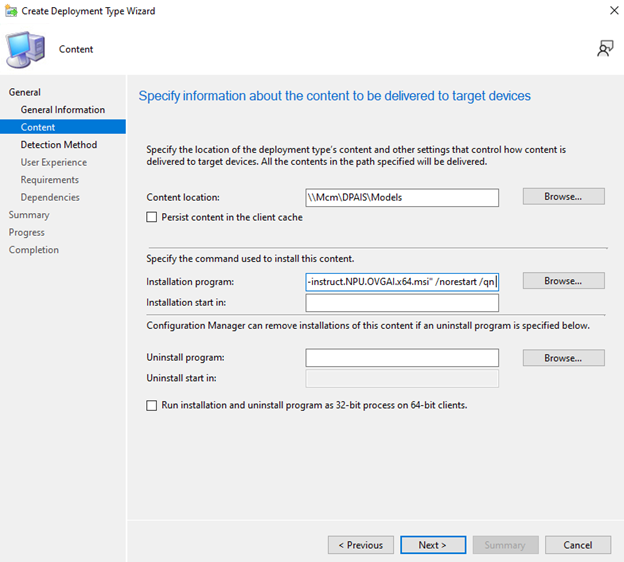
- インストール プログラムフィールドに、次のように入力します。
msiexec /i "Dell.Model.Phi-4-mini-instruct.NPU.OVGAI.x64.msi" /norestart /qnの詳細を確認してください。
- Uninstall programフィールドに、次のように入力します。
msiexec /x "Dell.Model.Phi-4-mini-instruct.NPU.OVGAI.x64.msi" /norestart /qnをクリックし、「 次へ」をクリックします。
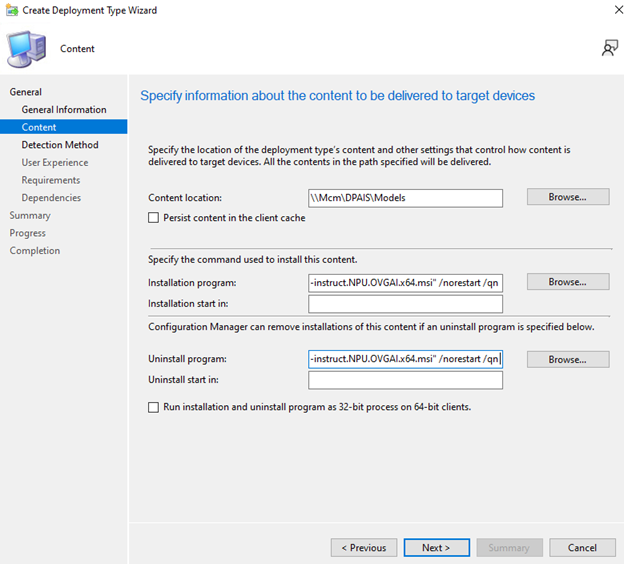
- [ Detection Method ]ページで、[ Add Clause ]ボタンをクリックします。
![[検出方法]ページ](https://supportkb.dell.com/img/ka0Do0000002q6NIAQ/ka0Do0000002q6NIAQ_ja_13.jpeg)
- [設定の種類]ドロップダウン メニューをクリックし、[Windows Installer]を選択して、[Browse]をクリックします。
![[設定タイプ]ドロップダウン](https://supportkb.dell.com/img/ka0Do0000002q6NIAQ/ka0Do0000002q6NIAQ_ja_14.jpeg)
- [Phi-4-mini-instruct x64 Model for Intel iNPU/iGPU/CPU installer]を選択し、[ Open]をクリックします。
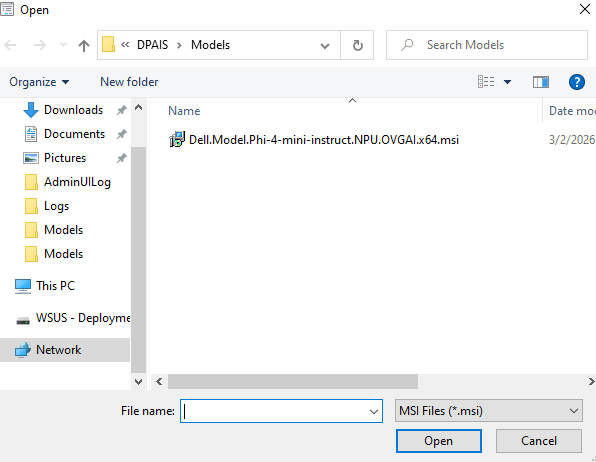
- 「OK」をクリックします。
![[OK]ボタン](https://supportkb.dell.com/img/ka0Do0000002q6NIAQ/ka0Do0000002q6NIAQ_ja_16.jpeg)
- [次へ]をクリックします
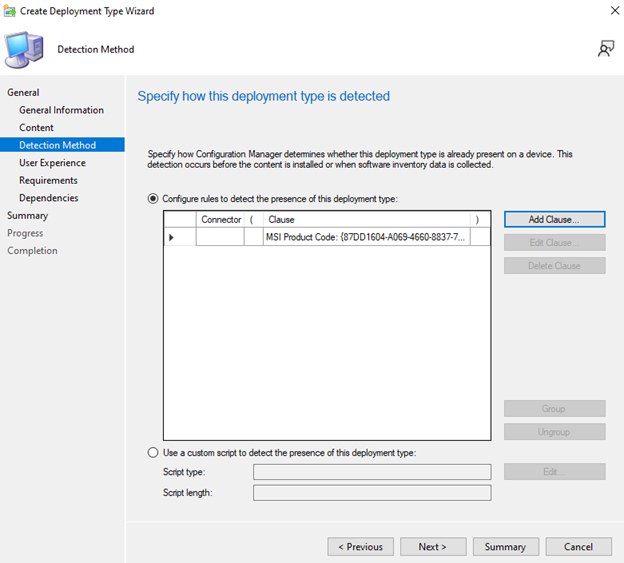
- [User Experience]で、以下のオプションを設定し、[Next]をクリックします。
- インストール動作: システムのインストール
- ログオン要件: ユーザーがログオンしているかどうか
- インストール プログラムの可視性: 隠さ れた
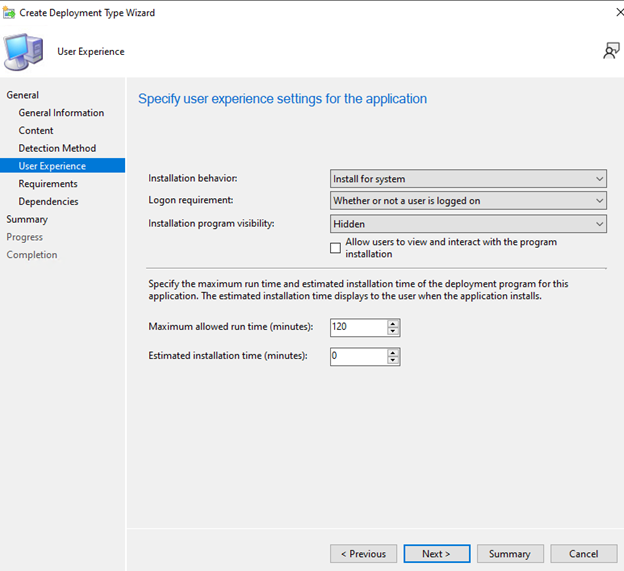
- [ 要件 ] ページで [追加 ] をクリックし、必要に応じて要件を選択し、[ OK ] をクリックして要件を追加します。
![[要件]ページ](https://supportkb.dell.com/img/ka0Do0000002q6NIAQ/ka0Do0000002q6NIAQ_ja_19.jpeg)
- 終了したら、[Next]をクリックします。
![[Next]ボタン](https://supportkb.dell.com/img/ka0Do0000002q6NIAQ/ka0Do0000002q6NIAQ_ja_20.jpeg)
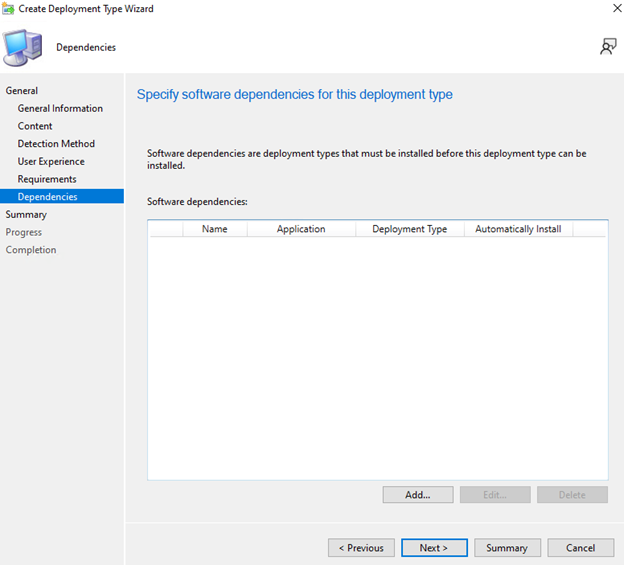
- Dependenciesページで、Addをクリックします。
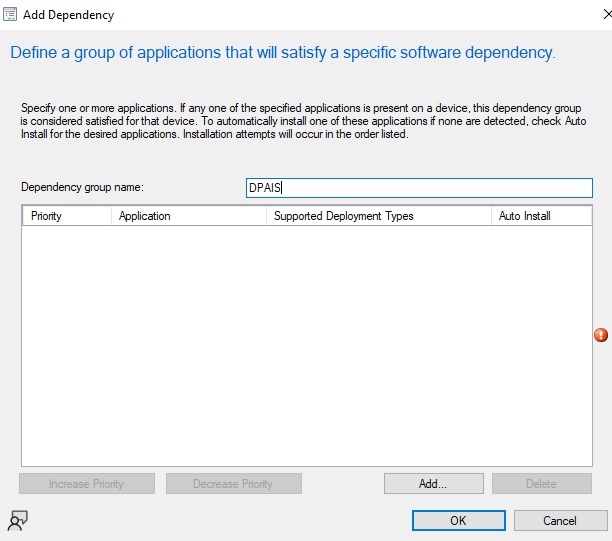
- 依存関係グループ名を指定し、[追加] をクリックします。
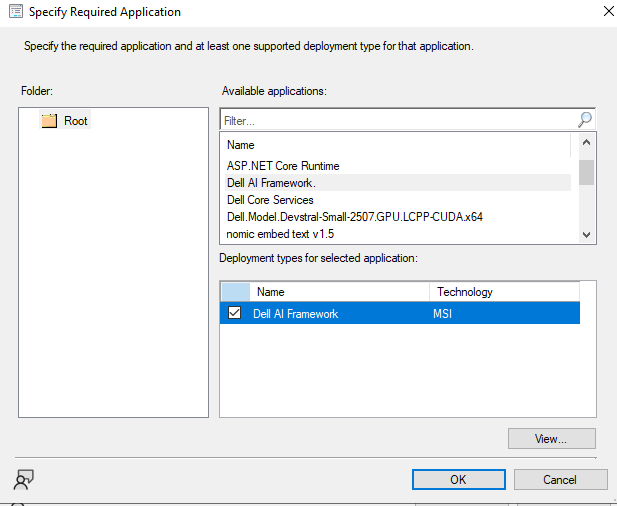
- [Dell AI Framework]を選択し、[OK]をクリックします。
- [依存関係の追加] 画面で [OK] をクリックし、[次へ] をクリックします。
![[Next]ボタン](https://supportkb.dell.com/img/ka0Do0000002q6NIAQ/ka0Do0000002q6NIAQ_ja_24.jpeg)
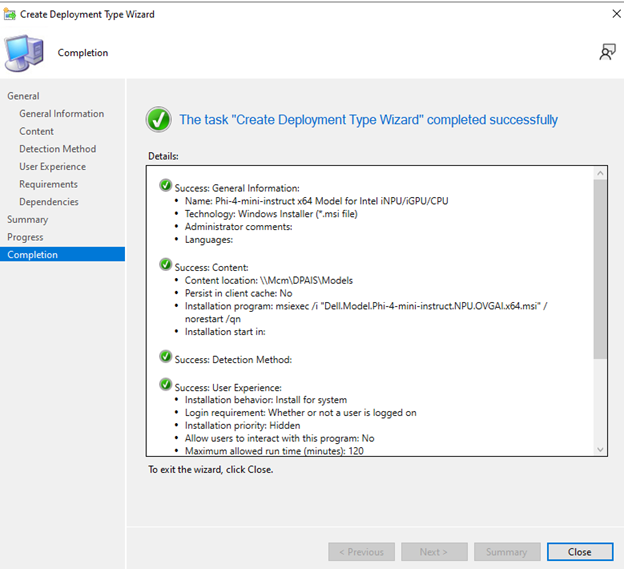
- SummaryページでNextをクリックします。
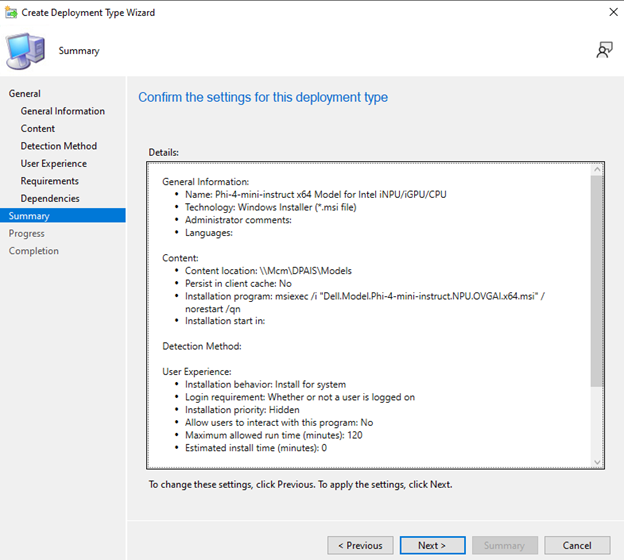
- 完了ページで、閉じるをクリックします。
- Deployment typesページでNextをクリックします。
![[Deployment types]ページの[Next]ボタン](https://supportkb.dell.com/img/ka0Do0000002q6NIAQ/ka0Do0000002q6NIAQ_ja_27.jpeg)
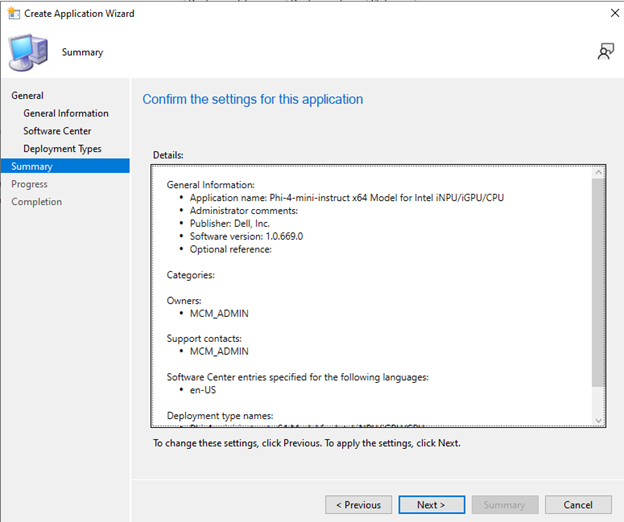
- SummaryページでNextをクリックします。
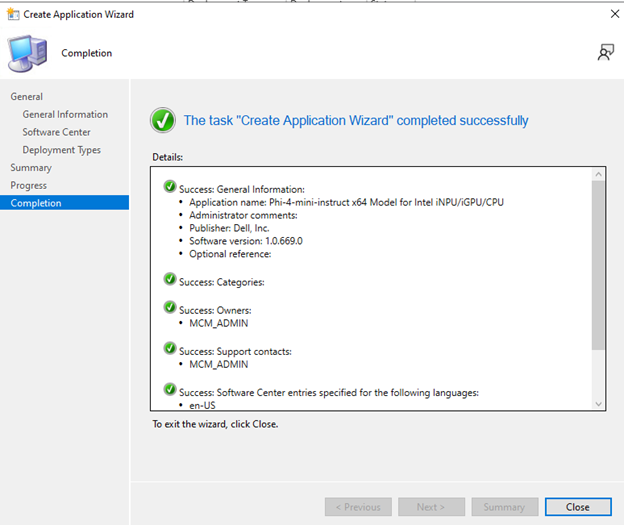
- [完了]画面で、[閉じる]をクリックします。
対象製品
Dell Pro AI Studio文書のプロパティ
文書番号: 000439152
文書の種類: How To
最終更新: 24 5月 2026
バージョン: 2
質問に対する他のDellユーザーからの回答を見つける
サポート サービス
お使いのデバイスがサポート サービスの対象かどうかを確認してください。