AMD RAIDXpert2でRAIDを構成する方法
概要: この記事では、Dell PCでAMD RAIDxpert2を使用してRAIDディスクを構成する方法について詳しく説明します。
この記事は次に適用されます:
この記事は次には適用されません:
この記事は、特定の製品に関連付けられていません。
すべての製品パージョンがこの記事に記載されているわけではありません。
手順
影響を受けるプラットフォーム:
- Precision Workstation
- Dell Pro Maxデスクトップ
- Dell Pro Maxノートパソコン
注:コンピューターがRAIDプール内のハード ドライブを識別し、オペレーティング システムを起動できるようにするうえで、RAIDを正しく構成することは重要です。
目次:
RAIDボリュームの作成
- コンピューターが起動したら、 F2 を押して BIOSセットアップ メニューを起動します。
- メイン メニューで [Storage ]をクリックします。
- SATA動作セクションで、 RAID Onモードを選択します。
- [ APPLY CHANGES ]をクリックして設定を保存し、[ EXIT]をクリックします。
![[APPLY CHANGES]をクリックして設定を保存し、[EXIT]をクリックします](https://supportkb.dell.com/img/ka0Do0000002qFAIAY/ka0Do0000002qFAIAY_ja_1.jpeg)
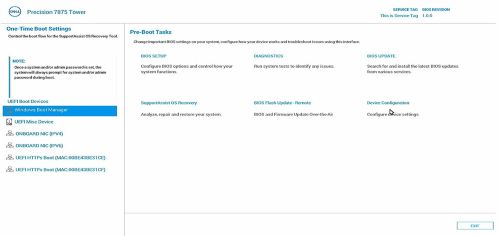
- コンピューターが再起動したら、 F12 キーを押して[ One-Time Boot Settings]メニューを表示します。
- [Pre-Boot Tasks]メニューで、[ Device Configuration]を選択します。
TPV EFIデバイス マネージャーが表示されます。
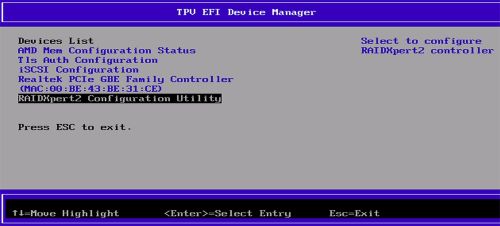
- デバイス リストから、 RAIDXpert2 Configuration Utilityを選択します。
- Array Managementパネルで、 Manage Array Propertiesを選択します。
![[Manage Array Properties]を選択します](https://supportkb.dell.com/img/ka0Do0000002qFAIAY/ka0Do0000002qFAIAY_ja_4.jpeg)
- [Create Array]を選択します。
![[Create Array]を選択します](https://supportkb.dell.com/img/ka0Do0000002qFAIAY/ka0Do0000002qFAIAY_ja_5.jpeg)
- [Create Array]ペインで、[ Physical Disks]を選択してRAIDモードを作成します。RAIDタイプのリストが表示されます。
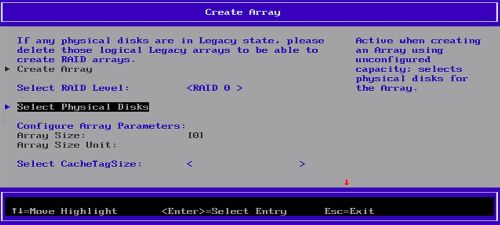
- リストから、 目的のRAIDタイプを選択します。
- メディア タイプの選択セクションで、 ディスクを選択します。
ディスクの横に [X] が選択されていることを確認します。 - [Apply Changes]を選択して設定を保存します。
![[Apply Changes]を選択して設定を保存します](https://supportkb.dell.com/img/ka0Do0000002qFAIAY/ka0Do0000002qFAIAY_ja_7.jpeg)
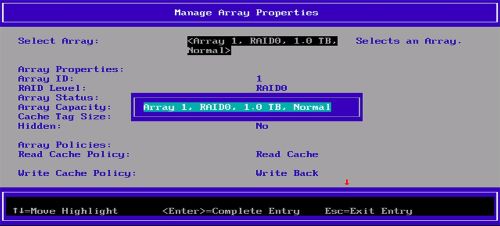
注:RAIDアレイが作成されたかどうかを確認するには、Create ArrayペインでCreate Arrayをクリックします。Array ManagementペインでManage Array Propertiesをクリックして、作成されたRAIDボリュームを表示します。
![[Create Array]をクリックします](https://supportkb.dell.com/img/ka0Do0000002qFAIAY/ka0Do0000002qFAIAY_ja_8.jpeg)
![[Manage Array Properties]をクリックします](https://supportkb.dell.com/img/ka0Do0000002qFAIAY/ka0Do0000002qFAIAY_ja_9.jpeg)
RAIDドライバーのダウンロード
注:これらの手順は、オペレーティング システムを変更または再インストールする場合にのみ実行してください。
- Dellサポート サイトにアクセスして、お使いの製品を検索します。
- [Drivers & Downloads]をクリックし、AMDチップセット デバイス ソフトウェアをダウンロードします。
- ダウンロードしたチップセット ドライバーの .exe ファイルをダブルクリックします。
- [解凍]を選択して、パッケージをコンピューターに保存します。
![[抽出]を選択して、パッケージをコンピューターに保存します](https://supportkb.dell.com/img/ka0Do0000002qFAIAY/ka0Do0000002qFAIAY_ja_11.jpeg)
RAIDアレイへのオペレーティング システムのインストール
注:RAID アレイにオペレーティングシステムをインストールする前に、RAID ボリュームを設定する必要があります。
- コンピューターでサポートされている構成に従って、RAIDアレイを作成します。
- WindowsブータブルUSBを作成します。
注:OSRI用に出荷されたDell USBメディアを使用している場合は、手順6に進みます。
- WindowsバイナリーをUSBにコピーします。
- フォルダーの作成
$WinpeDriver$USBドライブで。 - すべてのRAIDドライブを次にコピーします。
$WinpeDriver$フォルダーに含まれます。 - USBをコンピューターに接続し、インストール プロセスを開始します。
注:画面に表示される指示に従って、オペレーティング システムのインストールを完了します。
- RAIDドライブが次の順序で正しくロードされていることを確認します。
rcbottom>rcraid>rccfgの詳細を確認してください。注:$WinpeDriver$また、Dell USBメディアはインストール時に必要なすべてのドライバーを自動ロードするため、手動での操作は必要ありません。 - Array1 (Disk0)を選択して、オペレーティング システムのインストールを続行します。
注:RAIDドライバーのインストールが完了したかどうかは、デバイス マネージャーで確認できます。オペレーティング システムのインストールは、最初の RAID ボリュームでのみサポートされます。
- オペレーティング システムを再起動し、以前にダウンロードしたAMDチップセット デバイス ソフトウェアからAMD RAIDXpert2アプリケーションをインストールします。
- Windowsの[スタート]アイコンから AMD RAIDXpert2 アプリを開きます。
- メニューから、 Disk >Propertiesを選択します。
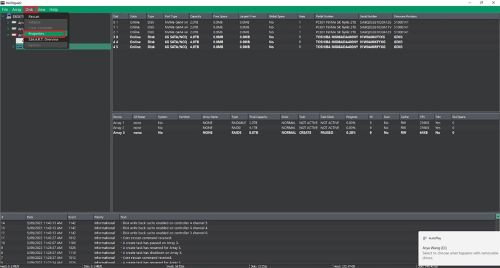
- 必要な ディスクを選択します。
ディスクのプロパティが表示されます。注:ディスク ライト バック キャッシングとディスク先読みがすでに有効になっている場合は、ステップ11と12をスキップします。 - Disk Write Back Cachingで、 Enableを選択します。
- Disk Read Aheadで Enableを選択します。
![[Enable]を選択します](https://supportkb.dell.com/img/ka0Do0000002qFAIAY/ka0Do0000002qFAIAY_ja_13.jpeg)
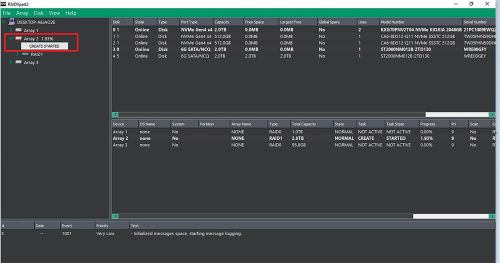
注:シングル磁気記録(SMR)ハード ディスク ドライブ(HDD)を使用しないでください。冗長アレイの場合、作成プロセスは、オペレーティング システムとRAIDドライバーがインストールされ、コンピューターがオペレーティング システムを起動した後に開始されます。ただし、アレイはブート アレイまたはデータ アレイとしてすぐに使用できます。冗長性をアクティブにするには、RAID作成プロセスが完了していることを確認する必要があります。
RAIDボリュームの削除
- 「
F12キーを押して、 ワンタイムブート設定メニューに入ります。 - [Device Configuration]を選択します。
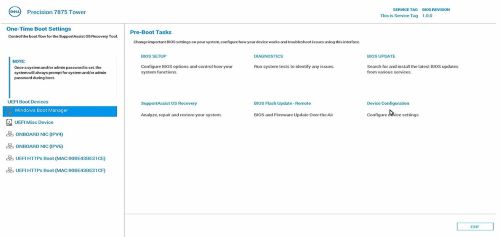
[TPV EFI Device Manager]ペインが表示されます。 - デバイス リストから、 RAIDXpert2 Configuration Utilityを選択します。
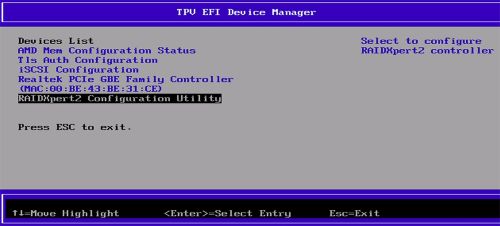
- Array Managementパネルで、 Manage Array Propertiesを選択します。
![[Manage Array Properties]を選択します](https://supportkb.dell.com/img/ka0Do0000002qFAIAY/ka0Do0000002qFAIAY_ja_17.jpeg)
- [Delete Array]を選択します。
![[Delete Array]を選択します](https://supportkb.dell.com/img/ka0Do0000002qFAIAY/ka0Do0000002qFAIAY_ja_18.jpeg)
- [すべてチェック]を選択します。
- [ Delete Array(s)]を選択します。
![[Delete Array(s)(アレイの削除)]を選択します](https://supportkb.dell.com/img/ka0Do0000002qFAIAY/ka0Do0000002qFAIAY_ja_19.jpeg)
- [はい] を選択します。
![[YES]を選択します](https://supportkb.dell.com/img/ka0Do0000002qFAIAY/ka0Do0000002qFAIAY_ja_20.jpeg)
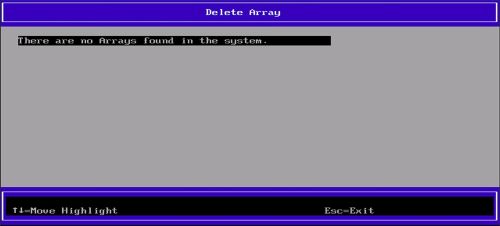
プロセスが完了すると、「 There are no Arrays found in system 」というメッセージが表示されます。
対象製品
Dell Pro Max Micro, Dell Pro Max Slim, Dell Pro Max Tower, Dell Pro Max, Fixed Workstations文書のプロパティ
文書番号: 000443715
文書の種類: How To
最終更新: 24 5月 2026
バージョン: 3
質問に対する他のDellユーザーからの回答を見つける
サポート サービス
お使いのデバイスがサポート サービスの対象かどうかを確認してください。