Dell Command Updateのブロックリスト機能を使用する方法
概要: この記事では、Dell Command |ドライバー、ファームウェア、アプリケーションのアップデートをブロックするアップデート(DCU)ブロックリスト機能。
この記事は次に適用されます:
この記事は次には適用されません:
この記事は、特定の製品に関連付けられていません。
すべての製品パージョンがこの記事に記載されているわけではありません。
手順
対象製品:
- Dell Command | Update
目次:
v5.7以降では、ブロックリスト機能を使用してアップデートのインストールを除外できます。お客様は、ブロックリストに追加する ソフトウェア バンドルID (SWB)を見つける必要があります。
IDは5文字または6文字の英数字の値で、Dellサポート ページで問題のドライバーを見つけるか、またはPCがブロックするドライバーのインストールを既に試みている場合はDCUアクティビティー ログを検索することで見つけることができます。
Dellのサポート ページでSWBを見つける方法
- https://www.dell.com/support に移動してサービス タグを入力し、[検索]をクリックするか、[すべての製品の参照]をクリックします。
![[Browse All Products]をクリックします](https://supportkb.dell.com/img/ka0Do000000dLdYIAU/ka0Do000000dLdYIAU_ja_1.jpeg)
- [Drivers & Download]をクリックし、検索機能を使用してドライバーを検索します
![[Drivers & Download]をクリックします](https://supportkb.dell.com/img/ka0Do000000dLdYIAU/ka0Do000000dLdYIAU_ja_2.jpeg)
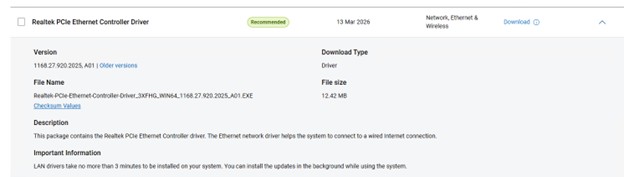
- ドライバーの横にある ドロップダウン矢印 をクリックして、 詳細を表示します。
- SWBは、この例ではファイル名のプラットフォーム タイプの前にあります(3XFHG)。
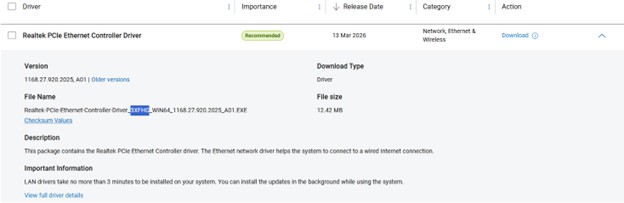
注:古いドライバーを探している場合は、古いバージョンのリンクをクリックして、そのバージョンのドライバーの詳細を表示できます。
Dell Command |アクティビティ ログの更新
注:デバイスが、アクティビティ ログに表示される前に、ブロックするドライバーのインストールを既に試行している必要があります。
- 管理者としてコマンド プロンプトを開き、次のように入力します。
notepad.exe c:\programdata\dell\updateservice\log\activity.log
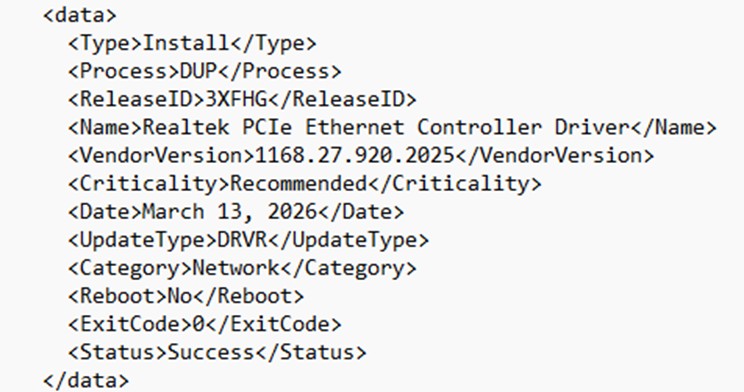
- 次に、ドライバー名を検索するか、「 <name> を検索して、その上にリリースIDを付けたドライバー名を表示できます。
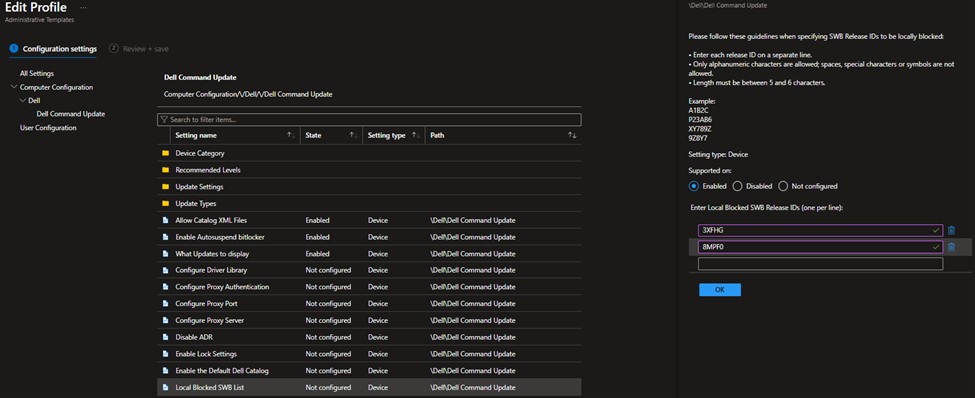
SWB を取得したら、Intune とドメイン GPO を使用して 管理用テンプレート XML ベースのファイル (ADMX) テンプレートを使用してブロックを適用するか、このブロックをローカルに追加することもできます。dcu-cli.exeの詳細を確認してください。
ADMX テンプレートを使用したブロック
[ローカルでロックされた SWB リスト] オプションは、DCU v5.7 以降に含まれる新しい ADMX テンプレートに含まれています。
ローカルでのdcu-cli.exe使用
注:
Dcu-cli.exe は、セミコロンで区切られた複数のSWBの追加に対応しています。このCLIは付加的です。複数回実行すると、各実行の出力が既存の値に追加されます。既存のデータは保持されます。
- 管理者としてコマンド プロンプトを開き、次のように入力します。
CD c:\ProgramFiles\Dell\commandupdate
- 次に、次のように入力します。
dcu-cli.exe /configure -localblockedswb=
対象製品
Dell Command | Update文書のプロパティ
文書番号: 000458889
文書の種類: How To
最終更新: 30 4月 2026
バージョン: 3
質問に対する他のDellユーザーからの回答を見つける
サポート サービス
お使いのデバイスがサポート サービスの対象かどうかを確認してください。